
Sfoglia gli articoli
Seleziona un prodotto
Directory di supporto di null
Esplora tutti gli articoli di null (Last Updated
Nessun articolo trovato.
Risultati della ricerca
Nessun articolo trovato.
Articulate 360: posizione di installazione personalizzata
Ultimo aggiornamento dell'articolo 16 gen 2026
A partire dall'aggiornamento di febbraio 2022 dell'app desktop Articulate 360, puoi scegliere la directory sul tuo computer locale in cui installare le app.
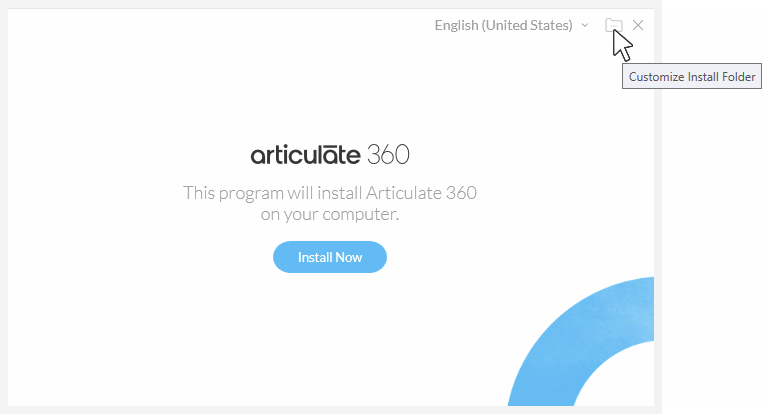
Per modificare la posizione di installazione:
- Vai alla dashboard di Articulate 360, fai clic sul pulsante Scarica app desktop, fai clic su Avvia download e salva il programma di installazione sul tuo computer locale.
- Avvia il programma di installazione EXE e fai clic sull'icona della cartella nell'angolo in alto a destra, come mostrato sopra.
- Accedere alla cartella in cui si desidera installare Articulate 360 Articulate 360, quindi fare clic su OK.
- Fate clic su Installa ora per completare il processo.
Suggerimenti per l'installazione:
- È sufficiente installare manualmente Articulate 360 e scegliere una posizione personalizzata una sola volta. Dopodiché, puoi installare gli aggiornamenti tramite il pulsante Aggiorna nell'app desktop Articulate 360, come al solito. Gli aggiornamenti continueranno a essere installati nella directory prescelta.
- Quando si modifica la posizione di installazione dell'app desktop Articulate 360, le app di creazione (Storyline 360, Studio 360, Replay 360, Peek 360) installate o aggiornate dopo questa modifica vengono installate anche nella nuova directory.
- Le app installate in precedenza rimangono nella posizione di installazione predefinita (
%ProgramFiles(x86)%\Articulate\360) finché non le aggiorni o le reinstalli. - Se il programma di installazione afferma che Articulate 360 è già stato installato, disinstalla prima l'app desktop Articulate 360:
- Fai clic con il pulsante destro del mouse sul pulsante Start, quindi seleziona App e funzionalità.
- Scorri fino a Articulate 360 nell'elenco delle app e disinstallala.
- Segui i passaggi precedenti per scaricare e installare manualmente l'app desktop Articulate 360.