Sfoglia gli articoli
Seleziona un prodotto
Directory di supporto di null
Esplora tutti gli articoli di null (Last Updated
Nessun articolo trovato.
Risultati della ricerca
Nessun articolo trovato.
Articulate 360 Teams: Esperienza unificata di gestione del team
Ultimo aggiornamento dell'articolo 1 apr 2026
Gestisci gli utenti, imposta le autorizzazioni e controlla l'accesso ai prodotti Articulate da un'unica posizione con la nostra esperienza di gestione unificata dei team. Abbiamo ricostruito la pagina Team pensando a te, l'amministratore, per offrirti un sistema semplificato con meno clic e flussi più fluidi. Continua a leggere per scoprire le novità e vedere le risposte alle domande più comuni.
Cosa c'è di nuovo
Interfaccia migliorata
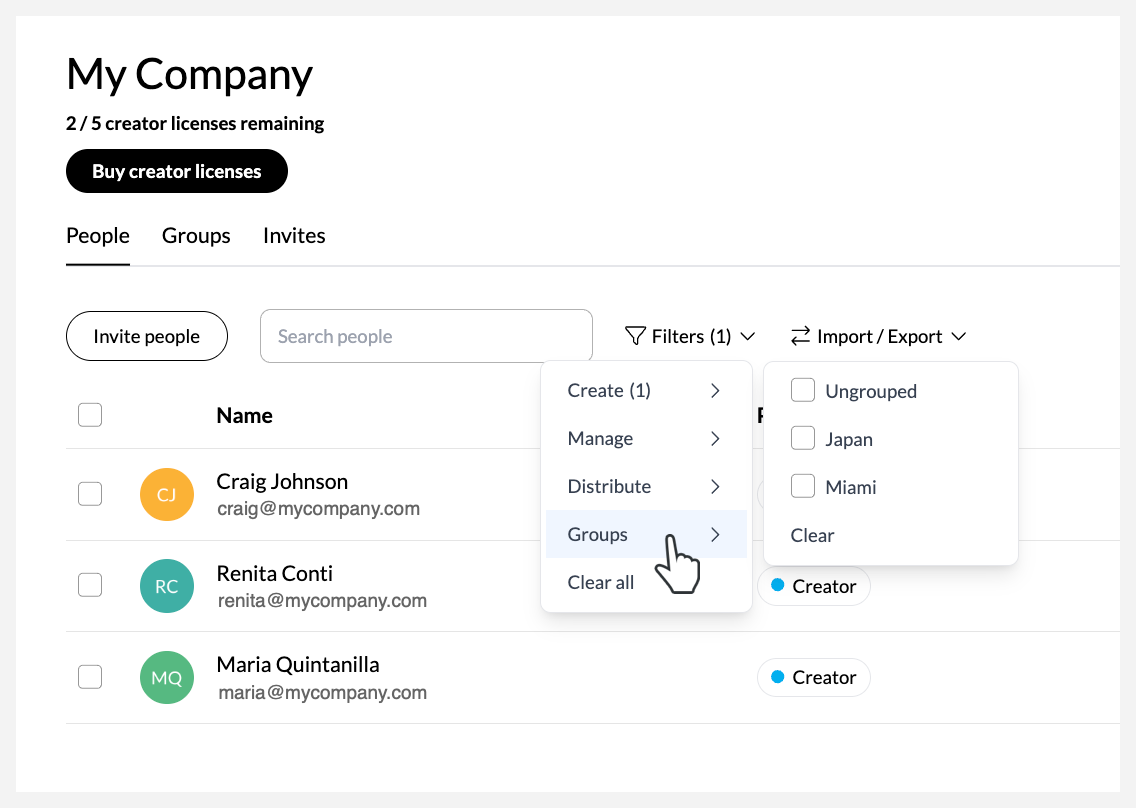
Quando avvii la pagina Team, vedrai immediatamente un elenco di tutti i membri del team e delle relative autorizzazioni. Il numero di licenze disponibili viene visualizzato nell'intestazione e il pulsante Invita persone elimina i segnaposto per le licenze non assegnate, rendendo l'interfaccia più compatta e comprensibile. Ogni riga fornisce informazioni significative.
Una funzionalità di ricerca e filtro più robusta consente di filtrare l'elenco combinando diverse autorizzazioni e gruppi, come illustrato di seguito:
Terminologia semplificata e intuitiva
Siamo passati a un modello di accesso basato sulle autorizzazioni per adattarlo meglio al modo in cui pensi e gestisci i tuoi team. La tabella seguente spiega queste modifiche.
|
Termine precedente |
Termine attuale |
Che cos'è |
|
Sedili |
Licenze o licenze Creator |
Questo è ciò che acquisti con un abbonamento Articulate 360 Teams. Una licenza Creator consente a un membro del team di accedere alla creazione di contenuti in app di creazione come Storyline 360 e Rise 360. Ogni membro del team con autorizzazioni da creatore richiede una licenza Creator. |
|
Supporto per sedile |
Creatore |
Questa autorizzazione viene assegnata ai membri del team che sono autori di contenuti, permettendo loro di utilizzare tutte le app di creazione Articulate 360. L'assegnazione di questa autorizzazione comporta l'utilizzo di una licenza. |
|
Amministratore dell'account |
Amministratore 360 |
Questa autorizzazione viene assegnata agli utenti amministratori che gestiranno tutti i membri del team, i gruppi e le impostazioni di abbonamento. L'assegnazione di questa autorizzazione non comporta l'utilizzo di una licenza. |
|
Amministratore del gruppo |
Responsabile del gruppo |
Questa autorizzazione viene assegnata agli utenti che gestiscono solo i creatori assegnati al loro gruppo. L'assegnazione di questa autorizzazione non comporta l'utilizzo di una licenza. |
Le autorizzazioni del proprietario dell'account ora distinguono tra le autorizzazioni di amministratore principale e quelle del proprietario dell'account per riflettere più accuratamente il loro funzionamento dietro le quinte. Ecco come funziona:
|
Termine precedente |
Termine attuale |
Che cos'è |
|
Proprietario dell'account |
Proprietario dell'account |
Questa autorizzazione viene assegnata automaticamente alla persona che ha pagato l'abbonamento. Consente loro di gestire la fatturazione e acquistare licenze creative aggiuntive. In genere si tratta dello stesso amministratore principale, tranne quando un abbonamento viene acquistato tramite un rivenditore globale; in questo caso, al rivenditore viene assegnata automaticamente questa autorizzazione. Questa autorizzazione non utilizza una licenza. |
|
Amministratore principale |
Questa autorizzazione viene assegnata automaticamente alla persona che ha acquistato l'abbonamento. Hanno le stesse autorizzazioni di un membro del team con autorizzazioni di amministratore a 360 gradi, più alcune autorizzazioni aggiuntive. Ad esempio, se Reach 360 è attivato, un membro del team con autorizzazioni di amministratore principale dispone anche delle autorizzazioni di proprietario in Reach 360. Ottengono automaticamente le autorizzazioni di amministratore di Reach e possono abilitare l'SSO per gli allievi, modificare il sottodominio del team e modificare l'URL del team in un dominio personalizzato. Questa autorizzazione non utilizza una licenza. Nota: quando un abbonamento viene acquistato tramite un rivenditore globale, a uno dei membri dell'abbonamento, di solito il principale punto di contatto con il rivenditore, viene concessa questa autorizzazione. |
Gestione delle autorizzazioni in un unico passaggio
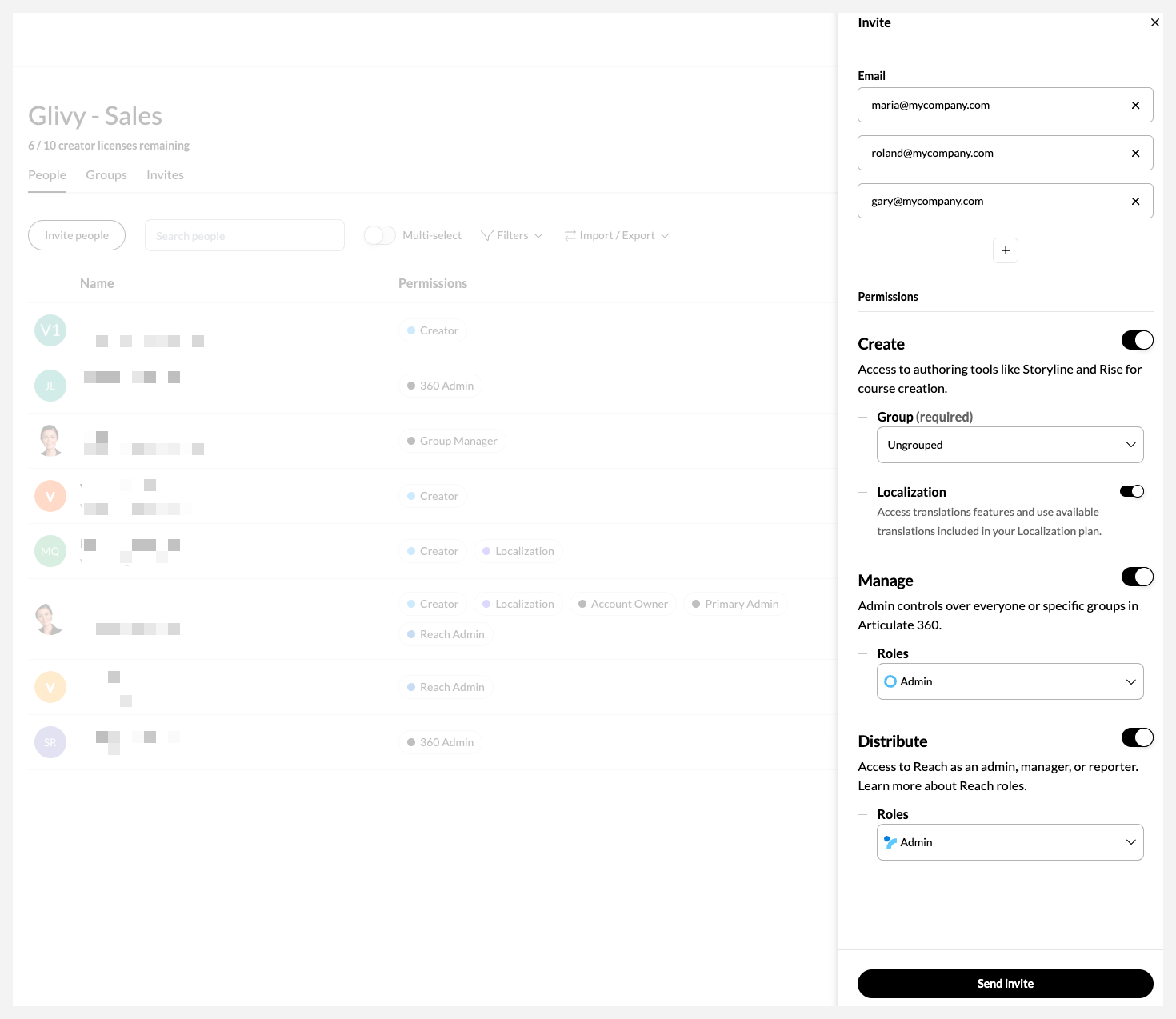
Un unico flusso di lavoro semplificato consente di assegnare facilmente le autorizzazioni ai membri del team. Sei tu a decidere chi può creare, gestire, localizzare e distribuire all'interno di Articulate 360. Puoi anche invitare più utenti al tuo abbonamento e concedere loro tutte le autorizzazioni contemporaneamente. L'elenco seguente descrive alcune autorizzazioni comuni e ciò che consentono ai membri del team di fare:
-
Crea: consenti loro di utilizzare gli strumenti di creazione di Articulate 360 assegnando le autorizzazioni Creator.
-
Localizzazione: consenti loro di tradurre i contenuti assegnando le autorizzazioni di Localizzazione (richiede un piano di localizzazione a pagamento).
-
-
Gestione: consenti loro di aggiungere, rimuovere e modificare utenti, gruppi e impostazioni di abbonamento con le autorizzazioni di amministratore 360. Oppure consenti loro di aggiungere e gestire utenti in gruppi specifici, come con le autorizzazioni di Group Manager.
-
Distribuisci: consenti loro di amministrare diversi aspetti dello strumento di distribuzione Reach 360 con autorizzazioni specifiche di Reach Admin, Manager o Reporter.
Puoi impostare autorizzazioni e assegnazioni di gruppo man mano che aggiungi l'utente al tuo team e riceverà un solo invito via email a tutto. Le impostazioni vengono applicate immediatamente una volta che l'utente accetta l'invito.
Gestione più efficiente del gruppo
Goditi una maggiore flessibilità nella gestione delle licenze di gruppo. Puoi modificare il numero di licenze in qualsiasi momento. Le licenze rimangono assegnate quando i membri si spostano tra i gruppi, a meno che tu non scelga di riassegnarle. Scopri di più sulla gestione dei gruppi di creatori.
Gestione semplificata degli inviti
Invia un invito per tutte le autorizzazioni. Puoi tenere traccia degli inviti in sospeso, vedere quando scadono e annullarli o inviarli nuovamente. Scopri di più sulla gestione degli inviti.
FAQ
Come posso cambiare il nome del team?
I membri con autorizzazioni di amministrazione principali e 360 possono rinominare il team dalla pagina Abbonamento.
Come faccio a passare da un team o un abbonamento all'altro?
Per passare da un team all'altro, fai clic su (Cambia team) nell'angolo in alto a destra dell'icona del tuo profilo e seleziona il team che desideri gestire dall'elenco a discesa visualizzato.
Se disponi di abbonamenti nei data center degli Stati Uniti e dell'UE, esci dalla tua regione attuale, quindi accedi nuovamente e scegli la regione a cui desideri accedere.
I proprietari di account possono ancora gestire i team?
Sì. I proprietari degli account dispongono delle autorizzazioni di amministratore principali e possono gestire i team, a meno che l'abbonamento non sia stato acquistato tramite un rivenditore globale.
Come faccio a sapere chi è il proprietario dell'account per il mio team?
Se sei un amministratore principale o 360, puoi trovare il proprietario dell'account nella pagina Abbonamento.
I membri che non sono amministratori possono individuare il proprietario dell'account facendo clic sull'elenco a discesa Filtri accanto al campo di ricerca, selezionando Gestisci > 360 amministratori e cercando il proprietario dell'account.
Come trasferisco la licenza assegnata all'amministratore principale?
Qualsiasi amministratore può disattivare le autorizzazioni di creazione dell'amministratore principale disattivando l'opzione Crea nella parte superiore della barra laterale Modifica autorizzazioni e facendo clic su Salva. Durante il processo potrebbe dover trasferire i contenuti del membro.
Come posso trasferire contenuti a un nuovo utente se una licenza non è disponibile?
Se devi trasferire la licenza e il contenuto di un utente rimosso a un nuovo utente, ma hai esaurito le licenze Creator disponibili del tuo team, hai due opzioni alternative:
- Assegna temporaneamente le autorizzazioni di gestore del gruppo al nuovo utente
- Rimuovi il vecchio utente e mantieni temporaneamente i suoi contenuti anonimi all'interno dell'abbonamento
Assegna temporaneamente le autorizzazioni di Group Manager al nuovo utente
Per utilizzare questa soluzione alternativa, dovrai creare un nuovo gruppo per il membro da rimuovere, assegnare le autorizzazioni di gestore del gruppo per quel gruppo al nuovo utente, quindi chiedere al nuovo utente di rimuovere il precedente membro e trasferire la licenza e il contenuto a se stesso. (Le autorizzazioni del gestore del gruppo consentono l'accesso solo agli utenti all'interno del gruppo. Non avranno accesso ad altri utenti e alle impostazioni di abbonamento e non utilizzeranno una licenza Creator.)
Ecco come farlo, passo dopo passo:
- Crea un nuovo gruppo senza assegnare una licenza.
- Sposta l'utente che ha lasciato il team in questo nuovo gruppo tramite la scheda Gruppi.
- Aggiungi il nuovo utente al tuo team, abilita temporaneamente le autorizzazioni di amministratore e assegnalo come responsabile del gruppo per il nuovo gruppo. I gestori di gruppo non consumano licenze.
- Quando il nuovo utente accetta il tuo invito a entrare a far parte del team, chiedigli di rimuovere l'utente che ha lasciato il team e di trasferire i contenuti a se stesso. Puoi condividere queste istruzioni aggiuntive:
Segui questi passaggi per trasferire la licenza e i contenuti dell'utente precedente:
- Accedi alla pagina Gestisci il team: https://id.articulate.com/redirect/manage utilizzando [indirizzo email del nuovo utente]
- Cerca [indirizzo email dell'utente che ha lasciato il team] e fai clic su di esso.
- Fai clic sul link Rimuovi da 360 nella parte inferiore della barra laterale.
- Fai clic sul campo Trasferisci in e seleziona il tuo nome dal menu a discesa.
- [Seleziona/Deseleziona: decidi se includere o meno contenuti personali] la casella di controllo Includi contenuti personali.
- Fai clic su Rimuovi utente per accettare i termini e completare il processo.
- Il nuovo utente diventa il proprietario dei contenuti, prende la licenza resa vacante dall'utente che hai rimosso e ottiene automaticamente le autorizzazioni di creazione.
- Se non vuoi che il nuovo utente continui ad avere le autorizzazioni di gestore del gruppo, disabilita tale autorizzazione. Avranno comunque i permessi di creazione e saranno i proprietari dei contenuti che gli sono stati trasferiti.
Rimuovi il vecchio utente e mantieni i suoi contenuti anonimi all'interno dell'abbonamento
Questo approccio consente di rimuovere l'utente e mantenere temporaneamente i suoi contenuti privati e condivisi come non di proprietà all'interno dell'abbonamento. Dopo aver assegnato una licenza al nuovo utente, contattaci e trasferiremo il contenuto.
Segui questi passaggi per procedere:
- Rimuovi le autorizzazioni di creazione dell'utente nella pagina Team utilizzando uno dei seguenti metodi:
- Disattiva l'opzione Crea nella parte superiore della barra laterale Modifica autorizzazioni.
- Fai clic sul link Rimuovi da 360 nella parte inferiore della barra laterale Modifica autorizzazioni.
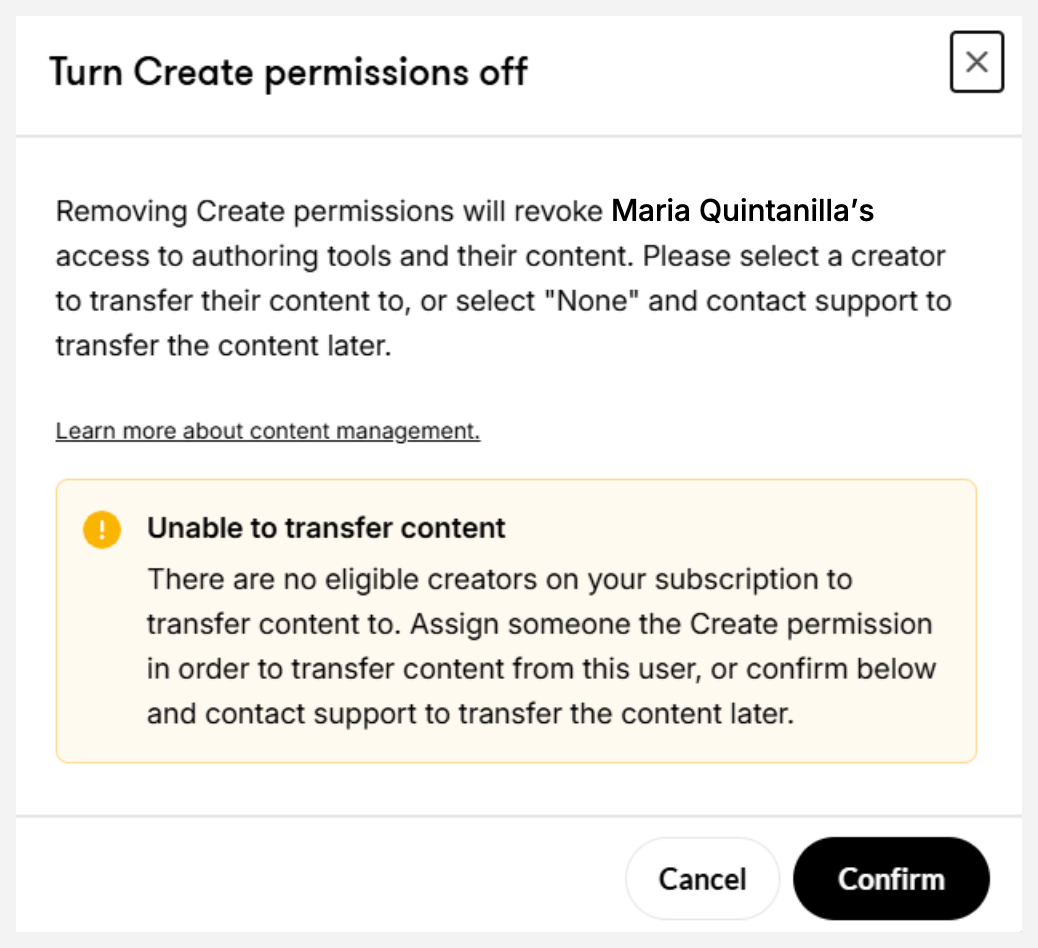
- Fai clic sul campo Trasferisci in e seleziona Nessuno - non trasferire contenuti. Conserveremo i contenuti personali e condivisi in uno stato sconosciuto fino a quando non sarai pronto a trasferirli a un altro membro del team. Non vedrai questa opzione se hai una sola licenza nell'abbonamento.
- Fai clic su Conferma o Rimuovi utente per liberare una licenza Creator.
- Assegna la licenza Creator al nuovo utente che riceverà il contenuto.
- Chiedi al membro con autorizzazioni di amministratore principale di contattarci con le seguenti informazioni e trasferiremo i contenuti non di proprietà al nuovo membro del team.
- Numero o nome dell'abbonamento
- Indirizzo e-mail dell'utente che è stato rimosso dal team
- Indirizzo e-mail del nuovo utente che riceverà i contenuti dell'utente rimosso
Il mio abbonamento ha una sola licenza. Come posso assegnarlo a qualcun altro?
Se il tuo abbonamento prevede una sola licenza, puoi seguire i passaggi descritti in «Come trasferisco contenuti a un nuovo utente se una licenza non è disponibile? » sopra, con una differenza: se scegli di mantenere anonimi i contenuti dell'utente corrente, non devi selezionare Nessuno: non trasferire contenuti.
Per completare il processo, fai clic su Conferma quando richiesto, come mostrato nell'immagine seguente: