Sfoglia gli articoli
Seleziona un prodotto
Directory di supporto di null
Esplora tutti gli articoli di null (Last Updated
Nessun articolo trovato.
Risultati della ricerca
Nessun articolo trovato.
Articulate 360: utilizzo delle app di creazione desktop
Ultimo aggiornamento dell'articolo 16 gen 2026
L'app desktop Articulate 360 semplifica l'installazione e l'apertura di app di authoring desktop, tra cui Storyline 360, Studio 360, Replay 360 e Peek 360.
- Scopri di più sulle app di creazione
- Installa app di creazione
- Avvia le app di creazione
- Aggiorna le app di creazione
- Disinstalla le app di creazione
Scopri di più sulle app di creazione
Le seguenti app di creazione desktop sono incluse nell'abbonamento a Articulate 360 Articulate 360. Fai clic sui link dei prodotti per saperne di più su ciascuna app.
|
Crea corsi online e per dispositivi mobili con qualsiasi interazione tu possa immaginare. Grazie al nuovo riproduttore responsivo, che include supporto per i gesti touchscreen e controlli di riproduzione ottimizzati per dispositivi mobili, il tuo corso avrà un aspetto accattivante e funzionerà alla grande su tutti i dispositivi. Il riproduttore responsivo si adatta dinamicamente a tablet e smartphone, offrendo agli allievi la migliore visualizzazione del corso su ogni dispositivo. Puoi anche vedere in anteprima l'aspetto e il comportamento del tuo corso su diversi dispositivi in Storyline 360 con nuove funzionalità di anteprima responsivo. Nota: a partire da maggio 2024, Storyline 360 a 64 bit è la versione Storyline predefinita nell'app desktop. Ciò significa che ottieni tutti i vantaggi senza passaggi aggiuntivi. | |
|
Trasforma rapidamente le diapositive di PowerPoint in corsi online e mobili con le app Studio 360, tra cui:
Studio 360 include il nuovo riproduttore responsivo, in modo che i tuoi corsi abbiano un aspetto fantastico e funzionino perfettamente su tutti i dispositivi. | |
|
Registra e modifica video di allenamento personalizzati con Replay 360. Guida gli allievi attraverso i contenuti sullo schermo riprendendo le attività sullo schermo e te stesso sulla webcam, contemporaneamente o separatamente. Ottimizza gli screencast per passare da un videoclip all'altro o mostrane due alla volta con effetti picture-in-picture. Separa, ritaglia ed elimina le sezioni per raccontare la storia migliore. E aggiungi del testo nel terzo inferiore dello schermo per enfatizzare le informazioni importanti. Pubblica video su Review 360 per raccogliere feedback dalle parti interessate o pubblicali come video MP4 per i tuoi corsi e-learning. | |
|
Registra facilmente brevi screencast con Peek 360. Peek 360 è sempre a portata di clic nella barra delle applicazioni di Windows. Basta selezionare l'app che si desidera registrare, quindi trascinare il riquadro di registrazione per personalizzare la visualizzazione. Peek 360 carica automaticamente i video su Review 360 con un URL univoco, rendendoli facili da condividere. |
Installa app di creazione
Puoi installare la versione corrente di qualsiasi app di creazione con un solo clic oppure puoi tornare a una versione precedente quando c'è una modifica al design o una nuova funzionalità che non sei pronto per l'uso.
Come installare la versione più recente di un'app
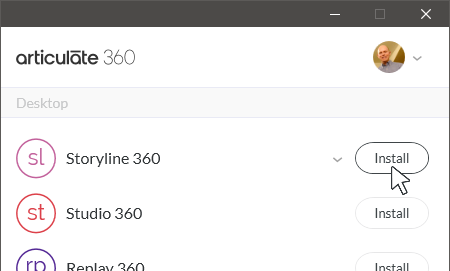
Apri l'app desktop Articulate 360 facendo clic sull'icona nella barra delle applicazioni del computer (accanto all'orologio), quindi fai clic sul pulsante Installa per una qualsiasi delle app di creazione desktop: Storyline 360, Studio 360, Replay 360 o Peek 360. È così facile! Vedrai una barra di avanzamento per ogni app durante l'installazione, quindi il pulsante Installa diventerà un pulsante Apri al termine dell'installazione.
Come installare una versione precedente di un'app
In alcuni casi potrebbe essere necessario installare una versione precedente di un'app di creazione. Ad esempio, se c'è una nuova funzionalità Storyline 360 che non sei pronto per l'uso, puoi tornare a una versione precedente dell'app finché non avrai il tempo di saperne di più sulla nuova funzionalità. Ecco come
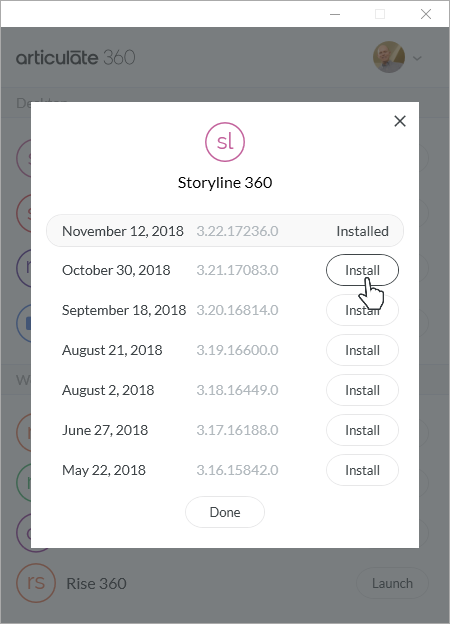
- Apri l'app desktop Articulate 360 Articulate 360 e posiziona il mouse sull'app che desideri modificare.
- Fai clic sulla freccia a discesa che appare e scegli Altre versioni.
- Verrà visualizzato un elenco di tutte le versioni rilasciate negli ultimi sei mesi. Fai clic su Installa per visualizzare la versione che desideri installare. Apparirà una finestra di dialogo opzionale «Feedback sul prodotto». Dopo la selezione, la finestra di dialogo si chiuderà e la versione scelta verrà installata automaticamente. (Suggerimento: fai clic su una data o un numero di versione nell'elenco per visualizzare il registro delle modifiche per quella versione.)

Quando installi una versione precedente di un'app, vedrai il tag Updates Paused nell'app desktop Articulate 360, come mostrato di seguito. Si tratta di un promemoria visivo del fatto che stai utilizzando una versione precedente di quell'app. Gli aggiornamenti futuri non verranno installati per le app in pausa quando fai clic su Aggiorna tutto. Per aggiornare un'app in pausa, fai clic su Aggiornamenti in pausa, scegli Altre versioni dal menu visualizzato e fai clic su Installa per la versione più recente dell'app.

Avvia app di creazione
Un modo per avviare le app di creazione consiste nell'aprire l'app desktop Articulate 360 Articulate 360 facendo clic sull'icona nella barra delle applicazioni del computer (accanto all'orologio), quindi facendo clic sul pulsante Apri per l'app che desideri utilizzare. (Quando fai clic sul pulsante Apri per Studio 360, vedrai un menu in cui puoi scegliere Presenter 360, Quizmaker 360 o Engage 360.)

Un altro modo per avviare le app di creazione consiste nell'accedere al menu Start del computer e fare clic sull'app che si desidera utilizzare.
|
Suggerimento Peek 360 Peek 360 viene eseguito in background, quindi il modo più veloce per avviare una registrazione dello schermo è fare clic sull'icona Peek 360 nella barra delle applicazioni del computer (accanto all'orologio). |

Aggiorna le app di creazione
Uno dei vantaggi di un abbonamento Articulate 360 è che ricevi aggiornamenti continui quando sono disponibili nuove funzionalità. Se le notifiche sono abilitate nelle preferenze, riceverete una notifica di Windows, come quella mostrata di seguito, quando è disponibile un aggiornamento.

E anche se le notifiche sono disattivate, vedrai sempre quando è disponibile un aggiornamento non appena apri l'app desktop Articulate 360 Articulate 360. Un banner blu con un'opzione di aggiornamento appare nella parte superiore dell'app. Se hai disabilitato gli aggiornamenti automatici, puoi posticipare questa notifica. Altrimenti, fai semplicemente clic sul pulsante Aggiorna tutto per aggiornare tutte le app contemporaneamente.

In alternativa, fai clic su Aggiornamento disponibile accanto a qualsiasi app e scegli Installa aggiornamento per aggiornare un'app alla volta, come mostrato di seguito.

|
Come aggiornare le app in pausa Quando installi una versione precedente di un'app, vedrai il tag Aggiornamenti in pausa per quella particolare app, come mostrato di seguito. Se fai clic sul pulsante blu Aggiorna tutto, le app in pausa non verranno aggiornate. Per aggiornare un'app in pausa, fai clic su Aggiornamenti in pausa, scegli Altre versioni dal menu visualizzato e fai clic su Installa per la versione più recente dell'app. |

Disinstalla le app di creazione
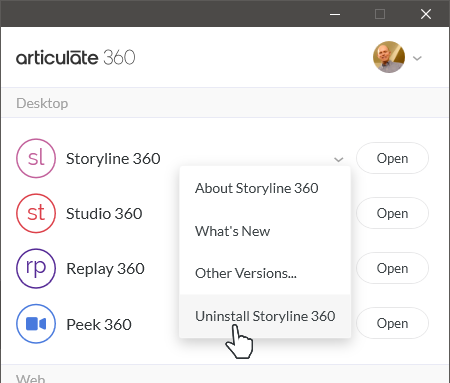
Disinstallare le app è facile tanto quanto installarle. Passa il mouse su un'app, fai clic sulla freccia a discesa visualizzata e scegli l'opzione Disinstalla. (Suggerimento: puoi anche disinstallare le app Articulate tramite il pannello di controllo di Windows.)