
Sfoglia gli articoli
Seleziona un prodotto
Directory di supporto di null
Esplora tutti gli articoli di null (Last Updated
Nessun articolo trovato.
Risultati della ricerca
Nessun articolo trovato.
Engage 360: Creare la tua prima interazione
Ultimo aggiornamento dell'articolo 16 gen 2026
Creare interazioni in Engage 360 è facile come compilare un modulo e ci sono 20 tipi di interazione dal design accattivante tra cui scegliere.
Guarda questo video dimostrativo, quindi segui le attività seguenti per esercitarti a creare un'interazione e a riempirla con testo e contenuti multimediali.
Attività pratiche:
- Scegli un tipo di interazione
- Aggiungi testo e contenuti multimediali alla tua interazione
- Visualizza l'anteprima della tua interazione
Attività pratica: scegli un tipo di interazione
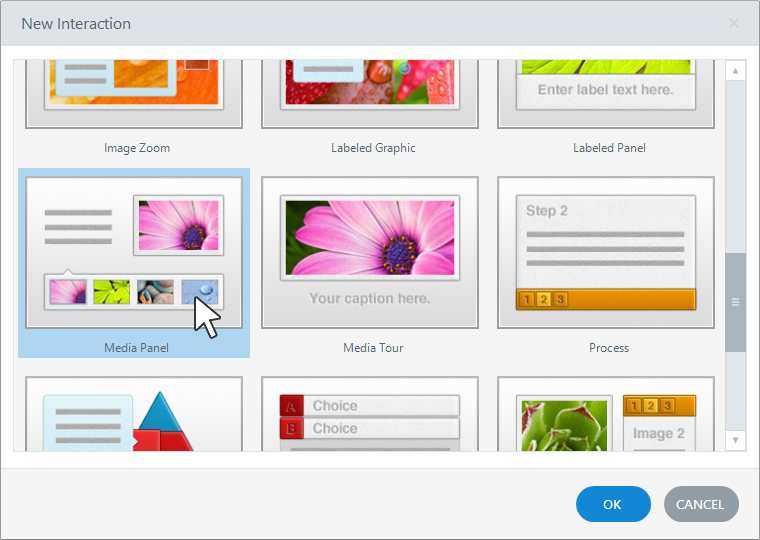
In questo tutorial, creeremo un'interazione tra i pannelli multimediali.
- Avvia Engage e fai clic su Nuova interazione.
- Selezionate Medial Panel e fate clic su OK.
Attività pratica: aggiungi testo e contenuti multimediali alla tua interazione
- Utilizzando l'interazione del pannello multimediale che abbiamo appena creato, fai clic sul pulsante Aggiungi passaggio sulla barra multifunzione per aggiungere un altro passaggio all'interazione per un totale di cinque passaggi. (Per impostazione predefinita, le interazioni con il pannello multimediale iniziano con quattro passaggi.)
- Modificate il titolo dell'interazione in Comstar Real Estate.
- Successivamente, inserisci il titolo e il testo per ogni fase dell'interazione, inclusa l'introduzione, utilizzando il file practice-text.txt nei tuoi file di esercitazione.
- Importa le seguenti immagini e video dai tuoi file di allenamento in ogni fase dell'interazione:
|
Fase |
File di pratica |
|
Introduzione |
house.jpg |
|
Soggiorno |
LivingRoom.jpg |
|
Atrio |
Foyer.jpg |
|
Seminterrato |
Basement.jpg |
|
Sala multimediale |
MediaRoom.jpg |
|
Orgoglio |
video.mp4 |

Attività pratica: visualizza in anteprima la tua interazione
Ora goditi l'interazione che hai appena creato! Fai clic su Anteprima sulla barra multifunzione Engage. L'anteprima è completamente interattiva, quindi puoi scorrere i file multimediali che hai aggiunto.
Fai clic sulle icone del dispositivo mobile nell'angolo in alto a destra della finestra di anteprima per vedere come apparirà e si comporterà la tua interazione su tablet e smartphone. Fai clic su Chiudi anteprima quando hai finito.
Riepilogo
In questo tutorial, hai imparato a creare una nuova interazione e a riempirla con testo e contenuti multimediali.
Nel prossimo tutorial, formatteremo il testo, modificheremo l'audio e regoleremo le proprietà di immagini e video.