
Sfoglia gli articoli
Seleziona un prodotto
Directory di supporto di null
Esplora tutti gli articoli di null (Last Updated
Nessun articolo trovato.
Risultati della ricerca
Nessun articolo trovato.
Engage 360: utilizzo delle proprietà di interazione
Ultimo aggiornamento dell'articolo 16 gen 2026
In questo tutorial, impareremo come utilizzare le proprietà di interazione in Engage 360 per controllare la modalità di riproduzione, i colori del tema, gli effetti sonori, i caratteri, le impostazioni di qualità, le dimensioni dell'interazione e altro ancora.
Guardate questo video dimostrativo, quindi seguite le attività riportate di seguito per esercitarvi.
Attività pratiche:
- Cambia la modalità di riproduzione
- Regola le proprietà specifiche dell'interazione
- Scegli i colori del tema
- Modifica lo stile di animazione, lo stile del Bordo multimediale, gli effetti sonori e i caratteri
- Personalizza le impostazioni di qualità
- Modifica la dimensione dell'interazione
Attività pratica: modifica della modalità di riproduzione
Puoi scegliere tra tre modalità di riproduzione per l'interazione pubblicata.
|
Interattivo |
Gli studenti sono liberi di navigare nell'interazione in qualsiasi ordine. |
|
Lineare |
Gli studenti devono navigare nell'interazione in ordine dall'inizio alla fine. |
|
Presentazione |
L'interazione avanza automaticamente dall'inizio alla fine senza alcun input da parte degli allievi. |
- Apri Comstar Real Estate.intr dai tuoi file di pratica.
- Fate clic su Proprietà di interazione sulla barra multifunzione.
- Seleziona la scheda Riproduzione sul lato sinistro della finestra che si apre.
- Scegliete una modalità di riproduzione diversa e fate clic su OK.
- Visualizza l'anteprima della tua interazione per vedere come si comporta.
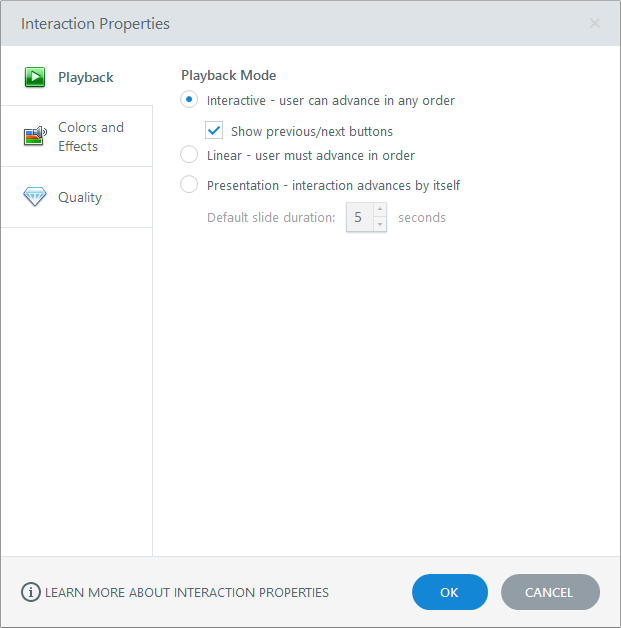
Per ulteriori informazioni sulle modalità di riproduzione, consulta questa guida per l'utente.
Attività pratica: regola le proprietà specifiche dell'interazione
La maggior parte dei tipi di interazione ha almeno una proprietà specifica per quel tipo. Ad esempio, l'interazione con immagini a schede ha proprietà per la dimensione e la posizione dell'immagine ed è possibile scegliere uno stile di numerazione per le schede.
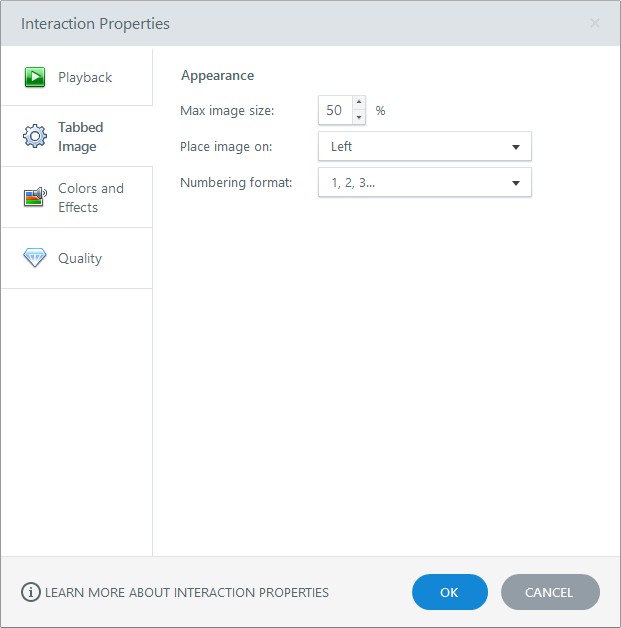
Leggi questo articolo per saperne di più sulle proprietà specifiche dell'interazione per ogni tipo di interazione in Engage 360.
Attività pratica: scegli i colori del tema
Engage ha diversi colori del tema incorporati, quindi ricolora la tua interazione con pochi clic del mouse in un attimo. Puoi anche creare colori del tema personalizzati.
In questa attività, sceglieremo un diverso tema cromatico integrato.
- Apri Comstar Real Estate.intr dai tuoi file di pratica.
- Fate clic su Proprietà di interazione sulla barra multifunzione.
- Seleziona la scheda Colori ed effetti sul lato sinistro della finestra che si apre.
- Scegli un tema dall'elenco a discesa Colori del tema.
- Usa l'elenco a discesa del tipo di intestazione per passare al tema Light header.
- Fai clic su OK per chiudere le proprietà dell'interazione, quindi visualizza l'anteprima dell'interazione per vedere come appare.
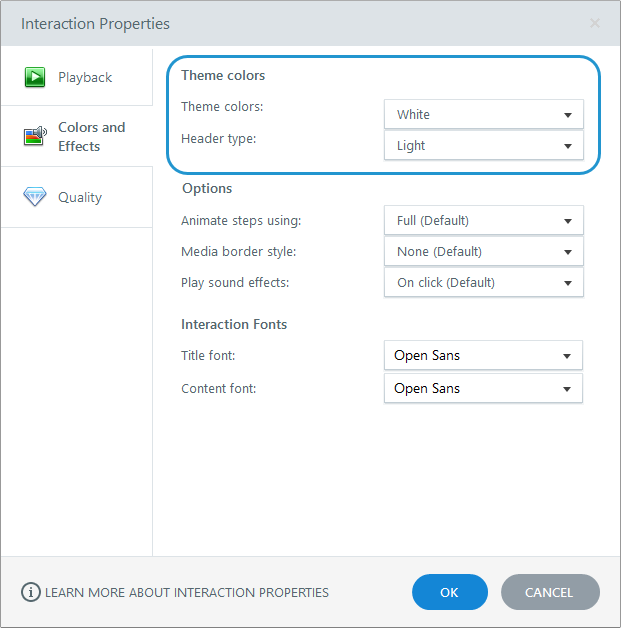
Per ulteriori informazioni sull'utilizzo dei colori dei temi in Engage 360, incluso come creare temi personalizzati, consulta questa guida per l'utente.
Attività pratica: modifica dello stile di animazione, dello stile del Bordo multimediale, degli effetti sonori e dei caratteri
In questa attività, regoleremo gli effetti e i caratteri per un'interazione.
- Apri Comstar Real Estate.intr dai tuoi file di pratica.
- Fate clic su Proprietà di interazione sulla barra multifunzione.
- Seleziona la scheda Colori ed effetti sul lato sinistro della finestra che si apre.
- Passa allo stile di animazione Dissolvenza.
- Cambia lo stile del bordo multimediale in Drop Shadow.
- Disattiva gli effetti sonori.
- Cambia i caratteri del titolo e del contenuto in Articulate Light.
- Fai clic su OK per chiudere le proprietà dell'interazione, quindi visualizza l'anteprima dell'interazione per vedere come appare.
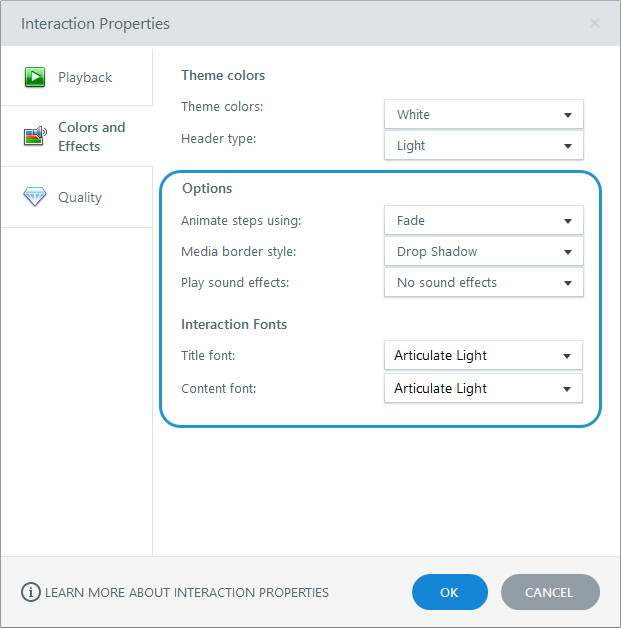
Per ulteriori informazioni su effetti e caratteri in Engage 360, consulta questa guida per l'utente.
Attività pratica: Personalizza le impostazioni di qualità
Regoliamo le impostazioni di compressione per video, clip audio e immagini in un'interazione.
- Apri Comstar Real Estate.intr dai tuoi file di pratica.
- Fate clic su Proprietà di interazione sulla barra multifunzione.
- Seleziona la scheda Qualità sul lato sinistro della finestra che si apre.
- Seleziona l'opzione di compressione personalizzata e usa i cursori per modificare le impostazioni di qualità. (Nota: la compressione delle immagini si applica solo ai file JPG.)
- Fate clic su OK per chiudere le proprietà di interazione.
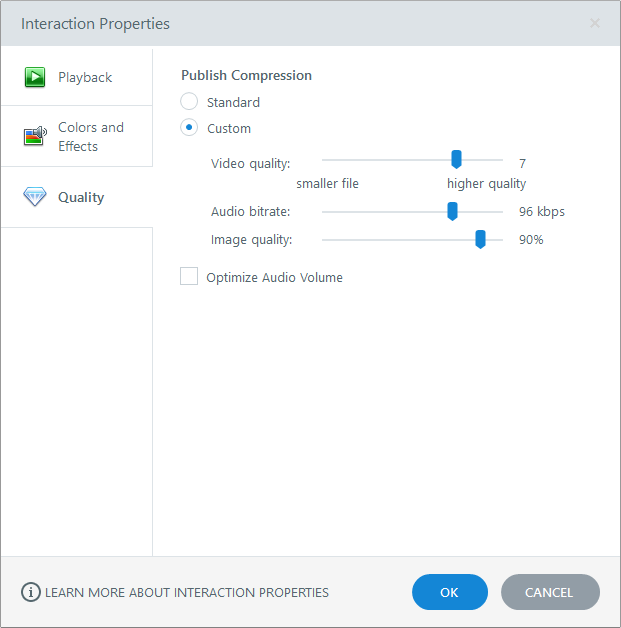
Per ulteriori informazioni sulle impostazioni di qualità in Engage, consulta questa guida per l'utente.
Attività pratica: modifica la dimensione dell'interazione
In Engage 360, ora puoi modificare la dimensione dell'interazione in base a ciò che desideri. Widescreen, verticale o quadrato. La scelta è tua.
- Crea una nuova interazione a tua scelta.
- Fai clic su Dimensione dell'interazione sulla barra multifunzione.
- Scegli Personalizzato dall'elenco a discesa Dimensione dell'interazione.
- Deseleziona la casella Blocca Rapporto daspetto, quindi inserisci la larghezza e l'altezza che preferisci (fino a un massimo di 2047 pixel per ciascuna).
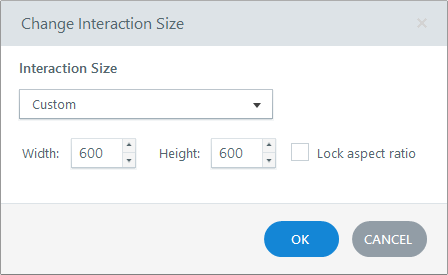
Per ulteriori informazioni sull'impostazione della dimensione dell'interazione in Engage 360, consulta questa guida per l'utente.
Riepilogo
In questo tutorial, hai imparato a regolare le proprietà e le dimensioni dell'interazione in Engage 360.
Nel prossimo tutorial, personalizzeremo il riproduttore di interazione.