
Sfoglia gli articoli
Seleziona un prodotto
Directory di supporto di null
Esplora tutti gli articoli di null (Last Updated
Nessun articolo trovato.
Risultati della ricerca
Nessun articolo trovato.
Presenter 360: personalizzazione del riproduttore del corso
Ultimo aggiornamento dell'articolo 16 gen 2026
In Articulate Presenter 360, il riproduttore si riferisce all'interfaccia lungo il perimetro delle diapositive. In questo tutorial imparerai come personalizzare il riproduttore del corso.
Puoi scegliere quali funzionalità visualizzare nel riproduttore, personalizzare il menu, allegare risorse, aggiungere un glossario, modificare i colori e il carattere, cambiare le etichette di testo, regolare le dimensioni e controllare il comportamento del corso quando gli allievi lo avviano più di una volta. Puoi persino rendere invisibile il riproduttore.
Guarda questo video introduttivo, poi segui le attività riportate di seguito per esercitarti.
Attività pratiche:
- Apri le proprietà del giocatore
- Scegli le funzionalità del tuo giocatore
- Personalizza il menu
- Cambia i colori, il carattere e la dimensione del carattere
- Personalizza le etichette di testo
- Modifica le dimensioni del giocatore e riprendi il comportamento del curriculum
- Salva il tuo lettore personalizzato
Attività pratica: apri le proprietà del giocatore
Innanzitutto, dobbiamo aprire le proprietà del riproduttore.
- Apri la cartella PowerPoint nei tuoi file di esercitazione, quindi apri il file Branching_Interaction_Practice1.pptx.
- Vai alla scheda Articulate sulla barra multifunzione di PowerPoint e fai clic su Player.
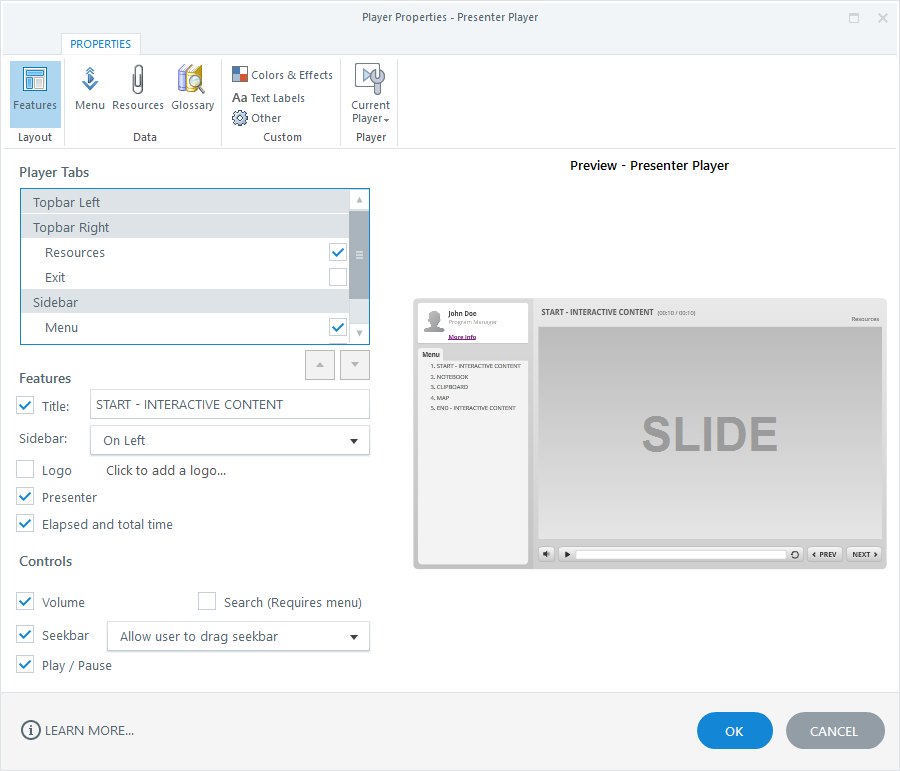
- Notate le tre sezioni principali della finestra delle proprietà del riproduttore:
- Le categorie dei giocatori appaiono sulla barra multifunzione nella parte superiore della finestra.
- Il riquadro di selezione sul lato sinistro della finestra è dove puoi apportare le modifiche.
- Il riquadro di anteprima interattivo sul lato destro della finestra si aggiorna automaticamente man mano che apporti delle modifiche.
Attività pratica: scegli le caratteristiche del giocatore
La finestra delle proprietà del lettore si apre sempre direttamente sulla categoria Caratteristiche, dove puoi scegliere quali funzionalità includere nel tuo riproduttore, come schede, titolo, barra laterale, logo, durata, controller del volume e seekbar.
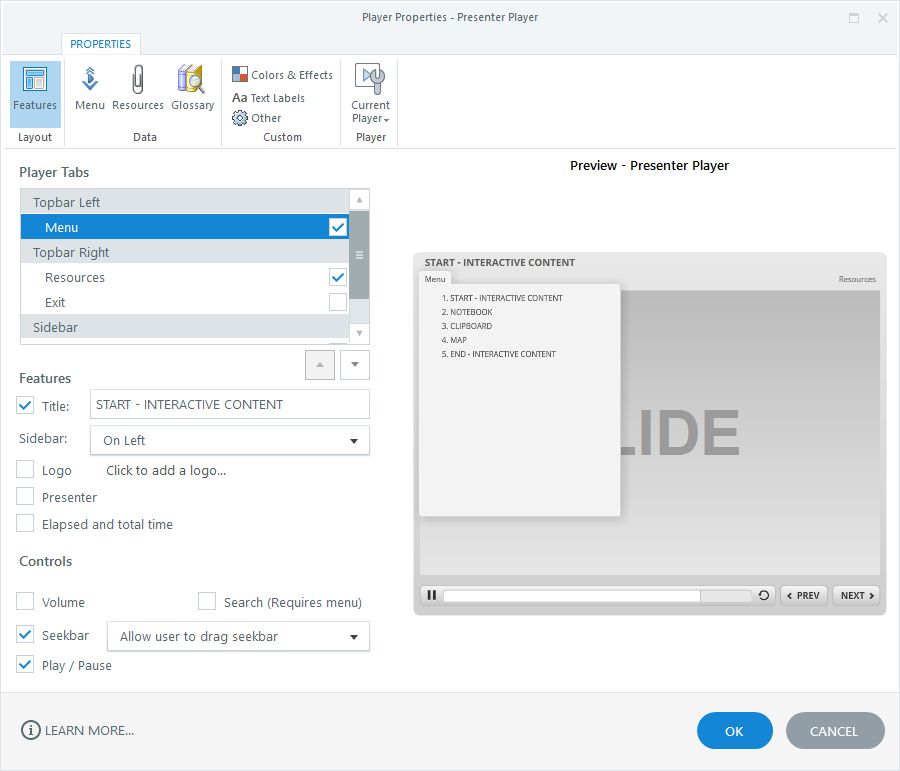
Spostiamo il menu nella barra superiore, disabilitiamo il pannello dei presentatori, disattiviamo il tempo trascorso e totale e rimuoviamo il controller del volume.
- Seleziona la scheda Menu e spostala nella barra in alto a sinistra.
- Deseleziona la casella Presenter. (Nota che la barra laterale scompare automaticamente perché non contiene più contenuti.)
- Deseleziona le caselle Tempo trascorso e totale e Volume.
Per ulteriori informazioni sulle funzionalità del riproduttore, consulta questa guida per l'utente.
Attività pratica: personalizza il menu
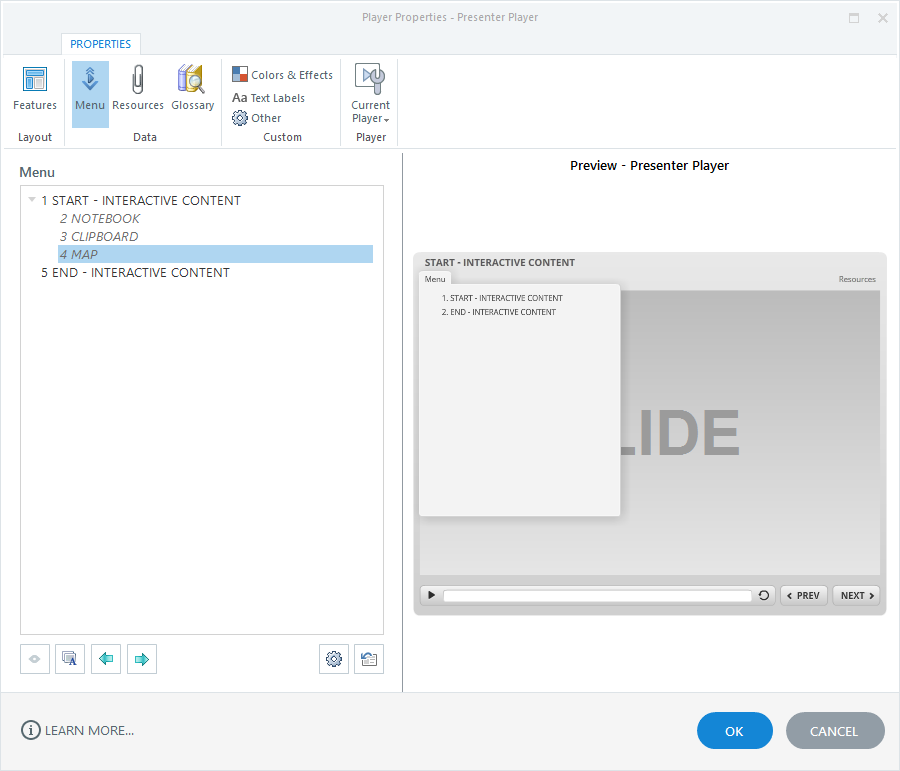
In questa attività, personalizzeremo il menu abbassando di livello e nascondendo alcune diapositive.
- Fai clic su Menu nella barra delle proprietà del riproduttore.
- Selezionate la diapositiva 2 e fate clic sulla freccia destra nella parte inferiore della finestra per indentare la diapositiva (o abbassarla a un livello secondario). Abbassa di livello le diapositive 3 e 4 allo stesso modo.
- Selezionate la diapositiva 2 e fate clic sull'icona a forma di occhio nella parte inferiore della finestra per nascondere la diapositiva dal menu. Nascondi le diapositive 3 e 4 allo stesso modo. (Le diapositive nascoste verranno comunque pubblicate con il corso. Semplicemente non verranno visualizzate nel menu.)
Per ulteriori informazioni sulla personalizzazione del menu, consulta questa guida per l'utente.
Attività pratica: modificare i colori, il carattere e la dimensione del carattere
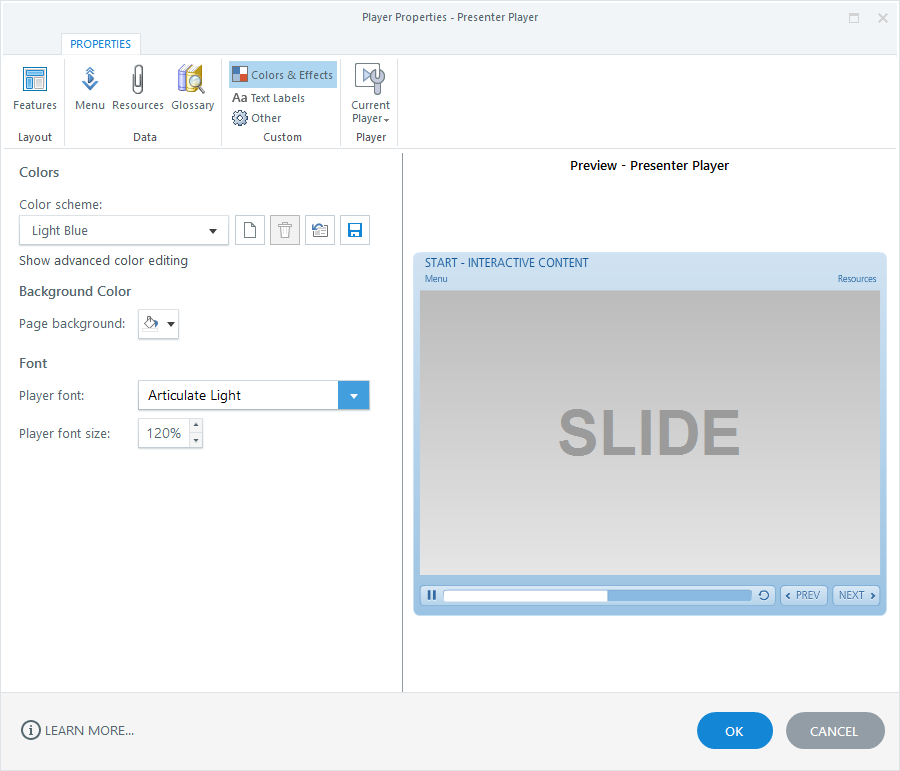
In questa attività, cambieremo lo schema colori per il riproduttore del corso, sceglieremo un carattere diverso e aumenteremo la dimensione del carattere del lettore.
- Fai clic su Colori ed effetti nella barra delle proprietà del riproduttore.
- Seleziona uno schema colori diverso.
- Cambia il carattere del riproduttore in Articulate Light.
- Aumenta la dimensione del carattere del riproduttore al 120%
Per ulteriori informazioni sulla modifica dei colori, del carattere e della dimensione del carattere del riproduttore, consulta questa guida per l'utente.
Nota: attualmente, le opzioni relative ai colori e ai caratteri si applicano solo al riproduttore standard, non a quello responsivo. Guarda questa demo interattiva per scoprire quali proprietà del lettore sono supportate nel player responsivo.
Attività pratica: Personalizza le etichette di testo
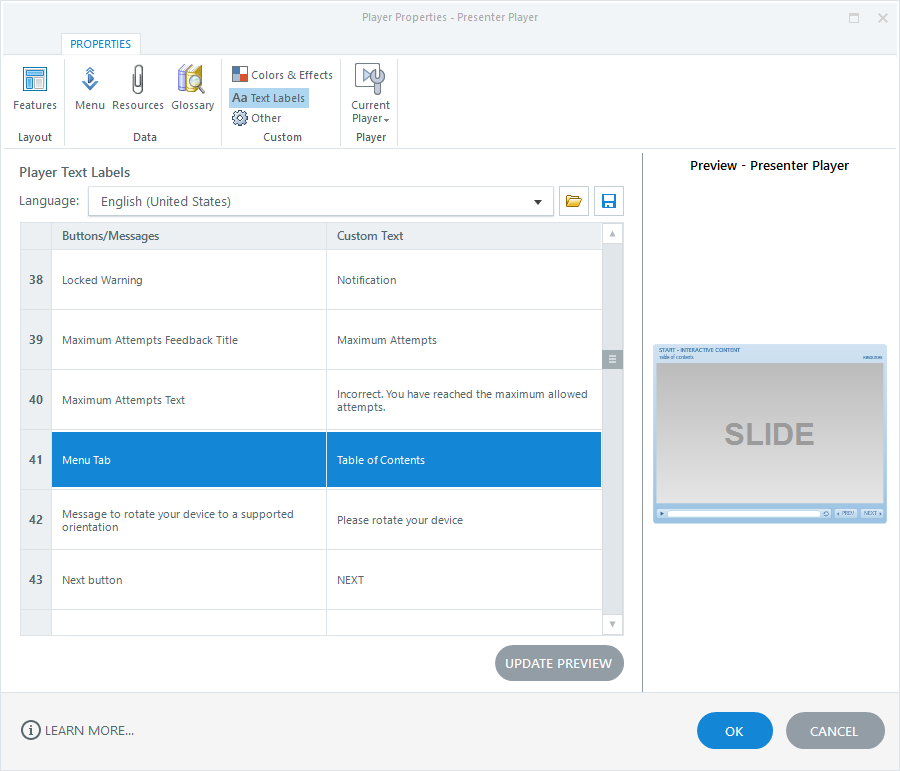
In questa attività, apporteremo una modifica a una delle etichette di testo del riproduttore.
- Fai clic su Etichette di testo nella barra delle proprietà del riproduttore.
- Scorri verso il basso fino all'etichetta Menu Tab.
- Fai clic sul campo di testo personalizzato per l'etichetta Menu Tab e modificalo in Sommario.
- Fai clic su Aggiorna anteprima sotto l'elenco delle etichette di testo e osserva la modifica della scheda Menu nel riquadro di anteprima.
Per ulteriori informazioni sulla personalizzazione delle etichette di testo del riproduttore, consulta questa guida per l'utente.
Attività pratica: modifica la dimensione del giocatore e riprendi il comportamento del curriculum
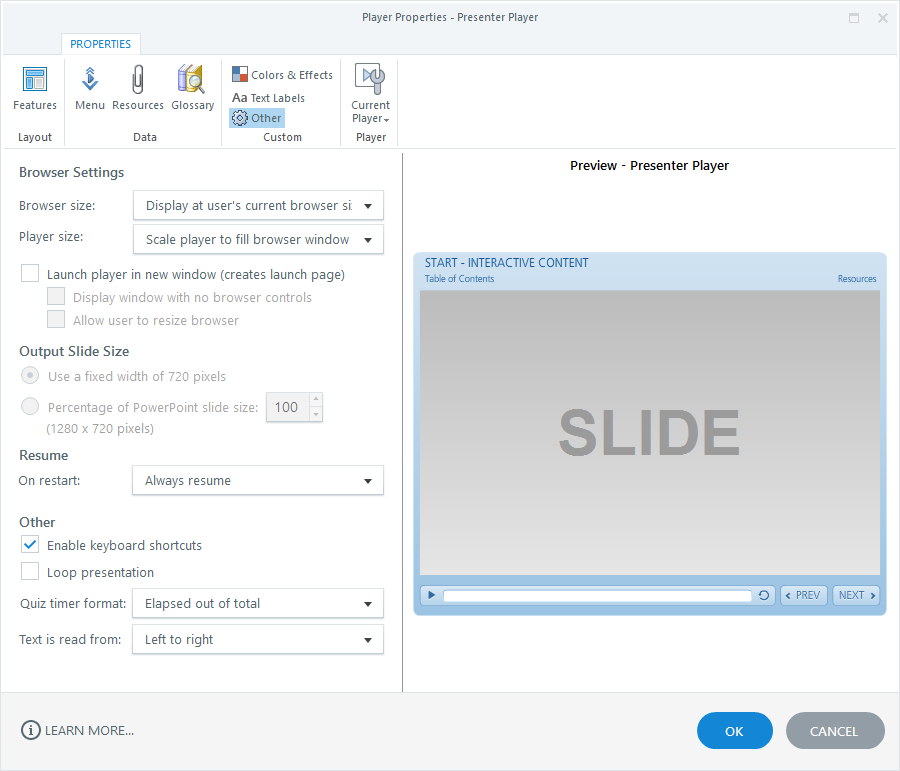
In questa attività, cambieremo la scalabilità del riproduttore nei browser degli studenti e il comportamento del corso quando gli allievi lo avviano più di una volta.
- Fai clic su Altro nella barra delle proprietà del riproduttore.
- Imposta la proprietà Player size su Ridimensiona il riproduttore per riempire la finestra del browser.
- Modificate il comportamento del curriculum impostando la proprietà On restart su Riprendi sempre.
- Per ulteriori informazioni sul controllo delle dimensioni del browser e del riproduttore, consulta questa guida per l'utente.
- Per ulteriori informazioni sulla modifica del comportamento del curriculum, consulta questa guida per l'utente.
- Per ulteriori informazioni sull'attivazione del supporto linguistico da destra a sinistra, consulta questa guida per l'utente.
Attività pratica: salva il tuo giocatore personalizzato
Infine, salviamo il nostro riproduttore personalizzato, in modo da poterlo utilizzare con altri corsi.
- Fai clic su Giocatore corrente sulla barra multifunzione e scegli Salva con nome.
- Assegna un nome al tuo riproduttore personalizzato e fai clic su OK.
- Se non vuoi mantenere il riproduttore personalizzato che abbiamo creato in questo tutorial, fai clic su Giocatore corrente sulla barra multifunzione e scegli Elimina.
Per ulteriori informazioni su come salvare giocatori personalizzati, passare a un altro riproduttore e condividere giocatori personalizzati, consulta questa guida per l'utente.
Riepilogo
In questo tutorial, hai imparato a personalizzare il riproduttore del corso in Presenter 360, tra cui funzioni, menu, colori, font, etichette di testo, dimensioni e comportamento del curriculum.
Per approfondire ulteriormente la personalizzazione del riproduttore, consulta questa guida per l'utente.
Nel prossimo tutorial pubblicheremo un corso.