Sfoglia gli articoli
Seleziona un prodotto
Directory di supporto di null
Esplora tutti gli articoli di null (Last Updated
Nessun articolo trovato.
Risultati della ricerca
Nessun articolo trovato.
Presenter 360: Come formattare il testo e lo sfondo delle Note
Ultimo aggiornamento dell'articolo 16 gen 2026
Puoi dare al testo delle note dei tuoi corsi Presenter 360 l'aspetto che desideri utilizzando le funzionalità di formattazione dei caratteri e dei paragrafi di PowerPoint. Inoltre, puoi personalizzare i colori del pannello delle note per i corsi pubblicati utilizzando i colori del riproduttore di Presenter 360. Ecco come.
Come formattare il testo delle Note
Per dare alle note l'aspetto desiderato, usa le opzioni di formattazione dei caratteri e dei paragrafi di PowerPoint nella scheda Home.
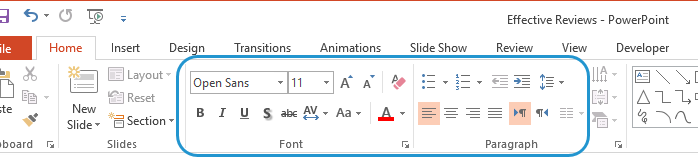
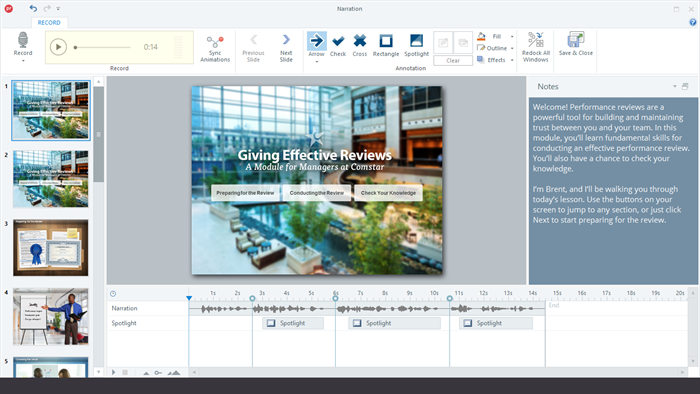
Potresti non visualizzare effettivamente tutte le modifiche, ad esempio le selezioni di caratteri e colori, nel pannello delle note di PowerPoint, ma verranno visualizzate quando pubblichi con Presenter 360. Puoi anche vedere come appariranno le tue note visualizzando l'anteprima del corso o aprendo la finestra Narrazione (vai alla scheda Articulate sulla barra multifunzione di PowerPoint e fai clic su Narrazione).
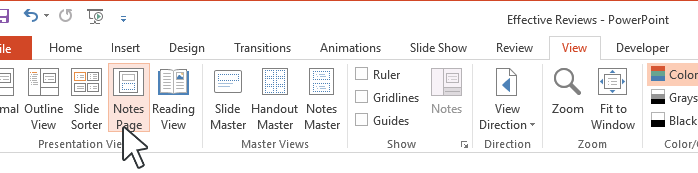
Un altro modo per formattare le note in PowerPoint e visualizzare tutte le modifiche è andare alla scheda Visualizza sulla barra multifunzione e fare clic su Pagina Note, quindi utilizzare le stesse opzioni di formattazione dei caratteri e dei paragrafi mostrate sopra.
Come formattare lo sfondo delle Note
- Vai alla scheda Articulate sulla barra multifunzione di PowerPoint e fai clic su Player.
- Quando le proprietà del riproduttore si aprono, fai clic su Colori ed effetti sulla barra multifunzione.
- Fai clic su Mostra modifica avanzata del colore.
- Dall'elenco a discesa Modifica elemento, seleziona i seguenti elementi (uno alla volta):
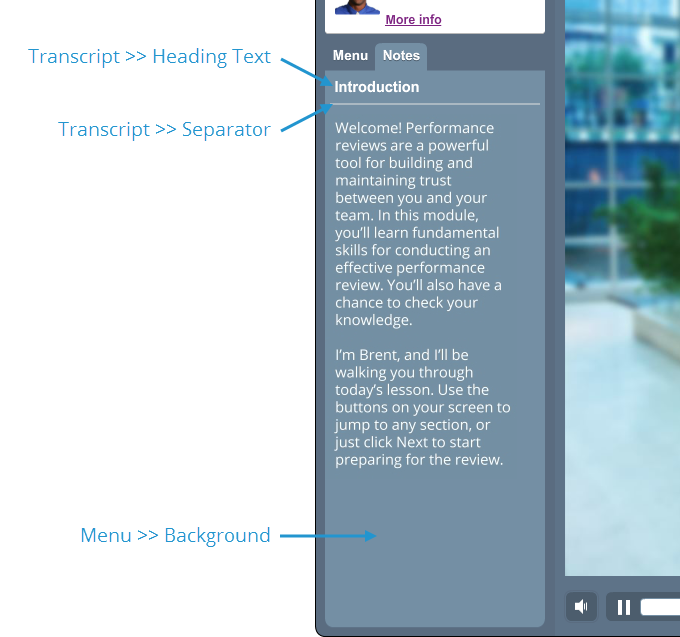
- Menu >> Sfondo
- Trascrizione >> Testo del titolo
- Trascrizione >> Separatore
- Usa il selettore Colore per scegliere un colore del tema o un colore standard. Se non vedi il colore che desideri, usa il contagocce per abbinare un colore tra quelli visibili sullo schermo o fai clic su Altri colori per scegliere un colore personalizzato.
- Fate clic su OK per salvare il riproduttore.
Ecco cosa controlla ogni elemento di colore sopra elencato nel corso pubblicato: