
Sfoglia gli articoli
Seleziona un prodotto
Directory di supporto di null
Esplora tutti gli articoli di null (Last Updated
Nessun articolo trovato.
Risultati della ricerca
Nessun articolo trovato.
Presenter 360: Registrazione della Narrazione e sincronizzazione delle animazioni
Ultimo aggiornamento dell'articolo 16 gen 2026
In questo tutorial, imparerai come utilizzare la nuova finestra di narrazione consolidata in Presenter 360 per registrare la narrazione e sincronizzarla con le animazioni.
Guardate questo video dimostrativo, quindi seguite le attività riportate di seguito per esercitarvi.
Attività pratiche:
- Aggiungere oggetti a una diapositiva di PowerPoint
- Aggiungi animazioni
- Registra la narrazione e sincronizza le animazioni contemporaneamente
- Sincronizza le animazioni separatamente
- Ottimizza i tempi delle animazioni
- Modifica audio
- Anteprima
Attività pratica: aggiungere oggetti a una diapositiva di PowerPoint
- Crea un nuovo file PowerPoint e salvalo sul tuo computer locale.
- Usa i tuoi file di esercitazione per importare tre icone a tua scelta in una diapositiva vuota della presentazione. (Apri la cartella Immagini nei file di esercitazione, quindi apri la cartella Icone per visualizzare le opzioni disponibili.)
- Disponi le icone nella posizione desiderata sulla diapositiva.
Attività pratica: aggiungi animazioni
- Seleziona tutte e tre le icone che hai aggiunto alla diapositiva nell'attività precedente, quindi vai alla scheda Animazioni sulla barra multifunzione di PowerPoint e seleziona l'animazione di ingresso Dissolvenza.
- È consigliabile impostare le animazioni in modo che vengano eseguite «con un clic», in modo da poterle sincronizzare con l'audio in Presenter 360. Seleziona nuovamente tutte e tre le icone sulla diapositiva, quindi vai alla scheda Animazioni e seleziona On Click dall'elenco a discesa Start.
- E assicuriamoci che le animazioni avvengano nell'ordine giusto. Vai alla scheda Animazioni e fai clic su Riquadro di animazione.
- Trascina gli oggetti su e giù nel riquadro di animazione finché non sono nell'ordine desiderato.
Attività pratica: registrazione della narrazione e sincronizzazione delle animazioni allo stesso tempo
Ora registriamo la narrazione e la sincronizziamo con le nostre animazioni di PowerPoint. (Se preferisci importare l'audio anziché registrarlo, puoi farlo anche tu. Tratteremo l'importazione e l'esportazione dell'audio nel prossimo tutorial.)
- Assicurati di avere un microfono per registrare la narrazione. È possibile utilizzare un microfono incorporato o collegarlo al computer.
- Se desideri utilizzare uno script per registrare la narrazione, inserisci quel testo nel pannello delle note per la diapositiva che hai appena creato.
- Quindi vai alla scheda Articulate sulla barra multifunzione di PowerPoint e fai clic su Narrazione.
- Fai clic sul pulsante Registra sulla barra multifunzione. La registrazione inizierà immediatamente e il pulsante «Registra» cambierà in «Animazione successiva» con un numero sopra di esso. Il numero indica quante animazioni con un clic sono presenti nella diapositiva. Verrà eseguito il conto alla rovescia ogni volta che fai clic sul pulsante.
- Registrati mentre leggi lo script e fai clic sul pulsante Next Animation ogni volta che desideri attivare un'animazione.
- Fai clic su Interrompi registrazione quando hai finito. La forma d'onda audio verrà visualizzata nella timeline.
- Usa il pulsante di riproduzione/pausa sulla barra multifunzione per visualizzare l'anteprima della diapositiva.
Attività pratica: sincronizza le animazioni separatamente
A volte, è necessario sincronizzare le animazioni senza registrare contemporaneamente la narrazione. Nessun problema Presenter 360 è quello che fa per te.
- Fai clic sul pulsante Sincronizza animazioni sulla barra multifunzione. La tua narrazione inizierà a essere riprodotta.
- Mentre ascolti l'audio, fai clic sul pulsante Prossima animazione per attivare un'animazione. (Il pulsante «Animazione successiva» cambierà in «Sincronizzazione completata» dopo aver attivato tutte le animazioni per la diapositiva.)
- Fai clic su Fine Syncing quando hai finito.
Attività pratica: ottimizza i tempi delle animazioni
La nuova timeline di Presenter 360 consente di modificare i tempi delle singole animazioni senza risincronizzare l'intera diapositiva. Basta trascinare i marcatori di animazione a sinistra o a destra lungo la timeline per modificarne i tempi.
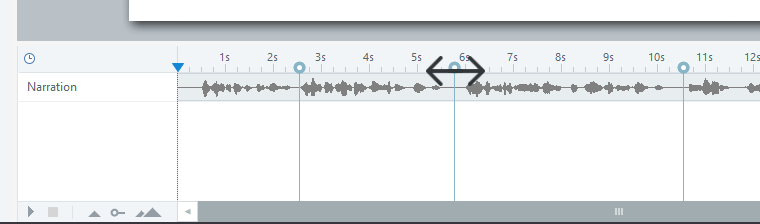
Fate clic su Salva e chiudi sulla barra multifunzione per uscire dalla finestra Narrazione.
Attività pratica: Modifica audio
A volte, si commette un errore durante la registrazione e si deve eliminare la parte indesiderata dell'audio. Buone notizie! Presenter 360 dispone di un editor audio integrato.
- Vai alla scheda Articulate sulla barra multifunzione di PowerPoint e fai clic su Editor audio.
- Seleziona la diapositiva che desideri modificare dall'ordinatore di diapositive a sinistra.
- Usa il mouse per selezionare una parte della forma d'onda audio, quindi fai clic su Elimina sulla barra multifunzione per rimuoverla.
- Fai clic su Salva e chiudi per uscire dall'editor audio.
Per scoprire tutte le funzionalità dell'editor audio, consulta questa guida per l'utente.
Anteprima
Ora vediamo in anteprima la diapositiva che hai creato in questo tutorial. Vai alla scheda Articulate sulla barra multifunzione di PowerPoint, fai clic sulla freccia del menu a discesa Anteprima e scegli Anteprima questa diapositiva.
Riepilogo
In questo tutorial, hai imparato come animare gli oggetti in PowerPoint, registrare la narrazione in Presenter 360 e sincronizzare i due. Per approfondire, consulta queste guide per l'utente:
- Presenter 360: aggiunta di animazioni e transizioni di diapositive
- Presenter 360: registrazione della narrazione
- Presenter 360: sincronizzazione delle animazioni
- Presenter 360: ottimizzazione dei tempi delle animazioni
- Presenter 360: Modifica dell'audio
Nel prossimo tutorial, imparerai come importare ed esportare l'audio.