
Sfoglia gli articoli
Seleziona un prodotto
Directory di supporto di null
Esplora tutti gli articoli di null (Last Updated
Nessun articolo trovato.
Risultati della ricerca
Nessun articolo trovato.
Quizmaker 360: Creazione di domande a quiz con Freeform
Ultimo aggiornamento dell'articolo 16 gen 2026
Quizmaker 360 semplifica la creazione di quiz a scelta multipla interattive, senza bisogno di codifica. Non sono solo divertenti per gli allievi, sono anche divertenti da costruire!
In questo tutorial, ricostruiremo la domanda a scelta multipla che avevamo precedentemente creato come domanda a scelta libera utilizzando personaggi coinvolgenti di Content Library 360 anziché pulsanti di opzione standard.
Guardate questo video dimostrativo, poi seguite le attività riportate di seguito per esercitarvi.
Attività pratiche:
- Inserisci una domanda Freeform Pick-One
- Aggiungi contenuto alla diapositiva
- Identifica gli elementi trascinati e rilascia i bersagli
Attività pratica: inserire una domanda a scelta in formato Freeform
- Apri PracticeQuiz.quiz dai tuoi file di pratica.
- In Visualizzazione Elenco domande, vai alla scheda Home sulla barra multifunzione e fai clic su Domanda Freeform.
- Quando si apre il browser delle diapositive, selezionate il modello Scegli uno e fate clic su Inserisci domanda. La tua nuova diapositiva si aprirà in Slide View dove puoi aggiungere contenuti.
Attività pratica: aggiungi contenuti alla diapositiva
- Aggiungi una casella di testo nella parte superiore destra della diapositiva e digita FINANCE TRAINING nella casella. Formatta la casella di testo come preferisci. Questo è il titolo della diapositiva.
- Aggiungi un'altra casella di testo appena sotto la prima e digita Chi elabora le tue note spese? Formattalo come preferisci. Questo è il testo della domanda.
- Aggiungi altre tre caselle di testo nella parte inferiore della diapositiva, con spaziatura uniforme, e formattale come preferisci. Inserisci queste etichette nelle caselle:
- VP, Finanze
- Risorse umane
- Conti da pagare
- Ora aggiungiamo personaggi dalla Content Library 360 che funzioneranno come nostre scelte di risposta cliccabili. Vai alla scheda Inserisci sulla barra multifunzione e fai clic su Personaggio.
- Scegliete un personaggio illustrato realistico e fate clic su Inserisci.
- Ritaglia il personaggio fino al busto, quindi posizionalo sopra l'etichetta VP, Finance.
- Inserisci, ritaglia e posiziona altri due personaggi sulle altre due etichette.
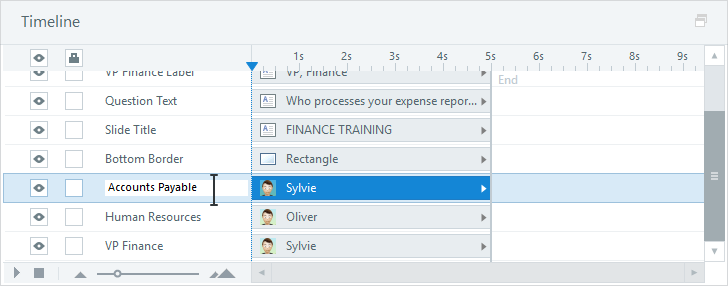
- È sempre consigliabile rinominare gli oggetti della diapositiva con nomi facilmente riconoscibili. Ciò è particolarmente utile quando crei domande a forma libera, come vedrai nella prossima sezione. Fai doppio clic su ogni personaggio nella timeline, digita un nuovo nome, quindi premi Invio sulla tastiera.
Attività pratica: Identifica le opzioni di risposta interattive
Infine, dobbiamo identificare quali elementi della diapositiva sono opzioni di risposta cliccabili. In questo esempio, i tre personaggi illustrati fungono da opzioni di risposta.
- Fate clic sul pulsante Visualizzazione modulo nel pannello Domanda.
- Fai clic sulla prima riga nella colonna Scelta e seleziona il personaggio VP Finance.
- Fai clic sulla seconda riga nella colonna Scelta e seleziona il personaggio Risorse umane.
- Fate clic sulla terza riga nella colonna Scelta e selezionate il personaggio Accounts Payable.

- Quindi contrassegna il pulsante di opzione nella colonna Corretto per il personaggio Accounts Payable per identificarlo come la risposta corretta.
- Infine, vai alla scheda Home sulla barra multifunzione, fai clic sulla freccia a discesa Stato selezionato e scegli un bagliore arancione in modo che il personaggio selezionato sia visibile all'allievo.
- Fai clic su Anteprima sulla barra multifunzione per vedere come appare e si comporta la tua domanda interattiva.

Riepilogo
In questo tutorial, hai imparato a creare e personalizzare una domanda interattiva a scelta libera, senza alcuna codifica!
Per saperne di più su ogni tipo di domanda in forma libera, consulta queste guide per l'utente:
- Domande drag-and-drop
- Domande a scelta
- Scegli tra molte domande
- Domande con immissione di testo
- Domande sugli hotspot
- Domande con i tasti di scelta rapida
Nel prossimo tutorial, modificheremo la diapositiva dei risultati del quiz.