
Sfoglia gli articoli
Seleziona un prodotto
Directory di supporto di null
Esplora tutti gli articoli di null (Last Updated
Nessun articolo trovato.
Risultati della ricerca
Nessun articolo trovato.
Quizmaker 360: Progettazione di domande del quiz in Slide View
Ultimo aggiornamento dell'articolo 16 gen 2026
Nel tutorial precedente, hai imparato a creare rapidamente quiz in Form View. Ora usiamo Slide View per personalizzare l'aspetto visivo delle diapositive del quiz a scelta multipla.
Guardate questo video dimostrativo, poi seguite le attività riportate di seguito per esercitarvi.
Attività pratiche:
Attività pratica: Progettare la diapositiva
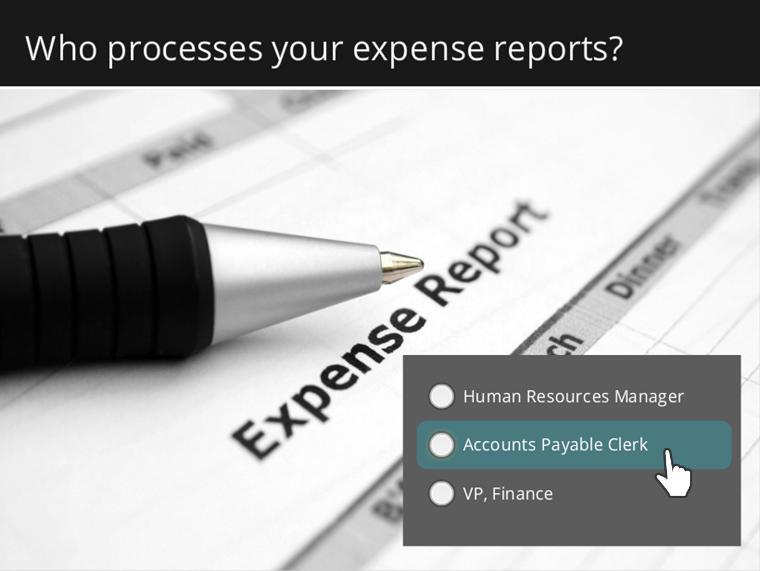
Riprogettiamo una diapositiva con domande di base per renderla più coinvolgente.
- Apri PracticeQuiz.quiz dai file degli esercizi e fai doppio clic sulla prima diapositiva per aprirla e modificarla.
- Se la diapositiva si apre in visualizzazione Modulo, fate clic sul pulsante Visualizzazione diapositiva nel pannello Domanda.
- Ingrandisci l'immagine fino a riempire la diapositiva e inviala alla parte posteriore della diapositiva.
- Fai clic con il pulsante destro del mouse sulla diapositiva e scegli Formato sfondo, quindi seleziona Riempimento solido e scegli una tonalità di nero.
Suggerimento: quando la diapositiva è coperta da oggetti, può essere difficile fare clic con il pulsante destro del mouse sulla diapositiva anziché su uno degli oggetti della diapositiva. Nessun problema Basta fare clic con il pulsante destro del mouse all'esterno della diapositiva e scegliere invece Formato sfondo. - Cambia la dimensione del carattere e/o il colore del testo della domanda finché non appare bene con l'immagine più grande.
- Seleziona la casella che contiene le tue opzioni di risposta e riempila con un colore grigio scuro. (Assicurati di selezionare il contenitore delle scelte di risposta, non solo una delle opzioni di risposta.)
- Riduci il contenitore delle scelte di risposta e spostalo nell'angolo inferiore destro della diapositiva.
- Fai clic su Anteprima sulla barra multifunzione per vedere come appare la diapositiva.
Attività pratica: Progettare il feedback
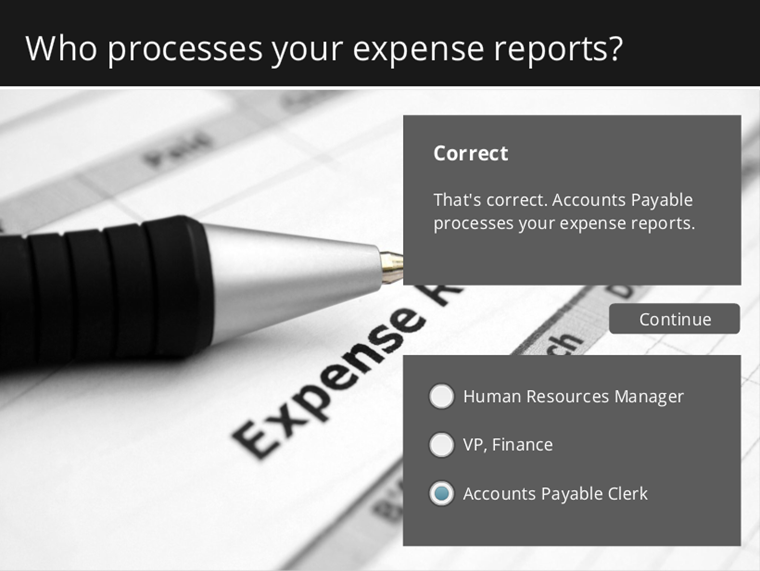
Quizmaker 360 sovrappone alla diapositiva livelli trasparenti per dare un feedback agli allievi. Vedrai questi livelli nell'angolo in basso a destra dello schermo.
Puoi selezionare i livelli di feedback uno alla volta e modificarli proprio come modifichi le diapositive, oppure puoi personalizzare il feedback master per dare ai livelli di feedback un design coerente per tutto il quiz a scelta multipla.
In questa attività, modificheremo il master del feedback.
- Prima di passare al feedback master, creiamo uno sfondo per il feedback. Aggiungi una forma rettangolare grigia nella parte superiore destra della diapositiva della stessa larghezza del contenitore delle scelte di risposta e allineala con il contenitore delle scelte di risposta.
- Ora fai clic con il pulsante destro del mouse sul rettangolo appena aggiunto e seleziona Taglia. (Lo incolleremo nel master del feedback tra un attimo.)
- Seleziona il livello di feedback Accounts Payable Clerk nell'angolo in basso a destra dello schermo, quindi vai alla scheda Visualizza sulla barra multifunzione e fai clic su Feedback Master.
- Poiché avevamo selezionato il livello di feedback «corretto» quando abbiamo aperto il feedback master, questo si è aperto direttamente sul layout «corretto». Ma vogliamo personalizzare la diapositiva principale (o principale), non solo il layout «corretto», quindi seleziona la diapositiva principale appena sopra il layout «corretto» nel pannello di navigazione delle diapositive.

- Per rendere il feedback master più facile da identificare, rinominiamolo. Fate clic con il pulsante destro del mouse sulla diapositiva principale e scegliete Rinomina master. Chiamalo personalizzato.
- Siamo pronti a ridisegnare la diapositiva principale. Elimina la casella di feedback grigia predefinita (ma lascia le caselle di testo e il pulsante).
- Incolla il riquadro grigio scuro che hai tagliato dalla diapositiva nel passaggio 2 sul master del feedback, quindi invialo sul retro.
- Ridimensiona e riposiziona le caselle di testo per adattarle alla casella grigia. (Potrebbe essere necessario cambiare il colore del font in modo che il testo appaia sullo sfondo grigio. E puoi eliminare la linea grigia che si trova tra le caselle di testo.)
- Sposta il pulsante in modo che sia allineato con l'angolo inferiore destro del riquadro grigio. (Puoi formattare il pulsante in modo che corrisponda alla casella grigia per una maggiore coerenza.)
- Successivamente, passate ai layout Corretto e Incorretto appena sotto la diapositiva principale del feedback e riposizionate le caselle di testo per adattarle al riquadro grigio.
- Ora che abbiamo finito di modificare il master del feedback, vai alla scheda Feedback Master sulla barra multifunzione e fai clic su Chiudi visualizzazione principale.
Le modifiche al design dovrebbero essere applicate automaticamente quando chiudi il feedback master. In caso contrario, basta selezionare ogni livello di feedback per la diapositiva del quiz a scelta multipla, quindi utilizzare l'elenco a discesa Feedback Master nel pannello Domanda per selezionare Personalizzato (che è il nome che abbiamo applicato al feedback master nel passaggio 5 precedente). - Fai clic su Anteprima sulla barra multifunzione per vedere come appare la diapositiva.
Attività pratica: anima le scelte di risposta
In questa attività, renderemo la diapositiva un po' più interessante animando le scelte di risposta.
- Se ti trovi ancora su un livello di feedback, fai clic sul livello di base per la diapositiva del quiz a scelta multipla nella parte inferiore del pannello Livelli di feedback.
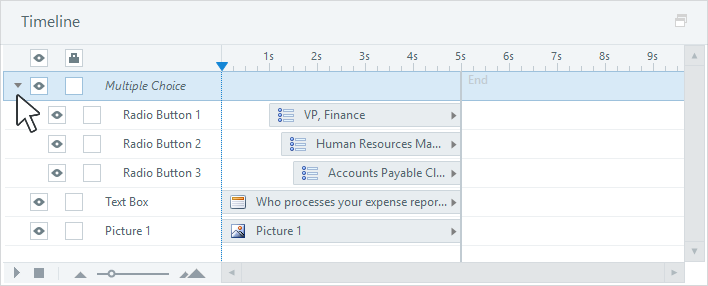
- Utilizzeremo la timeline di questa attività. Se la timeline non è visibile, fai clic sulla barra della timeline sotto la fase della diapositiva per aprirla.
- Quizmaker raggruppa le opzioni di risposta in modo che appaiano come un unico oggetto sulla timeline, ma puoi comunque lavorare con le singole opzioni di risposta. Basta fare clic sul piccolo triangolo a sinistra dell'oggetto Scelta multipla sulla timeline per espanderne il contenuto.
- Trascina la prima opzione di risposta in modo che cominci dal segno di 1 secondo.
- Trascina la seconda opzione di risposta in modo che cominci dal segno di 1,25 secondi.
- Trascina la terza opzione di risposta in modo che cominci dal segno di 1,5 secondi.
- Seleziona l'oggetto contenitore Scelta multipla sulla timeline, in modo da poter applicare animazioni a tutte le scelte di risposta contemporaneamente.
- Vai alla scheda Animazioni sulla barra multifunzione e applica un'animazione di ingresso Fly In.
- Quindi fai clic su Opzioni effetto e scegli Da destra.
- Infine, utilizzate l'elenco a discesa Shuffle nel pannello Domanda per disattivare la riproduzione casuale delle risposte.
- Fai clic su Anteprima sulla barra multifunzione per vedere come si comporta la diapositiva.
Per ulteriori informazioni sulle animazioni, consulta questa guida per l'utente. Per ulteriori informazioni sull'utilizzo della timeline, consulta questa guida per l'utente.
Riepilogo
In questo tutorial, hai imparato a progettare le diapositive dei quiz a scelta multipla in Slide View, personalizzare i livelli di feedback e animare le tue scelte di risposta.
Nel prossimo tutorial, andremo oltre le domande standard del quiz a scelta multipla e creeremo una domanda freeform interattiva.