
Sfoglia gli articoli
Seleziona un prodotto
Directory di supporto di null
Esplora tutti gli articoli di null (Last Updated
Nessun articolo trovato.
Risultati della ricerca
Nessun articolo trovato.
Quizmaker 360: modifica della diapositiva dei risultati del quiz
Ultimo aggiornamento dell'articolo 23 ott 2026
Ogni quiz a scelta multipla di Quizmaker 360 ha una diapositiva dei risultati, che fornisce agli allievi un feedback sui loro tentativi di quiz. In questo tutorial imparerai come modificare il design e le caratteristiche della diapositiva del risultato.
Guardate questo video dimostrativo, quindi seguite le attività riportate di seguito per esercitarvi.
Attività pratiche:
- Imposta il punteggio minimo
- Apri la diapositiva dei risultati per modificarla
- Aggiungi contenuti ai livelli di successo e fallimento
- Modificate le opzioni della diapositiva dei risultati
- Sostituisci la diapositiva dei risultati con un modello di Content Library 360
Attività pratica: imposta il punteggio di superamento
Se stai lavorando a un quiz a scelta multipla, la prima cosa che devi fare è stabilire il punteggio da superare.
- Apri PracticeGroups.quiz dai tuoi file di allenamento.
- Vai alla scheda Home sulla barra multifunzione e fai clic su Proprietà del quiz.
- Seleziona la scheda Informazioni sul quiz a sinistra, quindi inserisci una percentuale nel campo Punteggio superato.
- Fate clic su OK per chiudere la finestra Proprietà del quiz.
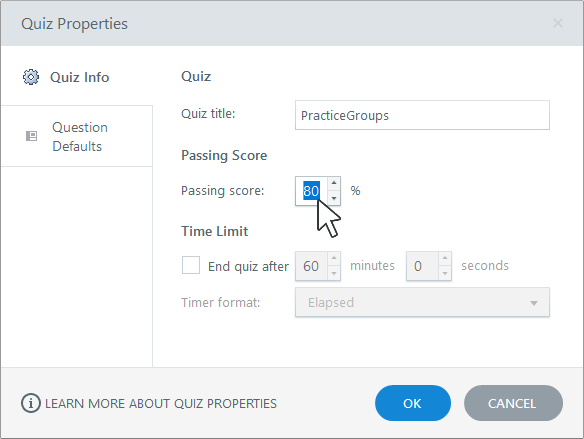
Per ulteriori informazioni sull'utilizzo delle proprietà del quiz a scelta multipla, consulta questa guida per l'utente.
Attività pratica: apri la diapositiva dei risultati per modificarla
In questa attività, apriremo la diapositiva dei risultati e sceglieremo un tipo di risultato.
- Nella visualizzazione Elenco domande, vai alla scheda Home sulla barra multifunzione e fai clic su Modifica risultato. La diapositiva dei risultati predefinita si aprirà in Slide View, dove potrai modificare il design come qualsiasi altra diapositiva in Quizmaker.
- Usa il pannello Opzioni diapositiva dei risultati sul lato destro dello schermo per personalizzare la diapositiva dei risultati del quiz a scelta multipla.
Ad esempio, usa l'elenco a discesa Tipo di risultato per scegliere il tipo di diapositiva dei risultati più adatto al tuo quiz a scelta multipla. Puoi scegliere Graded, Survey (senza punteggio) o Nessuno. L'impostazione predefinita è Graded, che è quella che useremo per questo tutorial.

Attività pratica: aggiungi contenuti ai livelli base, successo e fallimento
Puoi aggiungere qualsiasi contenuto alla diapositiva risultato per trasmettere il feedback appropriato, tra cui testo, immagini, personaggi, video, audio e oggetti web.
Il contenuto del livello base verrà sempre visualizzato a meno che non lo si nasconda specificamente su un livello di feedback. Ma puoi aggiungere contenuti diversi ai livelli di successo e fallimento per trasmettere il feedback appropriato o fornire istruzioni di follow-up.
Innanzitutto, aggiungiamo un'immagine di sfondo al livello di base della diapositiva risultato.
- Selezionate il livello di base nella parte inferiore del pannello Livelli di feedback. Dovrebbe essere vuoto.
- Vai alla scheda Inserisci sulla barra multifunzione e fai clic su Immagine.
- Selezionate l'immagine mediaroom.jpg nei file di esercitazione e fate clic su Apri.
- Ridimensiona l'immagine per riempire l'intera diapositiva.
Quindi, aggiungiamo un personaggio ai livelli di successo e fallimento.
- Seleziona il livello Success nel pannello Feedback Layers.
- Vai alla scheda Inserisci sulla barra multifunzione e fai clic su Personaggio.
- Scegli un personaggio, un'espressione e una posa che comunichi il successo, quindi fai clic su Inserisci.
- Dimensiona e posiziona il personaggio dove lo desideri sul livello di feedback.
- Ripeti i passaggi 1-4 per il livello di feedback sugli errori e inserisci un personaggio che comunichi delusione.

Attività pratica: modifica delle opzioni della diapositiva dei risultati
Quizmaker ha diverse funzionalità opzionali per le diapositive dei risultati, come i pulsanti di revisione, riprova e stampa.
In questa attività, abiliteremo diverse opzioni per i livelli di successo e fallimento.
- Seleziona il livello Success nell'angolo in basso a destra dello schermo.
- Abilita le opzioni di revisione e stampa dei risultati.
- Disabilita l'opzione Riprova.
- Passa al livello Failure.
- Disattiva le opzioni di revisione e stampa dei risultati.
- Attivate l'opzione Riprova e impostate il numero di tentativi su 2.

Per ulteriori informazioni sulla modifica delle opzioni della diapositiva dei risultati, consulta questa guida per l'utente.
Attività pratica: sostituisci la diapositiva dei risultati con un modello Content Library 360
L'abbonamento ad Articulate 360 AI include i modelli Content Library 360, il che significa che puoi importare nel tuo quiz a scelta multipla una diapositiva con i risultati dal design accattivante e pronta all'uso. Proviamolo!
- Vai alla scheda Inserisci sulla barra multifunzione e fai clic su Sostituisci risultato.
- Quando si apre il browser delle diapositive, selezionate un modello di diapositiva dei risultati e fate clic su Sostituisci diapositiva dei risultati.
- E se i colori non soddisfano le tue esigenze, puoi cambiarli rapidamente applicando diversi colori del tema o creandone di nuovi. Basta andare alla scheda Design sulla barra multifunzione, fare clic su Colori e scegliere un tema diverso.
È così facile!
Riassunto
In questo tutorial, hai imparato a modificare la diapositiva dei risultati del quiz, inclusi il tipo di risultato, il contenuto della diapositiva e le funzionalità opzionali.
Nel prossimo tutorial, organizzeremo le diapositive in gruppi di domande e renderemo casuali le domande di ogni gruppo.