
Sfoglia gli articoli
Seleziona un prodotto
Directory di supporto di null
Esplora tutti gli articoli di null (Last Updated
Nessun articolo trovato.
Risultati della ricerca
Nessun articolo trovato.
Replay 360: pubblicazione di un video con screencast
Ultimo aggiornamento dell'articolo 16 gen 2026
Pubblica i progetti Replay 360 su Review 360 per raccogliere il feedback delle parti interessate oppure pubblicali come video MP4 sul tuo computer locale in modo da poterli aggiungere ai tuoi corsi e-learning.
Guarda questo video dimostrativo per imparare a pubblicare progetti Replay 360, quindi segui le attività riportate di seguito per esercitarti.
Attività pratiche:
Attività pratica: Pubblica su Review 360
Avrai bisogno di una connessione Internet attiva per questa attività.
- Aprite il progetto Replay_360_publish.replay nei file degli esercizi.
- Vai alla scheda Home sulla barra multifunzione e fai clic su Pubblica.
- Quando si apre la finestra Pubblica, scegli la scheda Review 360 a sinistra.
- Scegli di pubblicare un nuovo elemento.
- Fate clic su Pubblica.
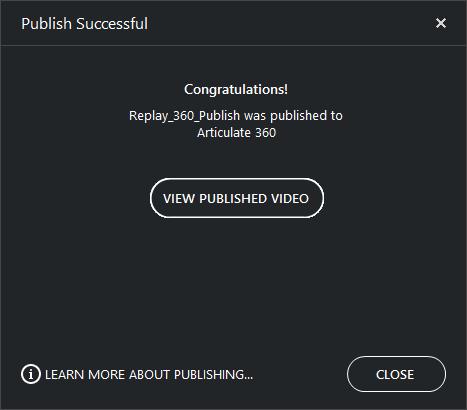
Quando viene visualizzata la finestra di dialogo Pubblicazione riuscita, fai clic su Visualizza video pubblicato per aprire Review 360 nel browser Web predefinito e gestisci il video appena caricato.
Attività pratica: Pubblica come file video
- Aprite il progetto Replay_360_publish.replay nei file degli esercizi.
- Vai alla scheda Home sulla barra multifunzione e fai clic su Pubblica.
- Quando si apre la finestra Pubblica, scegli la scheda File video a sinistra.
- Assegna un nome al video, seleziona una posizione di pubblicazione sul computer e fai clic su Pubblica.
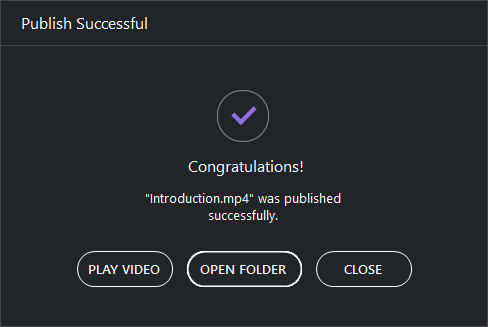
Quando viene visualizzata la finestra Pubblicazione riuscita, fai clic su Riproduci video per avviare il video nell'app video predefinita oppure fai clic su Apri cartella per aprire la cartella in cui è archiviato il file MP4.
Ecco alcuni modi in cui puoi distribuire i tuoi video pubblicati:
|
Corsi di e-learning |
Importa i tuoi video MP4 nei corsi e-learning che crei in Articulate Storyline, Articulate Presenter, Articulate Quizmaker, Articulate Engage e Rise 360. |
|
Siti web di hosting |
Distribuisci i tuoi video MP4 tramite siti Web di hosting, come YouTube e Vimeo. |
|
Social media |
Condividi i tuoi video MP4 con i social media, come Facebook e Tumblr. |