Sfoglia gli articoli
Seleziona un prodotto
Directory di supporto di null
Esplora tutti gli articoli di null (Last Updated
Nessun articolo trovato.
Risultati della ricerca
Nessun articolo trovato.
Storyline 360: Definizione degli stati incorporati
Ultimo aggiornamento dell'articolo 16 gen 2026
Gli stati consentono di modificare l'aspetto di un oggetto in base alle azioni degli studenti. Ad esempio, puoi ingrandire un pulsante quando gli allievi passano il mouse su di esso o aggiungere un effetto bagliore quando fanno clic su di esso. Puoi persino modificare le espressioni e le pose di un personaggio inserendo degli stati.
Storyline 360 ha stati integrati per oggetti (come immagini, forme e pulsanti), interazioni drag-and-drop e personaggi illustrati. Ciascuno stato integrato è spiegato di seguito.
Suggerimento: a partire dall'aggiornamento di maggio 2022 e successivamente per Storyline 360, puoi rinominare e riordinare gli stati degli oggetti.
Stati degli oggetti
Esistono diversi stati incorporati che puoi applicare agli oggetti in Storyline 360:
- Normale: questo è lo stato neutro di un oggetto. Per impostazione predefinita, è anche lo stato iniziale di un oggetto (ovvero, come appare quando appare per la prima volta nell'output pubblicato), ma è possibile modificare lo stato iniziale se necessario.
- Passa con il mouse sopra il mouse: ecco come appare un oggetto quando gli allievi spostano il mouse su di esso. Se questo stato esiste per un oggetto, verrà visualizzato automaticamente quando gli allievi passano il mouse su di esso. Non è necessario creare un trigger per richiamare lo stato hover, ma se desideri utilizzare questo stato su un trigger, tieni presente che le condizioni di attivazione non limiteranno la sua funzione integrata.
- Giù: ecco come appare un oggetto mentre gli allievi fanno clic su di esso. Se questo stato esiste per un oggetto, verrà visualizzato automaticamente quando gli allievi fanno clic su di esso.
- Selezionato: ecco come appare un oggetto quando è stato selezionato. Viene generalmente utilizzato per indicare che un allievo ha scelto l'oggetto. Ad esempio, una casella di controllo utilizza lo stato selezionato per fornire un segnale visivo (segno di spunta), che indica che è stata selezionata.
Gli stati selezionati vengono spesso utilizzati insieme ai set di pulsanti, quindi viene selezionato un solo oggetto alla volta.
Se lo stato selezionato esiste per un oggetto, verrà visualizzato automaticamente quando gli allievi fanno clic su di esso. Non è necessario creare un trigger per richiamarlo, ma se desideri utilizzare questo stato in un trigger, tieni presente che le condizioni di attivazione non limiteranno la sua funzione integrata. - Visitato: ecco come appare un oggetto dopo che gli allievi hanno fatto clic su di esso. È utile quando desideri fornire agli allievi un indicatore visivo degli oggetti su cui hanno già fatto clic (ad esempio, una serie di pulsanti).
Storyline 360 ricorda questo stato quando gli allievi rivisitano la stessa diapositiva in un secondo momento, a meno che tu non abbia configurato le proprietà della diapositiva o delle proprietà del livello per «ripristinarle allo stato iniziale».
Se lo stato visitato esiste per un oggetto, verrà visualizzato automaticamente dopo che gli allievi fanno clic su di esso. Non è necessario creare un trigger per richiamarlo, ma se desideri utilizzare questo stato in un trigger, tieni presente che le condizioni di attivazione non limiteranno la sua funzione integrata. - Disabilitato: utilizzate questo stato quando desiderate disabilitare un oggetto. Un oggetto disabilitato è visibile agli allievi, ma non risponde quando viene passato il mouse sopra, cliccato o trascinato. A meno che non sia lo stato iniziale di un oggetto, dovrai usare un trigger per richiamarlo.
- Nascosto: questo stato rende un oggetto invisibile. A meno che non si tratti dello stato iniziale di un oggetto, dovrai usare un trigger per nascondere un oggetto.
Per impostazione predefinita, i pulsanti includono già la maggior parte di questi stati. Ecco un esempio:
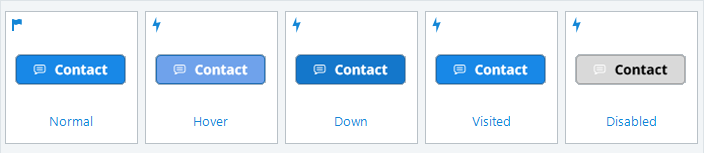
Puoi anche aggiungere stati incorporati ad altri oggetti, come immagini, forme, didascalie, personaggi e marcatori. È inoltre possibile modificare qualsiasi stato incorporato (ad eccezione di Nascosto). Scopri di più sull'aggiunta e la modifica degli stati.
Stati drag-and-drop
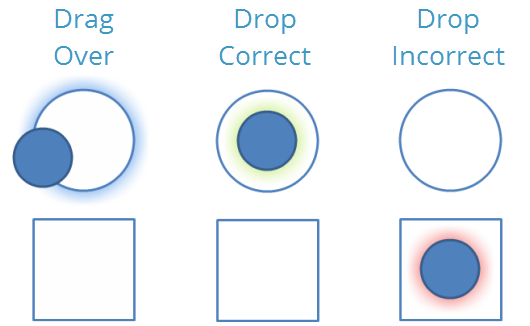
Quando lavori con interazioni drag-and-drop, hai accesso a tre stati speciali integrati:
- Trascina: ecco come appare un elemento trascinabile quando viene trascinato su un bersaglio a discesa o come appare un bersaglio a goccia quando un oggetto viene trascinato su di esso. Se questo stato esiste per un oggetto, verrà visualizzato automaticamente quando gli allievi interagiscono con lo scenario drag-and-drop. Non è necessario creare un trigger per richiamarlo, ma se desideri utilizzare questo stato in un trigger, tieni presente che le condizioni di attivazione non limiteranno la sua funzione integrata.
- Drop Correct: Ecco come appare un elemento trascinabile quando viene lasciato cadere sul bersaglio corretto. Se desideri che questo stato venga visualizzato dopo che gli allievi hanno inviato l'interazione per la valutazione, contrassegna l'opzione Ritarda gli stati di rilascio degli elementi fino all'invio dell'interazione. D'altra parte, se desideri che questo stato venga visualizzato immediatamente (ad esempio, prima che gli allievi inviino l'interazione), non contrassegnare l'opzione Ritarda gli stati di rilascio degli elementi fino all'invio dell'interazione.
- Rilascia non corretta: ecco come appare un elemento trascinabile quando viene lasciato cadere su un bersaglio errato. Se desideri che questo stato venga visualizzato dopo che gli allievi hanno inviato l'interazione per la valutazione, contrassegna l'opzione Ritarda gli stati di rilascio degli elementi fino all'invio dell'interazione. D'altra parte, se desideri che questo stato venga visualizzato immediatamente (ad esempio, prima che gli allievi inviino l'interazione), non contrassegnare l'opzione Ritarda gli stati di rilascio degli elementi fino all'invio dell'interazione.
Scopri di più sull'aggiunta e la modifica degli stati.
Espressioni dei personaggi
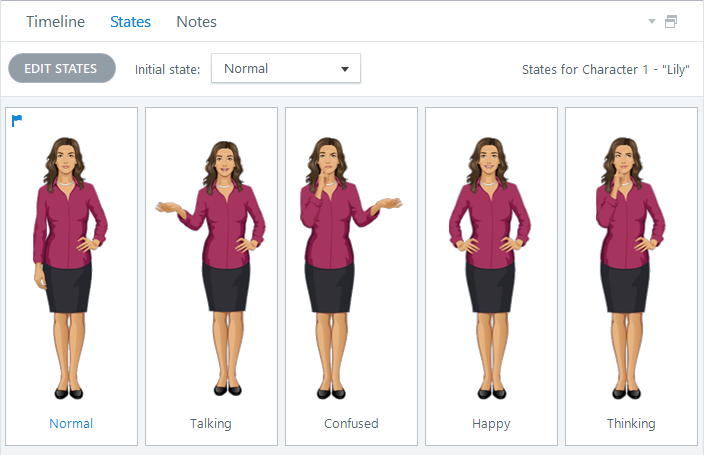
I personaggi illustrati hanno numerosi stati incorporati per una varietà di espressioni (o emozioni), tra cui:
- Allarmato
- arrabbiato
- Chiedendo
- Confuso
- Deluso
- Felice
- Neutro
- Stressato
- Sorpreso
- Parlando
- Pensando
- Preoccupato
Ecco un esempio di personaggio illustrato con diversi stati (espressioni) incorporati:
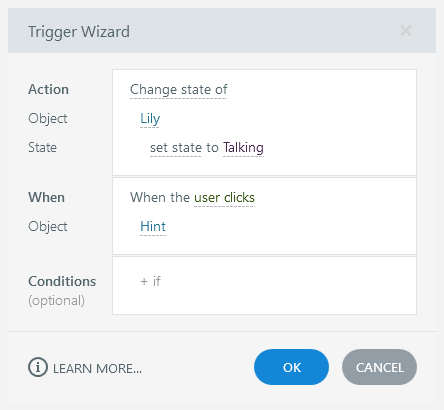
Utilizzate il trigger Change state per modificare l'espressione di un personaggio quando si verifica un evento specificato: