Sfoglia gli articoli
Seleziona un prodotto
Directory di supporto di null
Esplora tutti gli articoli di null (Last Updated
Nessun articolo trovato.
Risultati della ricerca
Nessun articolo trovato.
Storyline 360: Come ruotare un quadrante interattivo più di una volta
Ultimo aggiornamento dell'articolo 16 gen 2026
È facile creare un quadrante in Storyline 360 che compia una rotazione completa a 360°. Ma cosa succede se desideri un quadrante che ruoti più di una volta? Puoi farlo anche tu!
Ci sono cinque numeri che devi inserire per far funzionare un quadrante:
- Rotazione
- Valore iniziale
- Valore finale
- Valore iniziale
- Valore del passo
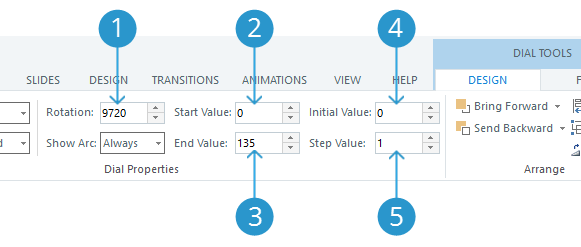
Questo articolo spiega quali dovrebbero essere quei cinque numeri per far ruotare un quadrante più di una volta. Ed ecco un file di progetto di esempio che puoi usare per seguire. Guarda l'esempio pubblicato qui.
- Imposta il numero di rotazioni
- Imposta i valori iniziale e finale
- Imposta il valore iniziale per il Dial Pointer
- Imposta il valore Step
- (Facoltativo) Aggiungi trigger per limitare la variabile Dial a un intervallo di valori
Fase 1: Impostare il numero di rotazioni
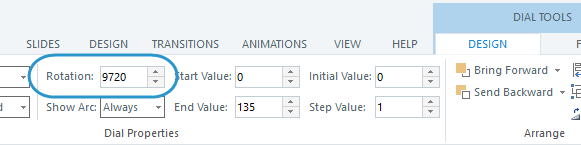
Innanzitutto, determina quante rotazioni deve fare la manopola. Moltiplica il numero di rotazioni per 360 e inserisci quel valore nel campo Rotazione. Ad esempio, 360° x 2 rotazioni = 720°.
Il numero massimo di rotazioni complete per un quadrante è 27, quindi consigliamo di inserire 9720° nel campo Rotazione se volete simulare un quadrante che gira «all'infinito».
Fase 2: Impostare i valori iniziale e finale
Quindi, decidi quanti passaggi desideri per rotazione, quindi moltiplicali per il numero di rotazioni che hai scelto nel passaggio 1 precedente.
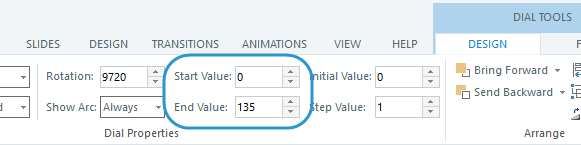
Ad esempio, supponiamo di volere una manopola con cinque passaggi per rotazione e di volerla ruotare 27 volte (il numero massimo di rotazioni), quindi il nostro numero totale di passaggi è 5 x 27 = 135.
Ora, inserisci 0 come valore iniziale e inserisci il numero totale di passaggi che hai appena calcolato come valore finale. Utilizzando l'esempio precedente, inseriresti 135 come valore finale.
Suggerimento:
Il valore iniziale non deve essere zero. Puoi utilizzare tutti i valori di inizio e fine che desideri purché siano uguali al numero totale di passaggi necessari. Ad esempio, è possibile utilizzare un valore iniziale di 1 e un valore finale di 136 nello scenario precedente.
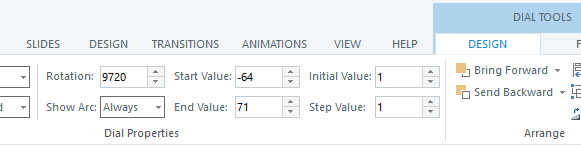
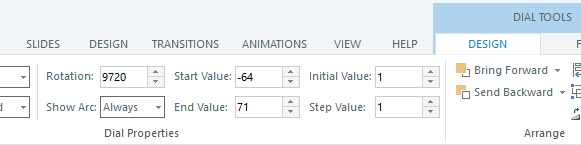
Il file di progetto di esempio utilizza un valore iniziale di -64 e un valore finale di 71, che equivale ai 135 passaggi necessari per il nostro scenario. Perché questi valori? Quindi possiamo impostare il valore iniziale per la lancetta del selettore su 1, che si trova al centro dell'intervallo totale, e limitare la variabile del quadrante a un piccolo intervallo di valori da 1 a 5. Maggiori informazioni qui sotto.
Fase 3: Impostare il valore iniziale per il Dial Pointer
Esistono tre opzioni per il valore iniziale come segue.
Se desiderate che la lancetta del selettore inizi all'inizio della prima rotazione in modo da poterla ruotare inizialmente solo in senso orario, impostate il valore iniziale uguale al valore iniziale.
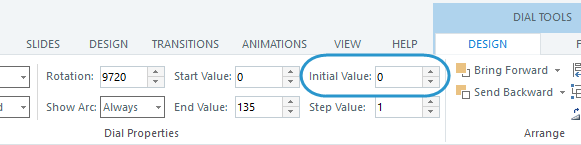
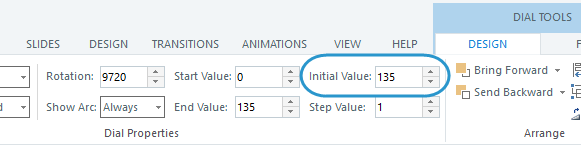
Se desiderate che la lancetta del selettore inizi alla fine dell'ultima rotazione in modo da poterla ruotare inizialmente solo in senso antiorario, impostate il valore iniziale uguale al valore finale.
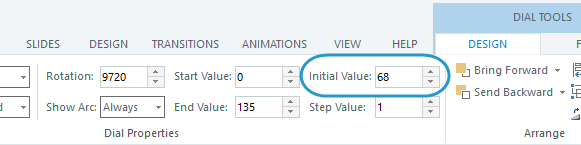
Se desideri che la lancetta del selettore inizi da qualche parte al centro in modo da poterla ruotare in entrambe le direzioni, imposta il valore iniziale tra il valore iniziale e il valore finale.
Nel file di progetto di esempio, volevamo che il valore iniziale iniziasse al centro dell'intervallo e volevamo che fosse un valore pari a 1, quindi abbiamo modificato il valore iniziale in -64 e il valore finale in 71 per ottenere questo risultato.
Fase 4: Impostare il valore del passo
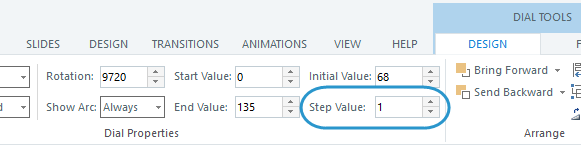
Lo Step Value è la dimensione del salto tra ogni stop lungo la rotazione del quadrante. Ad esempio, se si utilizza un valore di passo pari a 2, la ghiera conterà i passi come 2, 4, 6, ecc. (o 1, 3, 5, ecc., a seconda del valore iniziale).
Consigliamo di lasciare lo Step Value su 1. Semplifica i calcoli quando si imposta una manopola che ruota più di una volta.
Passaggio 5 (opzionale): aggiungere i trigger per limitare la variabile Dial a un intervallo di valori
Quando una manopola ruota più di una volta, tecnicamente può percorrere centinaia di gradini anche se effettua solo un numero limitato di arresti per ogni singola rotazione.
Ad esempio, nello scenario che abbiamo seguito in questo articolo, la manopola effettua 5 fermate durante ogni rotazione.
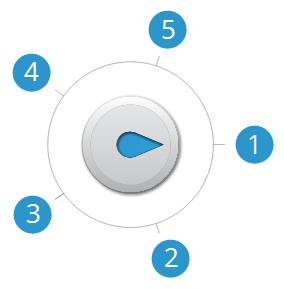
Ma poiché ruota 27 volte, in realtà fa 135 fermate in totale. (Vedi il passaggio 2 sopra per i dettagli.) Ciò significa che la variabile dial può avere 135 valori che dobbiamo tenere in considerazione quando si attivano azioni basate sul valore di chiamata.
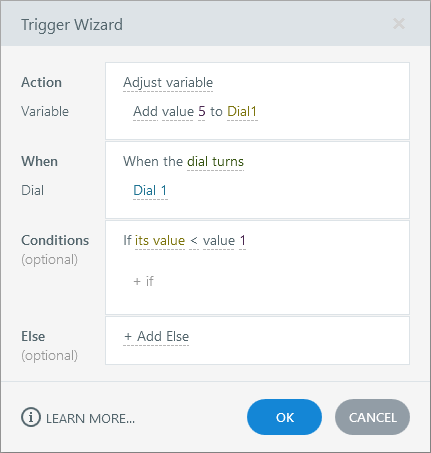
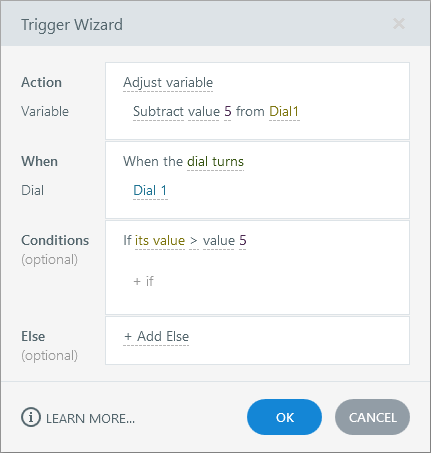
E se volessimo limitare la variabile dial a un piccolo intervallo di valori che si ripetono semplicemente ad ogni giro? Supponiamo di voler tenere traccia solo di cinque valori nel nostro scenario, indipendentemente dal numero di volte in cui si ruota la manopola. Nessun problema Basta aggiungere due trigger per fungere da limiti superiore e inferiore sulla variabile dial. Usa i seguenti parametri nella procedura guidata del trigger. (Scarica il file di progetto di esempio per vederlo in azione.)
Trigger con limite superiore:
|
Azione |
Regola variabile |
|
Variabile |
(Seleziona la variabile di chiamata dall'elenco.) |
|
Operatore |
Sottrai |
|
Valore |
Valore; (Inserisci il numero massimo di passaggi che desideri monitorare.) |
|
Quando |
La ghiera gira |
|
quadrante |
(Seleziona il tuo quadrante dall'elenco a discesa.) |
|
Condizione |
Maggiore di; (inserisci il valore più alto che desideri monitorare). |
Trigger con limite inferiore:
|
Azione |
Regola variabile |
|
Variabile |
(Seleziona la variabile di chiamata dall'elenco.) |
|
Operatore |
Inserisci |
|
Valore |
Valore; (Inserisci il numero massimo di passaggi che desideri monitorare.) |
|
Quando |
La ghiera gira |
|
quadrante |
(Seleziona il tuo quadrante dall'elenco a discesa.) |
|
Condizione |
Meno di; (Inserisci il valore più basso che desideri monitorare). |