
Sfoglia gli articoli
Seleziona un prodotto
Directory di supporto di null
Esplora tutti gli articoli di null (Last Updated
Nessun articolo trovato.
Risultati della ricerca
Nessun articolo trovato.
Articulate 360 AI e Frontline: creazione di avatar AI
Ultimo aggiornamento dell'articolo 7 ott 2026
Lo storyboard, le riprese e il montaggio dei video dei presentatori richiedono molto tempo e manodopera. Peggio ancora, nel momento in cui i tuoi contenuti cambiano, il tuo video è già obsoleto. AI Avatars trasforma una sceneggiatura in un video raffinato e personalizzato in stile presentatore, senza fotocamera, senza software di montaggio e senza riprese ripetute quando qualcosa cambia. Continua a leggere per scoprire come funziona.
- Comprendi gli avatar AI
- Accedi agli avatar AI
- Crea avatar AI
- Rimuovi le filigrane video dai contenuti di prova
- Ottieni suggerimenti per risultati migliori
- FAQ
Comprendi gli avatar AI
AI Avatars è una funzionalità basata su Nova che funziona meglio per brevi video personalizzati in stile presentatore. Le introduzioni alle lezioni, le transizioni e i punti chiave possono tutti trarre vantaggio da una voce e una presenza coerenti per guidare gli allievi attraverso i contenuti.
Crea il tuo personaggio o scegli da una libreria di personaggi fotorealistici e illustrati. Puoi filtrare per stile, sesso, età o ambiente e personalizzare il personaggio scelto tramite una semplice interfaccia di chat. I video possono durare fino a cinque minuti.
Nota: la generazione di un video avatar basato sull'intelligenza artificiale consuma i crediti che alimentano tutte le funzionalità di Nova. Il numero di crediti consumati dipende dalla lunghezza del video. (Scopri come funzionano i crediti).
Accedi agli avatar AI
Ogni video avatar segue lo stesso flusso di lavoro in quattro passaggi: seleziona un personaggio, scegli una voce, aggiungi il copione e genera. Il processo è identico ovunque: cambia solo il punto di partenza, a seconda del prodotto o dello strumento con cui stai creando.
Rise 360
- Partecipa a una lezione del corso Rise 360
- Fai clic su Block Library nella barra delle scorciatoie in basso. Questo apre la libreria a blocchi come menu della barra laterale a sinistra.
- Fai clic su Blocchi AI > Genera avatar AI per aprire l'area di lavoro Avatar AI.
Blocco personalizzato in Rise 360
- Inserisci o modifica un blocco personalizzato nel tuo corso Rise 360.
- Esegui una di queste operazioni nella barra laterale sinistra per aprire l'area di lavoro di AI Avatars direttamente nell'editor di blocchi personalizzato:
- Seleziona AI, quindi fai clic su Genera avatar AI oppure
- Fai clic su Video.
Blocchi interattivi in Rise 360
- Passa con il mouse sopra un blocco interattivo nel corso Rise 360.
- Fai clic su Contenuto (icona a forma di matita) nella barra degli strumenti mobile a sinistra.
- Fai clic su Carica file multimediali (icona della cartella), quindi seleziona Crea con AI Avatar. Se esiste un file multimediale esistente, fai clic su Sostituisci con un nuovo video avatar.
I blocchi interattivi supportati includono:
- Fisarmonica
- Tabs
- Grafica etichettata
- Processo
- Cronologia
- Controlli delle conoscenze
Storyline 360
- Apri il tuo progetto Storyline 360.
- Passa a Slide View.
- Vai alla scheda Home o Inserisci sulla barra multifunzione.
- Fai clic sull'icona Inserisci avatar per aprire la finestra Genera avatar AI.
Riferimento rapido in prima linea
- Vai a una lezione nella tua guida rapida.
- Fai clic su Block Library nella barra delle scorciatoie in basso. Questo apre la libreria a blocchi come menu della barra laterale a sinistra.
- Fai clic su Blocchi AI > Genera avatar AI per aprire l'area di lavoro Avatar AI.
La generazione di un video avatar per il formato di riferimento rapido richiede crediti aggiuntivi oltre a quelli utilizzati per generare il kit che include il riferimento rapido.
Crea avatar AI
Puoi selezionare un personaggio da usare così com'è dalla libreria dei personaggi, crearne uno tuo o caricare un file di immagine. Qualunque cosa tu usi, puoi personalizzarlo in base alle tue esigenze.
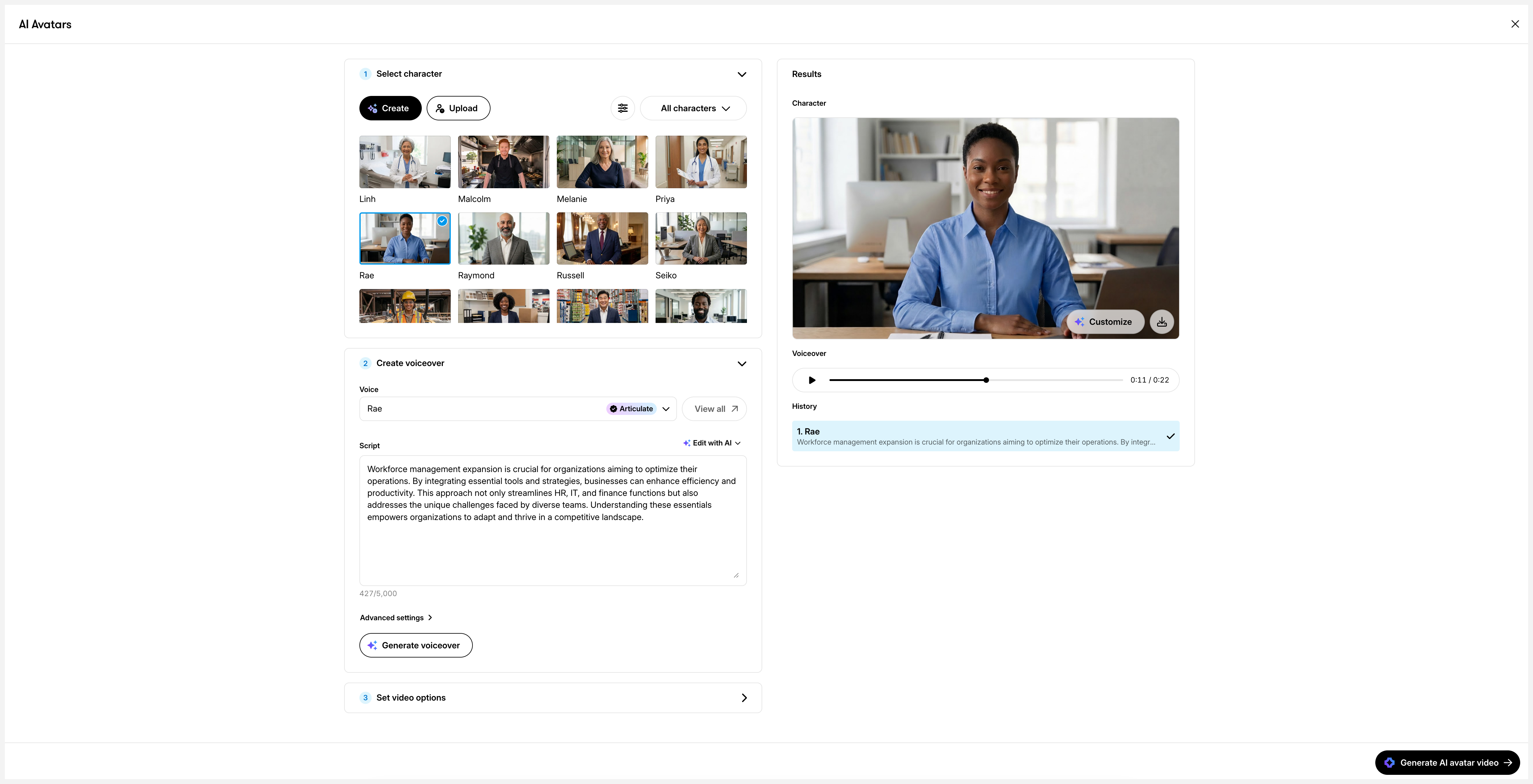
Seleziona un personaggio
- Scegli un personaggio dalla sezione Personaggi stock del pannello Seleziona personaggio. Scorri la galleria verso il basso per scoprire altri personaggi pronti all'uso.
- Usa il pulsante a discesa nell'angolo in alto a destra per mostrare solo i personaggi salvati o Stock. L'impostazione predefinita è Tutti i personaggi.
- Usa i filtri (icona dei cursori) per trovare personaggi specifici. Le opzioni di filtro disponibili includono:
- Stile: fotorealistico, illustrato
- Genere: femmina, maschio, non binario
- Età: giovane adulto, adulto, anziano
- Ambiente: ufficio, medicina, edilizia, industria
- Visualizza il personaggio attualmente selezionato nel pannello Risultati a destra. Da qui puoi:
- Scarica il personaggio facendo clic sull'icona Scarica. (I personaggi vengono scaricati in formato PNG).
- Modifica il tuo personaggio facendo clic sul pulsante Personalizza.
Quando selezioni un personaggio, il pannello Crea voce fuori campo si espande automaticamente.
Crea un personaggio
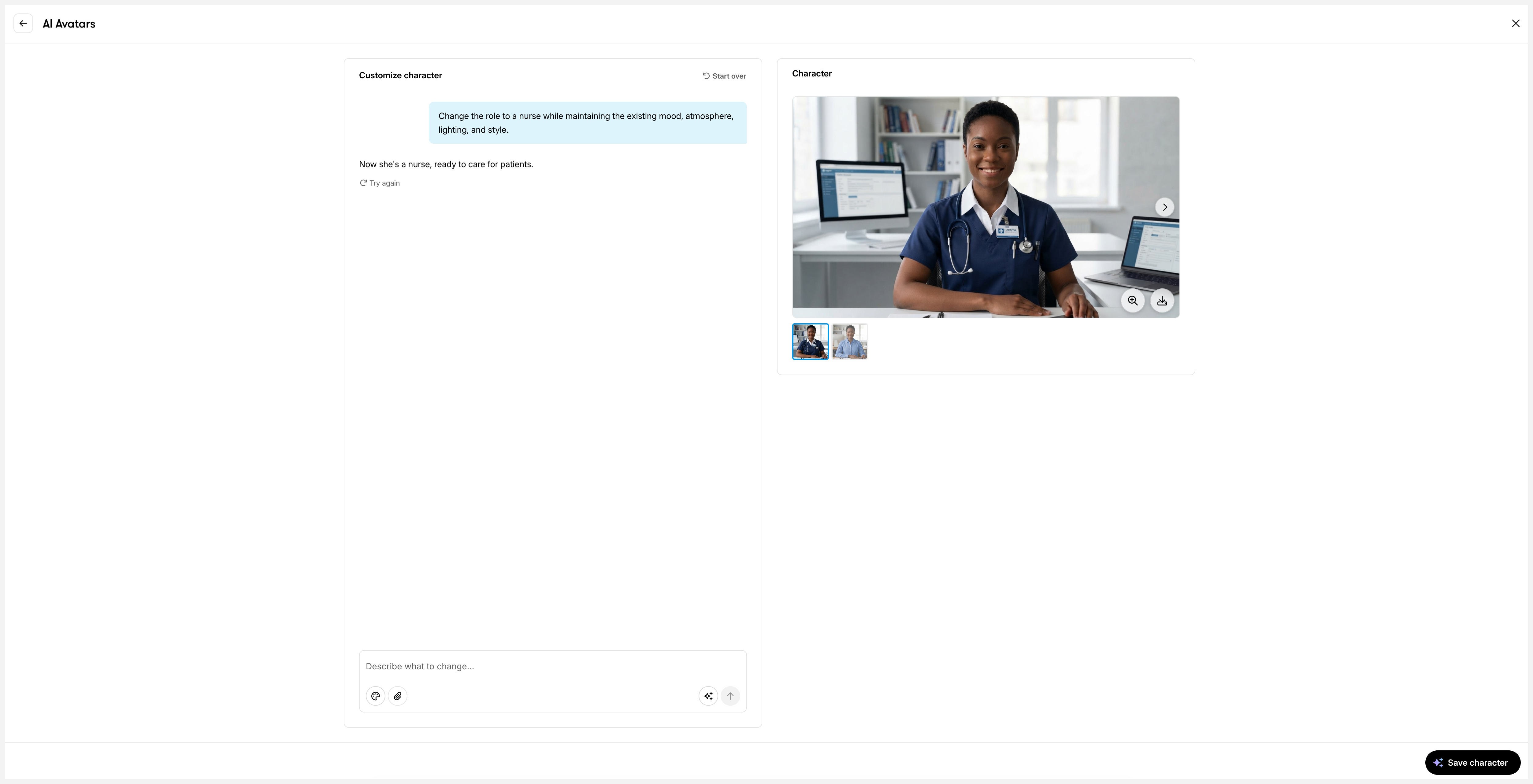
Per creare un nuovo personaggio, fai clic sul pulsante Crea nel pannello Crea personaggio. Si apre l'interfaccia di personalizzazione del personaggio.
Inserisci la tua richiesta nella casella di chat per descrivere il personaggio che desideri. Includi quanti più dettagli possibile, ad esempio il ruolo o il lavoro del personaggio desiderato, l'abbigliamento o l'ambientazione e il tono visivo generale.
Migliora Prompt con l'intelligenza artificiale
L'intelligenza artificiale può aiutarti a trasformare le semplici istruzioni dei personaggi in descrizioni più ricche e dettagliate. Ad esempio, se inizi con un prompt di base come «Un medico», puoi fare clic sul pulsante Richiedi assistenza (icona scintillante) nell'angolo in basso a destra della finestra di chat, quindi fare clic sul pulsante Migliora con AI nel menu a comparsa. L'intelligenza artificiale amplia la richiesta con dettagli come abbigliamento, posa, espressione, illuminazione e sfondo.
Puoi migliorare le istruzioni quando crei un nuovo personaggio o ne modifichi uno esistente.
Usa immagini di riferimento
Le immagini di riferimento vengono utilizzate per guidare la generazione del personaggio. La condivisione delle proprie risorse visive aiuta Nova a creare personaggi che meglio si adattano allo stile, all'ambiente e all'identità visiva del marchio. Ecco come:
- Fai clic sul pulsante Allega (icona a forma di graffetta) in basso a sinistra sotto la finestra della chat.
- Carica fino a quattro file di riferimento facendo clic sui riquadri corrispondenti:
- Personaggio: carica l'immagine di una persona o di un personaggio.
- Sfondo: carica l'immagine di una scena o di un ambiente.
- Logo: carica un'immagine del logo della tua azienda o del tuo marchio.
- Immagine aggiuntiva: carica qualsiasi immagine di riferimento aggiuntiva.
- (Facoltativo) Per sostituire o eliminare un'immagine di riferimento, passaci sopra con il mouse e fai clic sull'icona Sostituisci o Elimina.
Puoi anche scegliere tra istruzioni predefinite per lo stile, l'inquadratura, la presentazione, la posa, l'ambiente, l'abbigliamento e l'espressione. Fai clic sul pulsante Richiedi assistenza, quindi seleziona un prompt predefinito in Richieste rapide.
Se utilizzi un'immagine di riferimento di una persona reale per creare un personaggio personalizzato (un avatar fotorealistico personalizzato), si applicano i nostri Termini per l'avatar fotorealistico personalizzato.
Usa stili
Puoi creare immagini di personaggi che corrispondano ai tuoi contenuti di allenamento con gli stili. Ecco come:
- Fai clic su Stile (icona della palette) nell'angolo inferiore sinistro della finestra di chat.
- Seleziona uno stile predefinito dall'elenco, quindi fai clic su Applica.
- (Facoltativo) Scegliete Personalizzato per creare uno stile con i vostri prompt o un prompt copiato da uno stile predefinito.
Modifica personaggio generato
Inserisci le istruzioni di follow-up per modificare il personaggio generato. Usa il link Riprova sotto ogni risposta per rigenerare un'immagine con l'ultima richiesta. Per ricominciare da zero, fai clic sul link Ricomincia da capo nell'angolo in alto a destra. In questo modo verranno eliminati tutti i prompt e i risultati già generati.
Man mano che si esegue l'iterazione, nel pannello di anteprima vengono visualizzate nuove versioni. Utilizzate la pellicola sotto l'immagine o le frecce su entrambi i lati dell'immagine per passare da una versione all'altra e confrontare i risultati. Fai clic sull'icona Espandi immagine (lente di ingrandimento con segno più) nell'angolo in basso a destra per vedere un'anteprima più grande dell'immagine. Per scaricare l'immagine generata, fai clic sull'icona Download.
Quando sei pronto, seleziona una versione e fai clic su Salva personaggio. Inserisci un nome, quindi fai clic su Salva personaggio. Il tuo personaggio apparirà nella sezione Personaggi salvati. Se esci senza salvare, le modifiche andranno perse.
Per rinominare o eliminare un personaggio salvato, passa il mouse su di esso, fai clic sul menu a tre punti nell'angolo in alto a destra, quindi scegli Rinomina o Elimina.
Carica un personaggio
- Fai clic sul pulsante Carica o trascina un file di immagine nel pannello Seleziona personaggio.
- Selezionate un file di immagine dal computer se avete fatto clic sul pulsante Carica.
- I formati di file di immagine supportati includono JPG, PNG e WEBP, fino a 10 MB.
- Inserisci un nome per il tuo personaggio, quindi fai clic su Salva personaggio.
Il personaggio caricato viene visualizzato nella sezione Personaggi salvati.
Se utilizzi un'immagine di riferimento di una persona reale per creare un personaggio personalizzato (un avatar fotorealistico personalizzato), si applicano i nostri Termini per l'avatar fotorealistico personalizzato.
Personalizza un personaggio
Personalizza il personaggio selezionato facendo clic sul pulsante Personalizza nell'angolo in basso a destra dell'anteprima del personaggio. Si apre l'interfaccia di personalizzazione del personaggio, dove puoi fare cose come:
- Cambia lo sfondo o l'impostazione
- Aggiorna l'abbigliamento o l'aspetto
- Modifica la posa del personaggio
- Aggiungere o rimuovere elementi
Aggiungi voce del personaggio
Usa il pannello di selezione audio per generare audio da testo a voce per il tuo personaggio. Se hai già utilizzato la sintesi vocale AI in Rise 360 o Storyline 360, questa esperienza ti sembrerà familiare.
Per scegliere una voce e creare il tuo audio, segui questi passaggi:
- Seleziona una voce dal menu a discesa.
- Se utilizzi un personaggio della libreria stock, per impostazione predefinita viene selezionata una voce consigliata. I personaggi stock fotografici sono dotati di Articulate Voices, disponibile solo in Articulate.
- Apri il menu a discesa per esplorare altre voci.
- Fai clic sul pulsante di riproduzione per visualizzare l'anteprima di una voce.
- Fai clic su Visualizza tutto accanto al menu a discesa per sfogliare la libreria vocale completa.
- Aggiungi il tuo script.
- Inserisci lo script nella casella di testo.
- Per generare uno script, fai clic su Scrivi con AI e inserisci un prompt o scegli tra le opzioni predefinite.
- Gli script possono avere una lunghezza massima di 5.000 caratteri.
- (Facoltativo) Configura le impostazioni avanzate.
- Fai clic su Impostazioni avanzate per scegliere un modello vocale o apportare ulteriori regolazioni.
- Genera voce.
- Fai clic su Genera voiceover per creare il voiceover.
- Ogni versione viene salvata nell'elenco Cronologia a destra, sotto l'anteprima del personaggio, per un facile confronto.
- Usa l'anteprima statica per verificare come la voce si abbina al tuo personaggio.
Imposta le opzioni video
I video avatar AI sono compressi per impostazione predefinita per preservare la qualità e ottimizzare le dimensioni dei file per la distribuzione sul Web. Per generare un output della massima qualità, seleziona la casella Ottimizza per la compatibilità LMS nel pannello Imposta opzioni video. I video di alta qualità producono file di dimensioni maggiori, che alcuni Learning Management System (LMS) potrebbero non supportare.
I sottotitoli codificati vengono generati automaticamente per i video avatar AI. Per escludere i sottotitoli codificati, deseleziona la casella Genera sottotitoli con AI.
Genera video per avatar
Quando sei soddisfatto dell'abbinamento tra personaggio e voce, seleziona entrambi e poi fai clic su Genera video avatar AI in basso a destra per creare il video avatar.
Vedrai un blocco segnaposto mentre Nova genera il tuo video. Al di sotto di essa apparirà anche una barra di avanzamento. Puoi continuare a lavorare mentre questa operazione è in corso.
Per modificare il video, passa il mouse sul blocco, fai clic su Contenuto, quindi fai clic sull'icona Sostituisci con avatar AI nel menu della barra laterale. Questo riaprirà l'area di lavoro di AI Avatars, permettendoti di aggiornare il personaggio, la voce o il copione.
Per scaricare il video del tuo avatar, fai clic sul pulsante di riproduzione, quindi fai clic sull'icona Download che appare nell'angolo in basso a destra all'avvio della riproduzione.
Rimuovi le filigrane video dai contenuti di prova
I video avatar generati con un abbonamento di prova includono una filigrana. Una volta convertito in un abbonamento a pagamento o aggiunto a uno, Articulate rimuove automaticamente la filigrana.
Tieni presente che questa operazione rimuove solo la filigrana dalla copia originale del video del tuo avatar. Se hai condiviso un video con filigrana al di fuori dei contenuti di formazione originali prima della conversione, quella copia rimarrà filigranata.
In Storyline 360, devi chiudere e riaprire il progetto affinché la modifica abbia effetto. Anche i corsi pubblicati dovranno essere ripubblicati.
Ottieni suggerimenti per risultati migliori
I seguenti suggerimenti ti aiuteranno a ottenere risultati migliori e più coerenti durante la creazione di video con avatar AI:
- Mantieni i contenuti semplici. Scene complesse con più personaggi o ambienti affollati possono portare a una sincronizzazione labiale e a movimenti di sottofondo innaturali. Concentrati sui video che funzionano bene con un solo narratore, come introduzioni, transizioni e conclusioni chiave.
- Mantieni i video brevi. I video possono durare fino a cinque minuti, ma i video dei presentatori più corti (meno di due minuti) producono i risultati migliori.
- Rendi le istruzioni chiare e specifiche. Descrivi esattamente ciò che desideri, inclusi dettagli come il ruolo, l'aspetto e l'ambiente del personaggio.
- Concentrati su un'idea alla volta. Suddividi i contenuti più lunghi in video con avatar individuali, ognuno dei quali contiene un singolo messaggio.
Comprendere le seguenti limitazioni note può aiutarti a ottenere risultati più prevedibili:
- La generazione richiede un po' di tempo. Diamo priorità alla qualità dell'output, che può aumentare i tempi di elaborazione, specialmente per script più lunghi. Sappiamo che questo può sembrare lento e continuiamo a cercare modi per migliorare l'esperienza.
- Potresti notare movimenti della mano eccessivi o indesiderati. A volte i personaggi possono gesticolare con le mani più gestualmente del previsto.
- I movimenti dello sfondo potrebbero apparire innaturali. Potresti notare un leggero movimento sullo sfondo, anche quando dovrebbe essere statico.
- Il video di un avatar basato sull'intelligenza artificiale potrebbe fallire. Il tuo video potrebbe interrompersi bruscamente o interrompersi senza una pausa naturale nella narrazione.
Queste sono limitazioni note del modello e non possono essere risolte con regolazioni tempestive. Stiamo lavorando per migliorare queste esperienze.
FAQ
La modifica o la duplicazione di un video avatar comporta l'utilizzo di crediti?
No. Non consuma crediti aggiuntivi per aggiornare lo script, passare a un altro personaggio o duplicare il video dell'avatar. Tuttavia, la rigenerazione del video dell'avatar richiede crediti aggiuntivi.
Posso usare lo stesso personaggio su Articulate 360 AI e Frontline?
Sì. I personaggi salvati vengono trasferiti a qualsiasi prodotto Articulate che supporti gli avatar AI.
Gli avatar AI sono disponibili in altri formati AI di Articulate 360 o in artefatti Frontline?
Non ancora. AI Avatars è attualmente disponibile solo in un corso, in microlearning o come riferimento rapido.
AI Avatars funziona con corsi tradotti o localizzati?
Vengono tradotte solo le didascalie; la narrazione rimane nella sua lingua originale.
Posso scaricare un video avatar con un abbonamento di prova?
No, il download è disponibile solo con gli abbonamenti a pagamento.
Cosa succede se la generazione di video avatar fallisce? Costerà comunque crediti?
I crediti vengono consumati solo quando una generazione viene completata con successo, quindi una generazione fallita non utilizza i tuoi crediti.