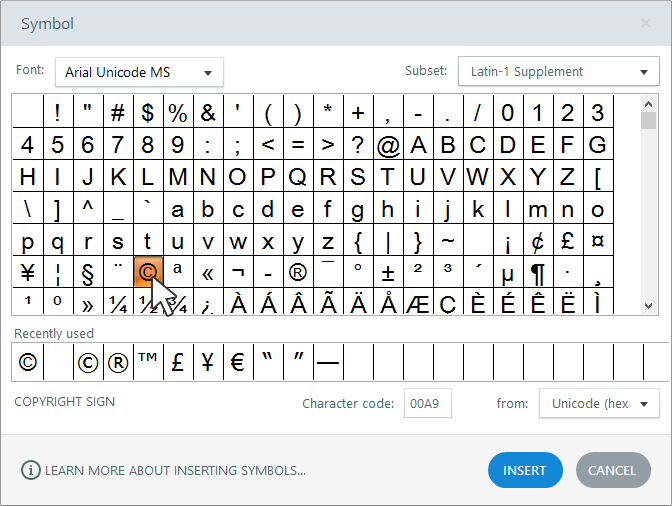
Usa la libreria di simboli di Engage 360 per aggiungere alla tua interazione caratteri che normalmente non si trovano su una tastiera, come trattini, simboli di copyright e marchi, caratteri accentati e caratteri Unicode.
- Posiziona il cursore nel pannello di testo nel punto in cui desideri che appaia un simbolo.
- Vai alla scheda Formato testo sulla barra multifunzione Engage e fai clic su Simbolo.
- Quando si apre la finestra Simbolo, selezionate qualsiasi simbolo visualizzato e fate clic su Inserisci. Se non vedi il simbolo che desideri, utilizza queste opzioni di filtro:
- Scegli un font diverso nell'angolo in alto a sinistra.
- Scegli un set di personaggi diverso nel campo da: selettore nell'angolo in basso a destra.
- Scegli un sottoinsieme di caratteri diverso nell'angolo in alto a destra se hai scelto il set di caratteri Unicode (esadecimale) nel selettore from:.
- Inserisci il codice del simbolo direttamente nel campo Codice carattere nella parte inferiore della finestra, se lo conosci già.