
Sfoglia gli articoli
Seleziona un prodotto
Directory di supporto di null
Esplora tutti gli articoli di null (Last Updated
Nessun articolo trovato.
Risultati della ricerca
Nessun articolo trovato.
Come ridimensionare i quiz incorporati dopo aver aggiornato i corsi Studio '09 a Studio 360
Ultimo aggiornamento dell'articolo 24 gen 2024
Quando aggiorni un corso di Studio '09 a Studio 360, potresti scoprire che i quiz incorporati non riempiono completamente le diapositive.
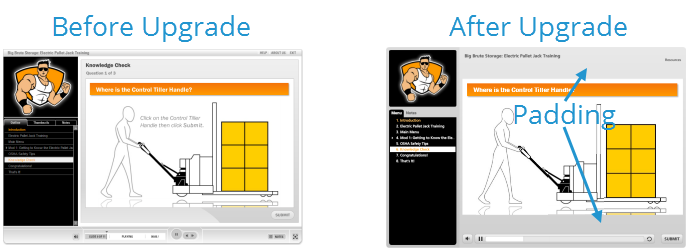
Studio 360 utilizza un lettore semplificato e unificato per i corsi con quiz incorporati, mentre Studio '09 ha inserito il lettore di quiz all'interno del riproduttore generale del corso. Di conseguenza, vedrete una certa imbottitura nel corso di Studio 360, dove in passato si trovava il riproduttore di quiz a scelta multipla in Studio '09.
La buona notizia è che puoi ridimensionare i quiz incorporati per sfruttare lo spazio aggiuntivo dopo l'aggiornamento a Studio 360. Ecco come:
- Vai alla diapositiva segnaposto del quiz in PowerPoint e fai clic su Modifica in Quizmaker.
- Quando il quiz a scelta multipla si apre in Quizmaker 360, vai alla scheda Design sulla barra multifunzione e clicca su Dimensione del quiz.
- Assicurati che la casella Blocca Rapporto daspetto sia selezionata.
- Cambia la larghezza su 720 e passa al campo successivo. (L'altezza verrà regolata automaticamente a 445 per mantenere il Rapporto daspetto.)
- Seleziona Scala da adattare nella sezione Se la nuova dimensione è più grande, quindi fai clic su OK.
- Vai alla scheda Design e fai nuovamente clic su Quiz Size.
- Questa volta, deseleziona Blocca Rapporto daspetto.
- Cambia l'altezza a 540. (Lasciate la larghezza a 720.)
- Nella sezione Se la nuova dimensione è più grande, seleziona Riempi sfondo e imposta la posizione del quiz su Al centro.
- Fate clic su OK, quindi su Salva e torna al relatore.