
Sfoglia gli articoli
Seleziona un prodotto
Directory di supporto di null
Esplora tutti gli articoli di null (Last Updated
Nessun articolo trovato.
Risultati della ricerca
Nessun articolo trovato.
Articulate Localization: utilizzo dei glossari di traduzione
Ultimo aggiornamento dell'articolo 10 set 2026
I glossari consentono di influenzare il modo in cui Articulate Localization traduce determinate parole e frasi. È possibile specificare:
- Parole e frasi che richiedono traduzioni specifiche, come i nomi dei prodotti
- Termini dell'interfaccia utente come «borsa» o «carrello»
- Parole e frasi che non vuoi tradurre, come il nome della tua azienda
Nota: la traduzione basata sull'intelligenza artificiale dà la priorità all'output grammaticale naturale nella lingua di destinazione. Utilizza i termini del glossario quando appropriato, adattando la forma secondo necessità in base al contesto (ad esempio, tempo verbale o singolare/plurale). I termini del glossario identici nelle lingue di origine e di destinazione dovrebbero rimanere invariati in tutte le lingue, con continui miglioramenti per rendere questo comportamento più coerente.
Attiva un piano di Localizzazione a pagamento per condividere fino a 15 glossari separati nell'intero abbonamento. Quando traducono i contenuti in Rise 360 o Storyline 360, gli autori possono scegliere quale glossario utilizzare per un periodo di traduzione specifico. Continua a leggere per scoprire come utilizzare la funzionalità dei glossari.
Creazione di file di glossario
Ogni glossario inizia come un singolo file CSV. L'elenco delle parole della lingua di origine viene inserito nella prima colonna. Le traduzioni corrispondenti per le diverse lingue di destinazione vengono visualizzate nelle colonne successive. Continua a leggere per istruzioni dettagliate.
- Scarica il nostro file CSV di esempio (disponibile anche nella pagina Abbonamento). Aprilo in uno strumento per fogli di calcolo come Microsoft Excel o Google Sheets. In alternativa, puoi creare il tuo foglio di calcolo con uno di questi strumenti.
- Nella prima riga, inserisci i codici di lingua per le lingue che utilizzi, ad esempio «en-us» per l'inglese (USA) e «fr-fr» per il francese (Francia). (Consulta l'elenco completo dei codici di lingua supportati di seguito.) Inizia con la lingua di origine nella prima colonna, quindi aggiungi le lingue di destinazione nelle colonne seguenti.
- Compila le righe con i termini del glossario per ogni lingua, un termine per riga.
Ecco un esempio:

- Scarica o salva una copia del foglio di calcolo in formato.csv.
-
- Fogli Google: File > Download > Valori separati da virgola (.csv)
- MS Excel per Windows: File > Salva o Salva con nome > Modifica il tipo di file in CSV UTF-8 (delimitato da virgole) (.csv)
- MS Excel per Mac: File > Salva o Salva con nome > Modifica il formato del file in CSV UTF-8 (delimitato da virgole) (.csv)
Nota: un file di glossario .csv può avere dimensioni fino a 10 MB, ma ogni singola voce del glossario deve essere inferiore a 200 byte (circa 50-200 caratteri, a seconda della lingua).
- Se disponi delle autorizzazioni di amministratore principale o di amministratore 360, segui questi passaggi per aggiungere il file CSV come glossario. Se non disponi di queste autorizzazioni, dovrai chiedere a un amministratore di aggiungere eventuali glossari all'abbonamento.
Aggiungere lingue
Se devi aggiungere altre lingue di destinazione a un file di glossario, aggiungi una colonna al foglio di calcolo con il nuovo codice della lingua nella prima riga per ogni lingua aggiuntiva.
Usa il nostro strumento di ricerca linguistica per vedere quali lingue di destinazione sono supportate per la tua lingua di origine. Puoi anche vedere se la combinazione linguistica supporta il glossario, le formalità e la scrittura da destra a sinistra. Ecco come utilizzarla:
-
- Avvia lo strumento di ricerca della lingua in una finestra separata del browser.
- Seleziona la lingua di origine dal menu a discesa Seleziona una lingua di origine.
- Una tabella mostra tutte le lingue di destinazione supportate per la lingua di origine scelta con colonne per il glossario, le formalità e la scrittura da destra a sinistra. Un segno di spunta verde in una colonna indica che la lingua di destinazione corrispondente la supporta.
Aggiungere termini
- Ogni termine in un glossario deve avere una propria riga. Inserisci il termine nella lingua di origine nella prima colonna. Quindi, aggiungi il termine tradotto preferito per ogni lingua in ciascuna delle colonne etichettate successive.
- Se due o più termini si sovrappongono, il termine più lungo (più specifico) viene abbinato per primo. Ad esempio, «formazione online» viene abbinata prima della «formazione».
- I termini non devono iniziare con nessuno dei seguenti simboli: «=», «+», «@», «-».
- I termini non devono includere tag HTML.
Impostazione dei termini da non tradurre
- Per specificare che un termine NON deve essere tradotto, usa lo stesso termine per tutte le lingue.
Impostazione dei termini da ignorare
- Se un termine non necessita di una traduzione specifica per una o più lingue di destinazione, puoi semplicemente lasciarlo vuoto per queste lingue. La traduzione basata sull'intelligenza artificiale tradurrà il termine come parola non contenuta nel glossario per queste lingue di destinazione.
Suggerimenti per il glossario
(Nota: la funzione LENB è obsoleta in Microsoft Excel.)
|
Gestione dei glossari
Articulate Localization supporta più glossari per abbonamento. I membri di Articulate 360 con autorizzazioni di amministratore principale o amministratore 360 possono aggiungere, aggiornare ed eliminare i file CSV del glossario tramite la pagina Gestisci abbonamento della console di gestione dell'account, come illustrato di seguito. Se non disponi di queste autorizzazioni, dovrai chiedere a un amministratore di gestire i glossari dell'abbonamento. Scopri di più qui sotto.
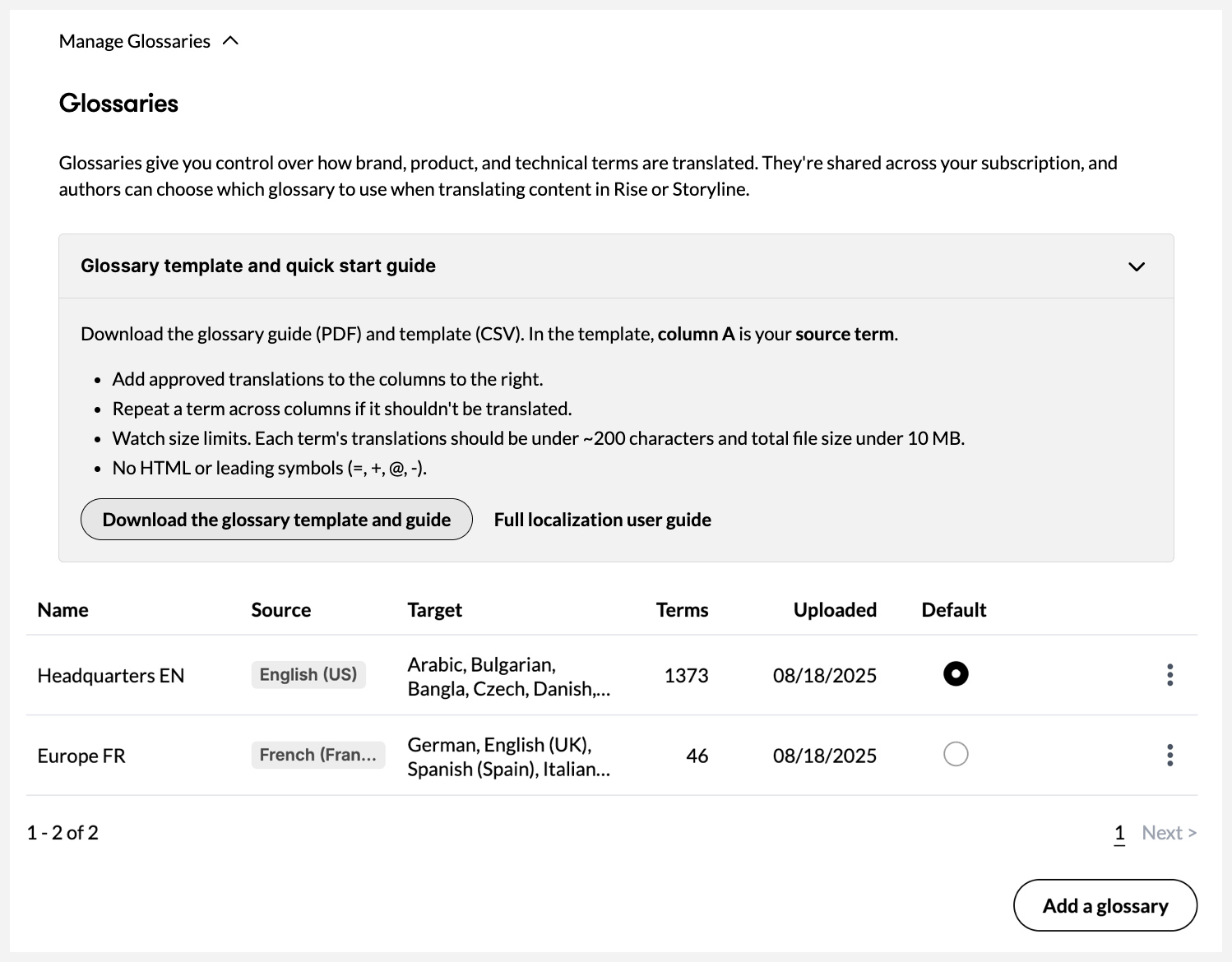
Aggiungere glossari
Se a un abbonamento vengono aggiunti più glossari, gli autori possono scegliere quale usare la prima volta che traducono un corso. Questo glossario viene utilizzato per tutte le traduzioni future dei corsi, comprese le lingue aggiuntive e gli aggiornamenti dei corsi.
Il primo glossario caricato diventa il glossario predefinito, ma può essere modificato in qualsiasi momento. Gli amministratori possono aggiungere fino a 15 glossari per abbonamento. Ecco come:
- Avvia la pagina Abbonamento della console di gestione dell'account.
- Nella sezione Localizzazione, espandi Gestisci glossari.
- Fai clic su Aggiungi un glossario.
- Digita il nome di un glossario che aiuti gli autori a identificare facilmente quando usarlo. Ad esempio, indica la regione o la divisione. Oppure, se hai lingue di origine diverse per ogni glossario, includi il codice della lingua sorgente nel nome.
- Fai clic su Scegli un file, seleziona il tuo file CSV e fai clic su Apri.
- Fai clic su Aggiungi un glossario per caricare il file.
- L'elaborazione del glossario potrebbe richiedere fino a 10 minuti dopo il caricamento. Sarà disponibile per l'uso al termine dell'elaborazione.
- Se hai più di un glossario, puoi fare clic sul pulsante di opzione nella colonna Predefinito per scegliere quello predefinito.
- Una volta completato, gli autori possono utilizzare il glossario per tradurre i contenuti di Rise 360 o i progetti Storyline 360.
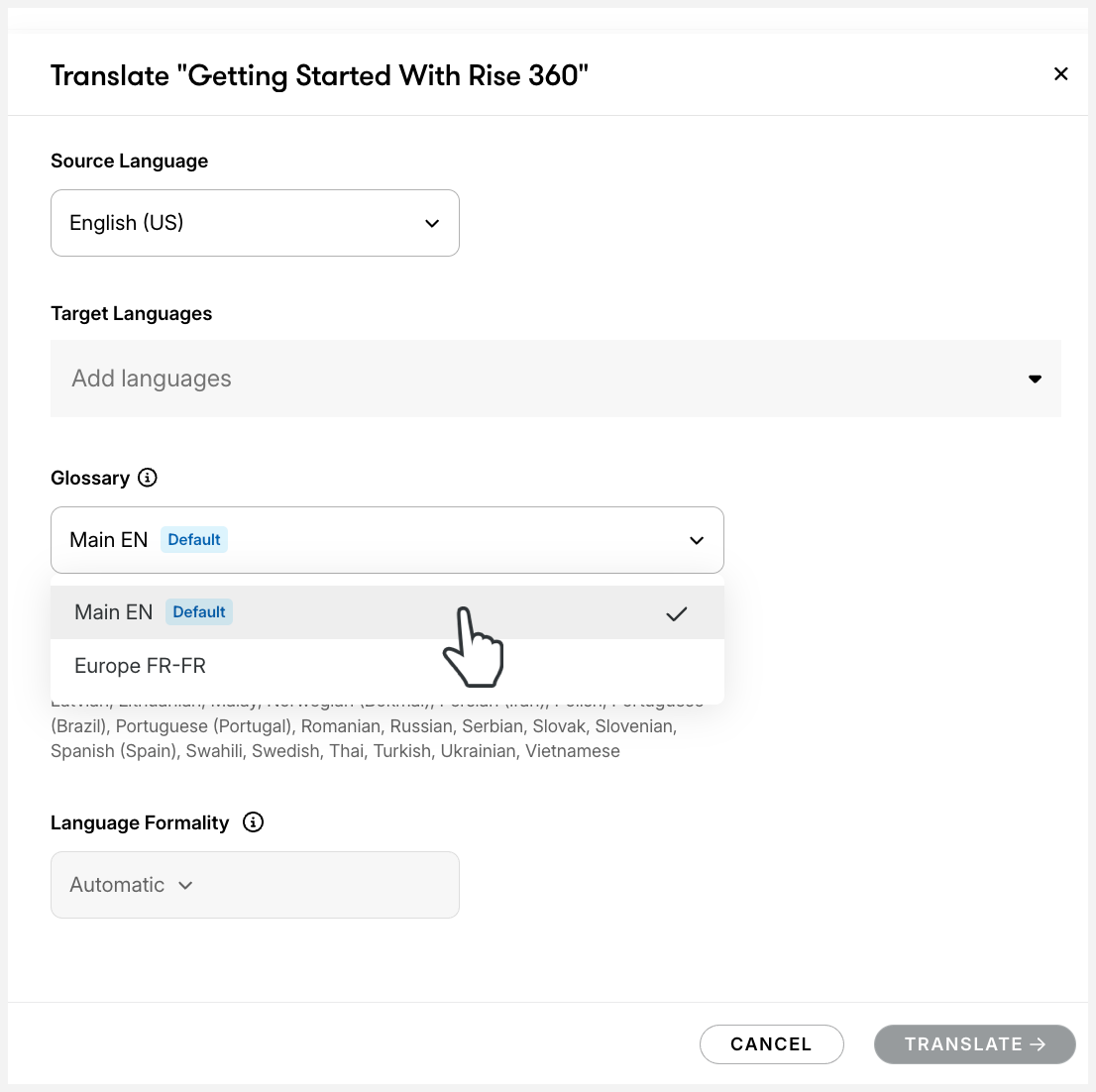
Rise 360
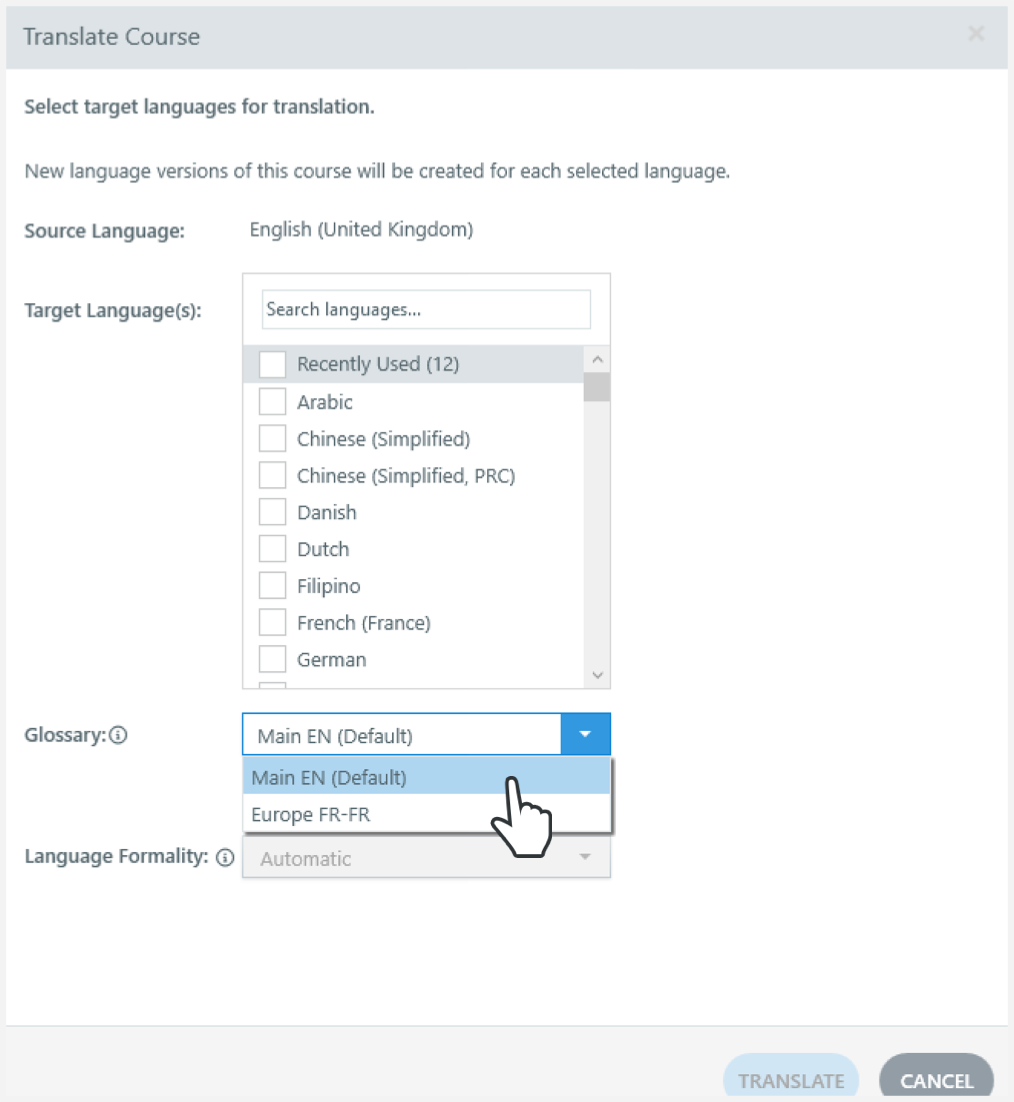
Storyline 360
Aggiornamento del glossario
I file CSV per i glossari esistenti possono essere aggiornati se devi aggiungere o rimuovere termini senza interrompere il flusso di lavoro del team. Ecco come:
- Avvia la pagina di abbonamento della console di gestione dell'account.
- Nella sezione Localizzazione, espandi Gestisci glossari.
- Se hai bisogno di una copia del glossario per iniziare, fai clic sull'icona con tre punti verticali accanto al glossario che desideri aggiornare e seleziona Scarica.
- Aggiungi nuovi termini, altre lingue o aggiorna in altro modo secondo necessità e salva il file.
- Fai nuovamente clic sull'icona con tre punti verticali e scegli Aggiorna.
- Fai clic su Scegli un file, seleziona il file CSV aggiornato e fai clic su Apri. Assicurati che il nuovo file abbia la stessa lingua di origine del glossario corrente che stai aggiornando.
- Fai clic su Aggiorna glossario per caricare il file.
- L'elaborazione del glossario potrebbe richiedere alcuni minuti dopo il caricamento. Sarà disponibile per l'uso al termine dell'elaborazione.
- Una volta completato, gli autori possono utilizzare il glossario per tradurre i contenuti di Rise 360 o i progetti Storyline 360.
Eliminazione del glossario
Se non desideri più utilizzare un glossario definito in precedenza, puoi eliminarlo dalla pagina Gestisci abbonamento. Potresti anche voler eliminare e aggiungere nuovamente un glossario se devi rinominarlo. Tieni presente che l'eliminazione di un glossario lo rimuoverà per tutti i membri del tuo abbonamento. Ti consigliamo di scaricare una copia di backup di qualsiasi glossario prima di eliminarlo. Segui questi passaggi:
- Avvia la pagina di abbonamento della console di gestione dell'account.
- Nella sezione Localizzazione, espandi Gestisci glossari.
- Se il glossario che intendi eliminare è quello predefinito, scegli un glossario predefinito diverso facendo clic sul pulsante di opzione corrispondente nella colonna Predefinito.
- Fai clic sull'icona con tre punti verticali accanto al glossario che desideri eliminare e seleziona Elimina.
FAQ
I termini del glossario distinguono tra maiuscole e minuscole?
Ti consigliamo di specificare le maiuscole e minuscole corrette per i nomi propri come i nomi di prodotti o marchi. In termini generali, in genere è sufficiente elencarli in lettere minuscole.
Posso scegliere di non utilizzare alcun glossario per una sessione di traduzione specifica?
No. Se nel tuo abbonamento è stato caricato un glossario, verrà utilizzato il glossario predefinito per le combinazioni linguistiche corrispondenti, a meno che non ne selezioni uno diverso.
Posso scegliere un glossario diverso quando aggiorno le traduzioni?
No. Il glossario che hai scelto quando hai tradotto per la prima volta un corso verrà utilizzato per gli aggiornamenti successivi della traduzione, a meno che non sia stato eliminato. Se il glossario originale viene eliminato, ti verrà richiesto di selezionare un glossario diverso. Tuttavia, un amministratore può aggiornare il file CSV del glossario scelto dalla pagina Gestisci abbonamento.
Come faccio a scegliere un glossario per le traduzioni eseguite prima del rilascio della funzionalità glossari multipli?
Ti verrà richiesto di selezionare un glossario quando traduci o aggiorni corsi multilingue esistenti.
Ho scelto il glossario sbagliato. Come posso ripararlo?
Non puoi modificare il glossario dopo la traduzione, ma puoi ritradurre tutte le lingue esistenti nel corso multilingue per scegliere un glossario diverso. Tieni presente che questo sovrascrive le traduzioni esistenti, inclusi i suggerimenti di convalida importati. Per procedere, segui i passaggi seguenti.
- Avvia la finestra di dialogo di traduzione:
- Rise 360: Passa con il mouse sopra il riquadro dei contenuti del corso nella dashboard, fai clic sull'icona Altro (...) e seleziona Traduci.
- Storyline 360: vai su File > Localizzazione e scegli Traduci corso.
- Seleziona tutte le lingue attualmente presenti nel corso multilingue per abilitare il menu a discesa Glossario.
- Seleziona il glossario corretto e fai clic su Traduci.
Posso avere glossari diversi per ogni lingua in un corso multilingue?
No. Ogni corso multilingue può avere un solo glossario alla volta. Se disponi di file CSV separati per ogni combinazione linguistica, segui questa guida per combinarli in un unico file.
Posso rinominare un glossario esistente?
Non puoi rinominare un glossario, ma puoi eliminare e aggiungere nuovamente il file CSV con un nuovo nome. Coordinatevi con il vostro team prima di rinominare un glossario esistente. Chiunque abbia tradotto un corso utilizzando il glossario precedente dovrà selezionare un nuovo glossario la prossima volta che tradurrà.