
Sfoglia gli articoli
Seleziona un prodotto
Directory di supporto di null
Esplora tutti gli articoli di null (Last Updated
Nessun articolo trovato.
Risultati della ricerca
Nessun articolo trovato.
Reach 360: pubblica corsi di formazione
Ultimo aggiornamento dell'articolo 16 gen 2026
Per aggiungere un corso di formazione alla libreria del tuo account, devi pubblicarlo. Una volta disponibile, puoi iscrivere studenti e gruppi oppure gli studenti possono scoprirlo da soli. Continua a leggere per scoprire come mettere la formazione nelle mani dei tuoi allievi.
Nota: gli amministratori di Reach 360 possono pubblicare direttamente i corsi di formazione di Rise 360 se fanno parte del loro team anche possedili Articulate 360.
Pubblica un nuovo corso di formazione
Nella sezione Corsi della scheda Gestisci, i contenuti appena inviati vengono elencati in cima all'elenco dei corsi di formazione con un pulsante Non pubblicato. Gli elementi non pubblicati vengono sempre elencati prima dei contenuti con modifiche inviate.
Non vedi il tuo allenamento nell'elenco? Se sei titolare di una sedia Articulate 360, puoi anche fare clic su Aggiungi corsi e selezionare Pubblica corsi da Rise per aprire Rise 360.
Nota: i creatori di contenuti di Reach 360 possono selezionare un amministratore a cui inviare una notifica via e-mail quando inviano un corso di formazione Rise 360. Gli invii ai corsi di formazione Storyline 360 inviano automaticamente un'e-mail di notifica a tutti gli amministratori.
Fai clic sull'elemento nell'elenco e fai clic sul pulsante Pubblica corso. L'autore potrebbe aver già modificato questi valori, ma puoi cambiarli qui prima della pubblicazione.
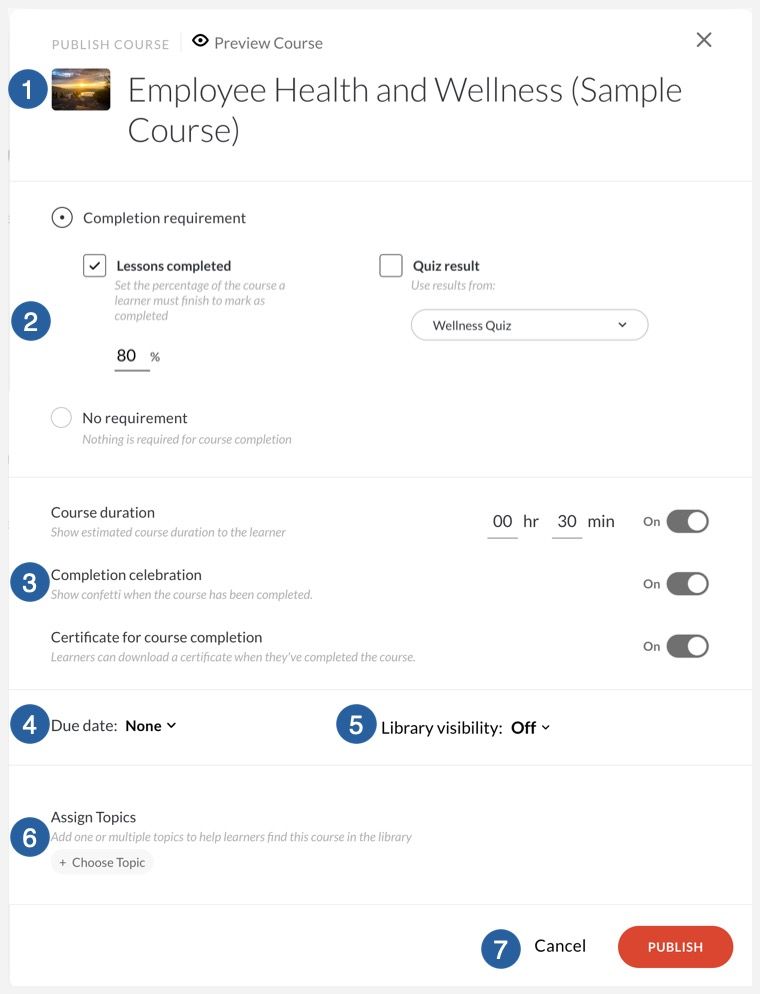
- Sopra il titolo, fai clic su Anteprima del corso per aprire la formazione inviata in una nuova scheda. Questo non è considerato un evento per allievo attivo.
- Per i corsi Rise 360, imposta i parametri di completamento della formazione. Gli studenti possono completare la formazione visualizzando una percentuale specifica, superando una lezione a quiz a scelta multipla selezionata durante la formazione o entrambe le cose. Puoi anche scegliere di pubblicare la formazione senza un requisito di completamento.
Nota: se l'autore abbassa il punteggio minimo di un quiz dopo la pubblicazione del corso, gli allievi dovranno ripetere il quiz nel corso di formazione ripubblicato per trarre vantaggio dal punteggio ridotto, anche se il loro punteggio precedente sarebbe stato positivo con i nuovi parametri. - Il valore della durata della formazione è il tempo impiegato dall'allievo medio per completare la formazione. Il valore predefinito è 30 minuti e può essere sovrascritto.
Seleziona l'opzione Celebrazione del completamento per visualizzare una celebrazione animata per gli allievi quando soddisfano i parametri di completamento. Puoi anche fornire agli allievi un certificato di completamento scaricabile.
Nota: se un utente segue un corso di formazione come parte di un percorso di apprendimento che dispone di un certificato di completamento, potrà scaricare solo un certificato per quel percorso di apprendimento, non i singoli certificati dei relativi elementi compositi. - Imposta il tempo a disposizione di un allievo per completare la formazione dopo l'iscrizione. Puoi impostare una data specifica, nessuna data di scadenza o un periodo di tempo personalizzato a tua scelta. Quando si seleziona un intervallo di un determinato numero di giorni, il periodo di tempo inizia quando l'allievo è iscritto alla formazione.
- Se desideri che gli allievi possano trovare questo corso di formazione nella libreria del tuo account, imposta la visibilità della libreria su Attivata. Se impostato su Off, solo gli allievi iscritti al corso di formazione potranno seguirlo. Inoltre, consigliamo di disattivare la visibilità della biblioteca se la formazione fa parte di un percorso di apprendimento. Una volta abilitata la visibilità della libreria, puoi selezionare la libreria in cui gli utenti possono trovarla.
- Fai clic sul pulsante Scegli argomento, quindi seleziona tutti gli argomenti pertinenti dal menu a comparsa. Usa la barra di ricerca per filtrare l'elenco degli argomenti. Fai clic sulla X quando hai finito. Rimuovi un argomento già aggiunto facendo clic sulla relativa icona X.
- Fai clic su Pubblica per completare il processo di pubblicazione e tornare ai dettagli del training.
Pubblica aggiornamenti alla formazione esistente
Quando un autore invia modifiche alla formazione, si sposta in cima all'elenco dei corsi di formazione sotto i corsi di formazione non pubblicati e visualizza il pulsante Nuove modifiche.
- Fai clic sulla formazione per accedere ai dettagli della formazione.
- Fai clic sul pulsante Pubblica aggiornamenti per aprire la finestra Pubblica corso.
- Rivedi le impostazioni di pubblicazione come descritto nella sezione precedente, apportando le modifiche necessarie.
Nota: quando ripubblichi un corso di formazione esistente in cui ogni lezione è stata aggiornata, il valore della durata dell'allenamento modificato manualmente verrà sovrascritto. - Fai clic su Pubblica.
Gli studenti non vengono avvisati quando la formazione viene aggiornata, dovrai far loro sapere che ci sono delle modifiche. Vedranno i tuoi contenuti aggiornati se stanno attualmente seguendo o ripetendo il corso di formazione. Se hanno già completato la versione precedente dell'allenamento, i loro progressi non vengono ripristinati.
Suggerimento: vuoi rimuovere l'accesso alla formazione, renderla invisibile agli allievi o rimuoverla completamente dalla tua libreria? Fai clic qui per ulteriori informazioni.