
Sfoglia gli articoli
Seleziona un prodotto
Directory di supporto di null
Esplora tutti gli articoli di null (Last Updated
Nessun articolo trovato.
Risultati della ricerca
Nessun articolo trovato.
Replay 360: Mixaggio multimediale
Ultimo aggiornamento dell'articolo 16 gen 2026
Replay 360 ti consente di mixare video e immagini per controllare il modo in cui entrambe le tracce della timeline interagiscono tra loro. Passa agevolmente da una traccia all'altra o mostra entrambe le tracce contemporaneamente con le modalità picture-in-picture. La scelta è tua.
- Aggiungere Media Mix
- Modifica dei media mix
- Regolazione della tempistica e della durata dei Media Mix
- Rimozione di Media Mix
Aggiungere Media Mix
Per aggiungere un media mix:
- Fai clic sulla timeline nel punto in cui desideri aggiungere un media mix. Il playhead si sposterà in quel punto della timeline.
- Fate clic su uno dei quattro pulsanti di mixaggio sotto lo stage video.
- A+B: si tratta di un mix picture-in-picture che riempie lo stage con i contenuti della traccia A e visualizza anche i contenuti della traccia B nell'angolo dello stage.
- R: Questo riempie lo stage con il contenuto della traccia A. Il contenuto della traccia B non verrà visualizzato (anche se l'audio della traccia B verrà comunque ascoltato).
- B: Questo riempie lo stage con il contenuto della traccia B. Il contenuto della traccia A non verrà visualizzato (anche se l'audio della traccia A verrà comunque ascoltato).
- B+A: si tratta di un mix picture-in-picture che riempie lo stage con i contenuti della traccia B e mostra anche i contenuti della traccia A in un angolo del palco.
- Se avete scelto un mix picture-in-picture nel passaggio precedente, selezionate un quadrante Picture-in-Picture nel pannello sul lato destro dello schermo per il più piccolo dei due video.
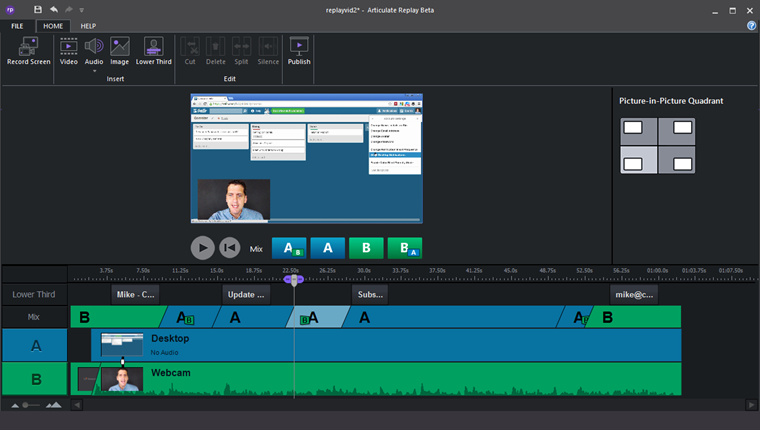
Suggerimento: puoi aggiungere tutti i mix multimediali che desideri per passare avanti e indietro da una traccia all'altra o passare a una modalità picture-in-picture.
Modifica dei media mix
Hai bisogno di cambiare un mix multimediale esistente con uno diverso? Nessun problema Fai clic con il pulsante destro del mouse sul mix che desideri modificare e seleziona un altro mix dal menu contestuale.
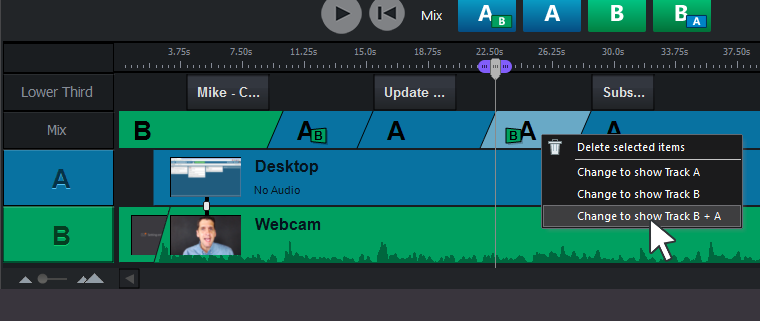
Per cambiare il quadrante per un mix picture-in-picture, selezionate il media mix che desiderate regolare, quindi fate clic su un quadrante nel pannello sul lato destro dello schermo.
Regolazione della tempistica e della durata dei Media Mix
Per modificare la tempistica di un media mix, trascinatelo a sinistra o a destra lungo la timeline. Le linee verticali tratteggiate appariranno quando gli oggetti vengono allineati per aiutarvi a posizionarli con precisione.
Per modificare la durata di un media mix, trascinatene il bordo sinistro o destro sulla timeline. Le linee verticali tratteggiate appaiono quando gli oggetti sono allineati per aiutarvi a posizionarli con precisione.
Rimozione di Media Mix
Per rimuovere un mix multimediale, selezionalo sulla timeline, quindi premi il tasto Elimina sulla tastiera.