
Sfoglia gli articoli
Seleziona un prodotto
Directory di supporto di null
Esplora tutti gli articoli di null (Last Updated
Nessun articolo trovato.
Risultati della ricerca
Nessun articolo trovato.
Review 360: Gestione avanzata del Dashboard
Ultimo aggiornamento dell'articolo 16 gen 2026
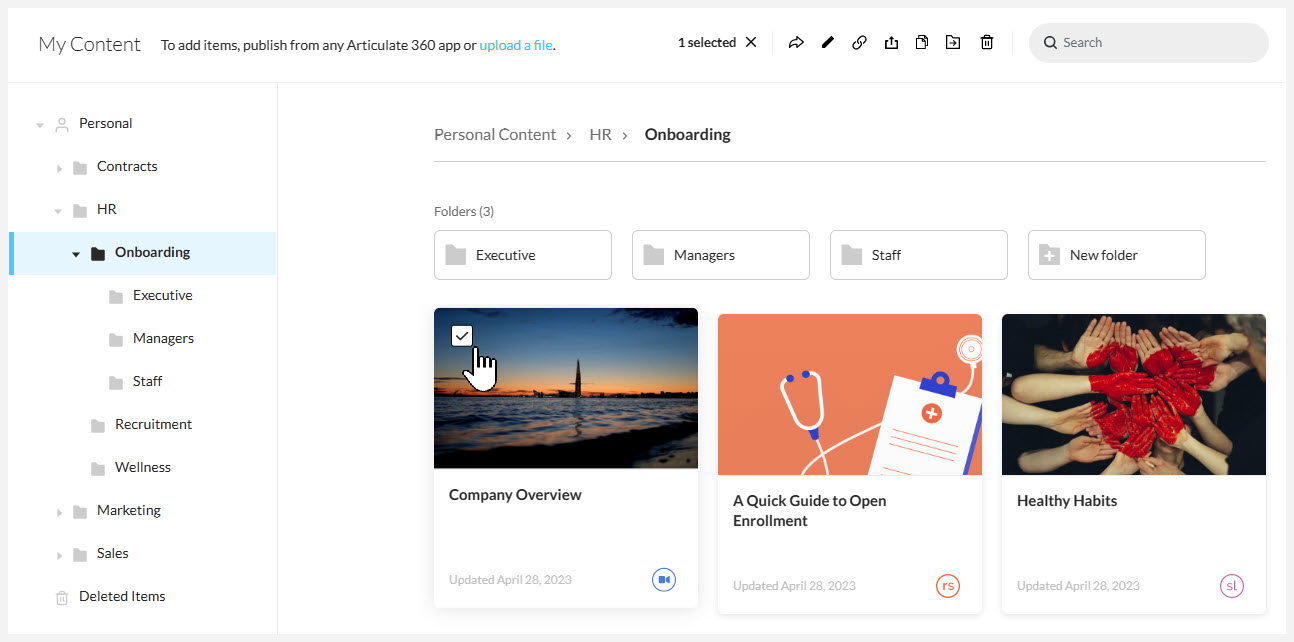
Organizza in modo rapido e intuitivo la dashboard di Review 360 con cartelle annidate, breadcrumb per sottocartelle, una barra degli strumenti di azione e maggiori efficienze di gestione dei progetti. Puoi anche selezionare più elementi e cartelle, quindi spostarli in blocco.
- Cartella privata
- Cartelle annidate
- Sottocartella Breadcrumbs
- Barra degli strumenti di azione dinamica
- Gestione di articoli in blocco
- Condivisione delle impostazioni
- Comportamento delle cartelle di trasferimento dei contenuti
Cartella privata
La cartella principale di Review 360 diventa personale e intuitiva. Invece di mostrare tutto il contenuto, la cartella Privata mostra solo ciò che conservi al suo interno. Pertanto, lo spostamento degli elementi e delle cartelle di Review 360 nelle sottocartelle li rimuove dalla cartella Privata.
Cartelle annidate
Ora hai un numero illimitato di modi per organizzare i tuoi articoli di Review 360. Crea sottocartelle nella cartella Privata o in altre sottocartelle per personalizzare la struttura delle cartelle. Ad esempio, organizza gli elementi e le cartelle di Review 360 per categoria, progetto, argomento o qualsiasi altro criterio.
Suggerimento: fai clic e trascina il divisore della barra laterale verso destra per una migliore visualizzazione della struttura delle cartelle.
Sottocartella Breadcrumbs
Naviga rapidamente tra le cartelle annidate con i breadcrumb delle sottocartelle nella parte superiore della dashboard, che mostrano la posizione corrente all'interno della struttura delle cartelle. Fai clic su una sottocartella specifica all'interno del percorso della cartella per accedervi immediatamente.
Barra degli strumenti di azione dinamica
Ecco un altro modo per gestire gli elementi e le cartelle di Review 360. Passa con il mouse sopra un elemento o una cartella e seleziona la casella di controllo nell'angolo in alto a sinistra per mostrare la barra degli strumenti nell'intestazione della dashboard (come mostrato nell'immagine sopra). L'elenco delle azioni sulla barra degli strumenti è dinamico e dipende dal tipo e dal numero di elementi e cartelle selezionati. Scopri di più sulla gestione degli elementi e delle cartelle di Review 360.
Inoltre, questa barra degli strumenti di azione consente di selezionare più elementi, portandoci alla nostra prossima funzionalità.
Gestione degli articoli in blocco
Sposta o elimina più elementi e cartelle con facilità. Seleziona elementi e cartelle in tre modi:
- Fai clic e trascina il mouse sugli elementi e sulle cartelle che desideri includere nella selezione. Premete Maiusc+clic e trascinate o Ctrl/Cmd+clic e trascinate per includere gli elementi in sezioni o pagine separate nella stessa cartella.
- Passa con il mouse sopra ogni elemento o cartella e fai clic sulle caselle di controllo nell'angolo in alto a sinistra della scheda
- Premi Ctrl+A per selezionare tutti gli elementi e le cartelle nella pagina corrente. Puoi usare questa scorciatoia da tastiera su più pagine della stessa cartella.
Per cambiare posizione, fai clic e trascina gli elementi selezionati nella cartella di destinazione nella barra laterale o tramite la barra di navigazione in alto. Oppure usa l'icona Sposta sulla barra degli strumenti delle azioni dinamiche in alto per scegliere una nuova posizione, quindi fai clic su Sposta.
Per spostare elementi e cartelle in Posta eliminata, fai clic e trascina gli elementi selezionati nella cartella o scegli l'icona Elimina sulla barra degli strumenti delle azioni.
Per eliminarli definitivamente, seleziona gli elementi e le cartelle dalla cartella Posta eliminata, fai clic sull'icona Elimina nella barra degli strumenti delle azioni e scegli Elimina per sempre dal prompt.
Impostazioni di condivisione
Condividi i contenuti di Review 360 con le parti interessate e gli altri membri del team con un link diretto. Scegli di mantenere il link accessibile a tutti o di limitare l'accesso a persone selezionate. Scopri di più sulla condivisione degli articoli di Review 360.
Comportamento delle cartelle di trasferimento dei contenuti
Sfrutta al massimo le cartelle di trasferimento, che ora funzionano come normali cartelle. È possibile spostare gli elementi e le cartelle di Review 360 nella cartella di trasferimento o persino creare nuove sottocartelle. La struttura delle cartelle del proprietario precedente viene preservata per una transizione fluida.