
Sfoglia gli articoli
Seleziona un prodotto
Directory di supporto di null
Esplora tutti gli articoli di null (Last Updated
Nessun articolo trovato.
Risultati della ricerca
Nessun articolo trovato.
Review 360: invita le parti interessate a rivedere i contenuti
Ultimo aggiornamento dell'articolo 16 gen 2026
Dopo aver pubblicato o caricato un elemento su Review 360, puoi utilizzare un link di condivisione o una richiesta di recensione per invitare le parti interessate a rivedere l'elemento e pubblicare il loro feedback. Scopri di seguito ogni processo.
Usa un link di condivisione
Per condividere i tuoi contenuti e raccogliere feedback, invia alle parti interessate un link diretto al tuo elemento Review 360.
- Dalla dashboard, passa il mouse su un elemento e fai clic su Altro (... ) icona che appare. Quindi, scegli Condividi impostazioni. Oppure seleziona la casella di controllo nell'angolo in alto a sinistra della scheda e scegli l'icona del collegamento a catena dalla barra degli strumenti delle azioni in alto. Puoi anche aprire un elemento di Review 360 dalla dashboard e fare clic su Condividi nell'angolo in alto a destra dello schermo.
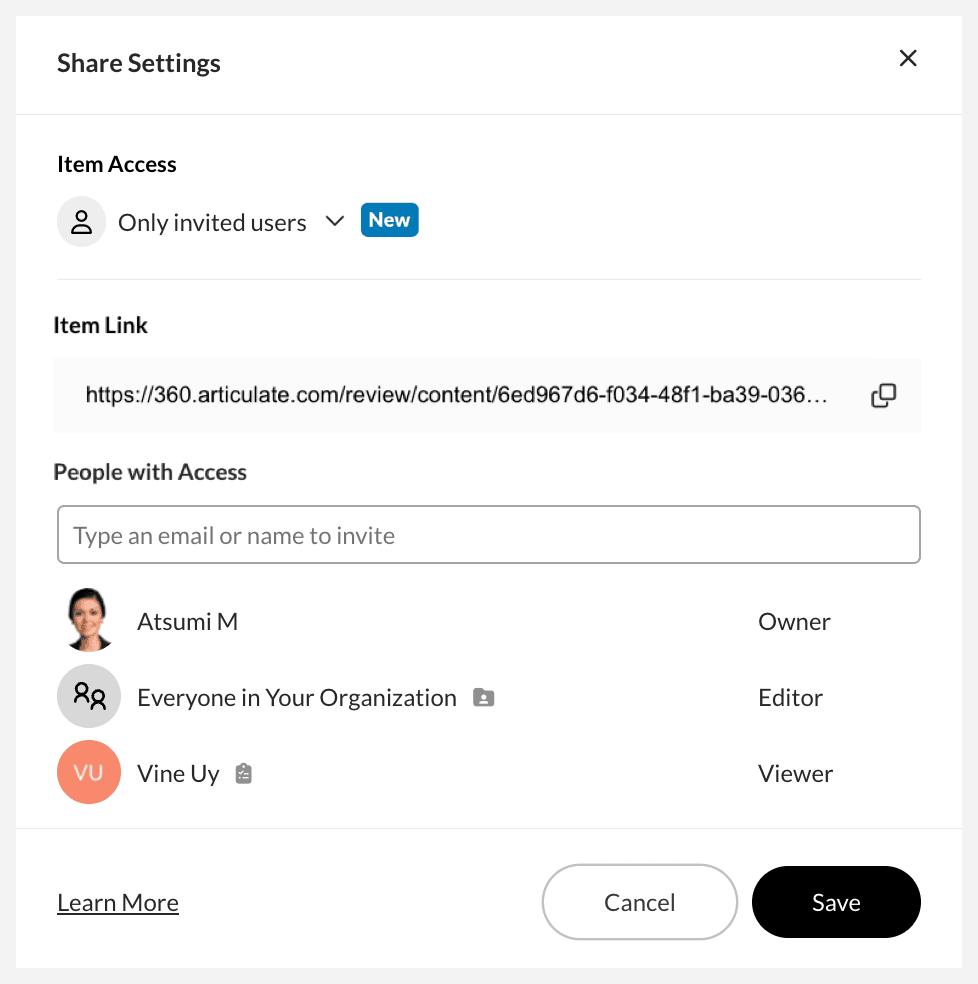
- Successivamente, scegli chi può visualizzare il tuo articolo utilizzando il menu a discesa Item Access. Puoi selezionare Chiunque con il link o Solo utenti invitati. La finestra di dialogo mostra diverse opzioni a seconda della scelta:
Chiunque abbia il link
Solo utenti invitati
Chiunque abbia il linkSeleziona Chiunque abbia il link dal menu a discesa per condividere i tuoi contenuti in modo più ampio. Quindi decidi se hai bisogno di queste impostazioni opzionali:
- Se i revisori non dispongono di account Articulate, seleziona Consenti agli utenti senza Articulate ID di commentare. Le parti interessate devono inserire i propri indirizzi e-mail in modo da poter identificare i propri commenti e ricevere notifiche di discussione.
Ti consigliamo di incoraggiare le parti interessate ad accedere con un Articulate ID per un'esperienza ottimale. Ad esempio, i revisori che accedi possono visualizzare i badge per i commenti non letti e modificare le impostazioni di notifica e-mail. Chiedi loro di creare un account gratuito qui. -
Per proteggere i tuoi contenuti con una password per una maggiore sicurezza, seleziona la casella di controllo Imposta una password e inserisci una password nel campo visualizzato. Disattiva la password in qualsiasi momento semplicemente deselezionandola. (Solo il proprietario dei contenuti e gli editor delle cartelle del team possono aggiungere e rimuovere le password.)
Note: - Sebbene i link di condivisione siano pubblici, impediamo ai motori di ricerca di indicizzare il nostro sito in modo che non sia ricercabile. Tuttavia, se pubblichi questi link su una pagina web pubblica, potrebbero essere indicizzati da un motore di ricerca. Per proteggere le informazioni riservate, impostate una password o limitate l'accesso a utenti specifici.
- Quando condividi i file di progetto Storyline con i collaboratori, questi possono accedere a qualsiasi commento integrato collegato alle diapositive a meno che non protegga con password l'elemento Review 360.
Scegli Solo utenti invitati dal menu a discesa se desideri un maggiore controllo su chi può visualizzare il link. Gli utenti invitati devono disporre di un Articulate ID per accedere all'elemento che stai condividendo. (Se lo stakeholder che vuoi invitare non ha un Articulate ID, chiedigli di creare un account gratuito qui.) Quindi segui questi passaggi per gestire l'accesso:
- Per aggiungere utenti, digita l'indirizzo e-mail della persona nel campo Persone con accesso, quindi premi Invio o selezionalo dall'elenco a discesa. Oppure copia un elenco di indirizzi e-mail (usa qualsiasi forma di separatore: virgole, punto e virgola, spazi, celle nei fogli di calcolo) e incollalo nel campo Persone con accesso per aggiungerli automaticamente. Puoi aggiungere chiunque appartenga al tuo team o all'esterno dell'organizzazione, purché disponga di un Articulate ID.
- Rimuovi gli utenti facendo clic sull'icona X accanto al loro nome.
- Fai clic su Salva per confermare le modifiche.
Suggerimenti per rendere privato il tuo articolo:
- Se il tuo elemento si trova in una cartella del team, vedrai gli editor di cartelle elencati in «Persone con accesso» con l'icona della cartella accanto ai loro nomi. Puoi rimuoverli tramite le impostazioni di condivisione delle cartelle.
- Sebbene sia possibile aggiungere revisori senza Articulate ID tramite Request Review, solo quelli con account vengono inclusi automaticamente. Li vedrai nella sezione «Persone con accesso» con l'icona degli appunti accanto ai loro nomi. Chi non dispone di Articulate ID deve creare un account gratuito utilizzando lo stesso indirizzo e-mail del revisore per ottenere l'accesso come Viewer.
- Se vuoi che i collaboratori vedano commenti integrati collegati alle diapositive nei tuoi file di progetto Storyline, devi concedere loro l'accesso all'elemento Review 360 che desideri condividere.
- Consulta queste domande frequenti per ulteriori informazioni.
- Se i revisori non dispongono di account Articulate, seleziona Consenti agli utenti senza Articulate ID di commentare. Le parti interessate devono inserire i propri indirizzi e-mail in modo da poter identificare i propri commenti e ricevere notifiche di discussione.
- Copia il link condivisibile dalla finestra di dialogo e invialo ai revisori. Assicurati di fornire loro la password se ne hai aggiunta una. E se i revisori non hanno mai usato Review 360 prima, sentiti libero di condividere questa guida per l'utente o questo PDF scaricabile sulla revisione dei contenuti in Review 360.

Crea una richiesta di revisione
Per fissare una data di scadenza e tenere traccia dei progressi degli stakeholder, crea una richiesta di revisione seguendo la procedura riportata di seguito.
- Avvia l'elemento Review 360 e fai clic sul pulsante Richiedi revisione in alto a destra.
- Aggiungi revisori facendo clic sui campi Revisori assegnati e scegliendo uno dei seguenti metodi:
- Selezionali dall'elenco a discesa visualizzato facendo clic sulla casella di controllo accanto ai loro nomi. L'elenco iniziale mostra gli ultimi cinque revisori aggiunti, seguiti dai nomi o dagli indirizzi e-mail dei revisori aggiunti di recente e dai membri del tuo abbonamento.
- Digita l'indirizzo e-mail del revisore e selezionalo dall'elenco a discesa.
- Copia un elenco di indirizzi e-mail dei revisori formattati con qualsiasi tipo di separatore (virgole, punto e virgola, spazi o celle nei fogli di calcolo) e incollalo nel campo Revisori assegnati per aggiungerli automaticamente.
- Se lo desideri, inserisci un messaggio personalizzato per i revisori. Ad esempio, se i tuoi contenuti sono protetti da password, includi la password nel messaggio.
Semplifica la lettura dei messaggi utilizzando le opzioni di formattazione sulla barra degli strumenti in alto. In alternativa, usa le scorciatoie da tastiera riportate di seguito.
Icona
Funzione
Chiavi Window/macOS
Audace
Ctrl+B/Comando+B
Corsivo
Ctrl+I/Comando+I
Strikethrough
Ctrl+Maiusc+X/Comando+Maiusc+X
Collegamento ipertestuale
Ctrl+C/Cmd+C per copiare l'URL Ctrl+V/
Cmd+V per creare un collegamento ipertestuale al testo selezionatoElenco ordinato
Ctrl+Maiusc+8/Comando+Maiusc+8
Elenco puntato
Ctrl+Maiusc+7/Comando+Maiusc+7
Formattazione chiara
N/A
Aggiungere un'interruzione di riga
Maiusc+Invio o
Control+Invio/Cmd+Invio - Imposta una data di scadenza per l'invio di promemoria via e-mail ai revisori se non hanno completato la revisione. I promemoria vengono inviati il giorno prima, alla data di scadenza e il giorno successivo.
- Conferma che tutti i dettagli siano corretti, quindi fai clic su Invia richiesta.


Il testo sul pulsante di revisione della richiesta riflette lo stato della richiesta, che può essere uno dei seguenti:
|
Testo del pulsante |
Descrizione |
|
Richiedi revisione |
Non hai assegnato alcun revisore. |
|
In revisione |
Hai assegnato revisori che non hanno completato la revisione. |
|
Revisione assegnata a te |
I revisori assegnati visualizzano questo testo quando utilizzano il loro URL personalizzato o accedono con il loro Articulate ID. Di seguito sono riportati ulteriori dettagli. |
|
Revisione completa |
Tutti i revisori assegnati hanno completato la revisione. |
Esperienza del revisore
I revisori ricevono una notifica via e-mail con un URL personalizzato per accedere al loro elemento Review 360. Utilizzando questo URL, vedranno il pulsante di richiesta di revisione impostato su Recensione assegnata a te in alto a destra. Facendo clic su questo pulsante, possono:
- Visualizza i dettagli della richiesta, tra cui la persona che ha effettuato la richiesta, la data di scadenza e un elenco di revisori assegnati.
- Fai clic sul pulsante Termina revisione per impostarne lo stato su «Revisione completata» e avvisare la persona che ha effettuato la richiesta.
- Reimposta il suo stato se ha completato la revisione e desidera apportare ulteriori modifiche utilizzando il link Riapri la recensione in basso a destra.
Nota: se il link di condivisione dell'elemento di Review 360 è privato, i revisori devono disporre di un Articulate ID per visualizzarlo. Chiedi loro di creare un account gratuito qui se non ne hanno uno.
Aggiorna la tua richiesta
Modifica la tua richiesta dopo averla inviata.
|
Modifica la data di scadenza |
Fai clic sul pulsante In revisione, seleziona una nuova data dal menu a discesa della data di scadenza e fai clic su Salva. Tutti i revisori riceveranno notifiche via e-mail relative alla nuova data di scadenza. Il loro status non cambia. |
|
Aggiungi revisori |
Invita altri revisori a esaminare i tuoi contenuti:
|
|
Rimuovi revisori |
Per rimuovere un revisore, fai clic sul pulsante In revisione, passa il mouse sul suo nome, fai clic sulla X che appare e seleziona Rimuovi. |
|
Elimina |
Per annullare la richiesta, fai clic sul pulsante In revisione e poi sull'icona del cestino accanto all'intestazione «Richiedi revisione». Seleziona Sì per confermare. Tieni presente che non puoi annullare questa azione. |
|
Riavvia il processo di revisione dopo aver aggiornato i contenuti per la revisione:
|
Stato del monitor
Tieni traccia dei progressi dei tuoi stakeholder. Consulta la tabella seguente per maggiori dettagli su ogni stato:
|
Stato |
Descrizione |
|
Inviato per posta elettronica |
L'autore della recensione non ha visualizzato l'elemento Review 360. |
|
Elemento visualizzato |
Il revisore ha lanciato l'elemento Review 360 o ha riaperto la recensione. |
|
In corso |
Il revisore ha pubblicato il suo primo commento. |
|
Completato |
Il revisore ha contrassegnato la richiesta di revisione come completa. |
Suggerimenti:
- Se i revisori sono nuovi utenti di Review 360, indirizzali a questa guida per l'utente per le parti interessate o condividi questo documento di guida rapida (PDF) nel tuo messaggio personalizzato.
- Tutti i possessori di posti possono creare o modificare una richiesta per qualsiasi articolo di Review 360 a cui hanno accesso nell'ambito dell'abbonamento. Solo il proprietario della richiesta riceverà una notifica quando i revisori impostano il proprio stato come completato.
- Se un revisore ha un account Articulate ID collegato al proprio indirizzo e-mail, deve accedere con la propria password prima di pubblicare un commento.
- Chiunque visualizzi l'elemento Review 360 utilizzando il link pubblico può vedere i dettagli di Request Review. I revisori assegnati con Articulate ID vedranno la sezione La tua recensione utilizzando questo link una volta effettuato l'accesso.
- Selezionate Consenti agli utenti senza Articulate ID di commentare se desideri che i revisori assegnati senza Articulate ID pubblichino commenti.