
Sfoglia gli articoli
Seleziona un prodotto
Directory di supporto di null
Esplora tutti gli articoli di null (Last Updated
Nessun articolo trovato.
Risultati della ricerca
Nessun articolo trovato.
Review 360: organizza gli elementi sulla tua Dashboard
Ultimo aggiornamento dell'articolo 10 set 2026
Per accedere alla dashboard di Review 360 (immagine sotto), accedi a Articulate 360 utilizzando uno di questi browser Web, quindi seleziona la scheda Review 360 in alto.
Usa la dashboard per gestire i contenuti di e-learning e il feedback degli stakeholder. Sulla dashboard viene visualizzata una scheda per ogni elemento pubblicato su Review 360. Ogni scheda mostra un titolo, la data di pubblicazione più recente, un'icona che indica il tipo di contenuto e un menu posizionato al passaggio del mouse con diverse opzioni per la gestione dell'elemento.
- Elementi di ricerca
- Filtra gli articoli
- Gestisci articoli
- Gestisci cartelle
- Organizza elementi e cartelle
Cerca elementi
Hai bisogno di aiuto per trovare un articolo specifico di Review 360? Utilizza il campo di ricerca nell'angolo in alto a destra della dashboard per trovare rapidamente gli articoli per titolo o data, ad esempio, l'onboarding o il 2 novembre. I risultati della ricerca vengono aggiornati dinamicamente durante la digitazione.
Esegui una ricerca da qualsiasi cartella della dashboard. Review 360 cerca sempre tutti i tuoi contenuti in tutte le tue cartelle (eccetto gli elementi eliminati).
Filtra gli elementi
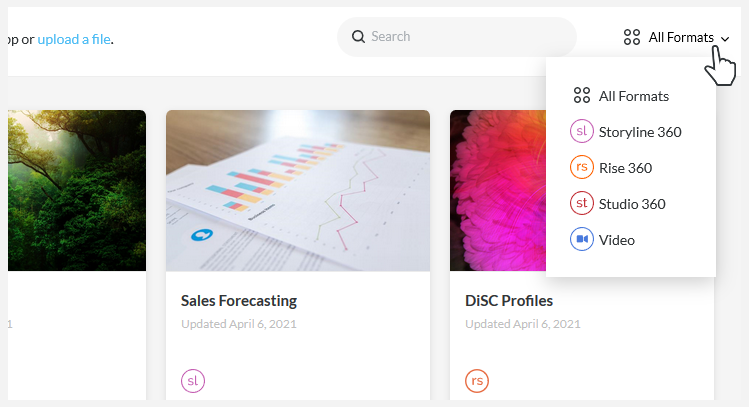
Utilizza i filtri di prodotto nell'angolo in alto a destra dello schermo per trovare facilmente ciò che stai cercando. Filtra i tuoi articoli per Storyline 360, Rise 360, Studio 360 o contenuti video, come mostrato di seguito. I contenuti video includono video Peek 360, video Replay 360 e file video che hai caricato sul tuo account.
Filtra le cartelle Private, Team o Posta eliminata, il contenuto di una cartella specifica o i risultati della ricerca. Quando selezioni un filtro di prodotto, questo rimane attivo anche quando cambi cartella e inserisci nuovi termini di ricerca. Per rimuovere un filtro, scegli Tutti i formati dall'elenco dei filtri di prodotto.
Gestisci articoli
Ci sono molte cose che puoi fare direttamente dalla dashboard di Review 360. Passa con il mouse sopra un elemento e fai clic su Altro (... ) icona che appare per mostrare un elenco a discesa delle azioni disponibili. Oppure seleziona la casella di controllo nell'angolo in alto a sinistra per mostrare la barra degli strumenti delle azioni in alto (nota che questa opzione disabilita anche l'opzione Altro (... ) icona). A seconda del tipo di contenuto selezionato, vedrai le seguenti scelte:
|
Esporta in LMS |
Ospita video nel tuo LMS per monitorare i progressi degli studenti. Una volta selezionato, segui questi passaggi per esportare i tuoi contenuti video come pacchetti LMS da Review 360:
Oppure esporta i video aprendo il contenuto del video, quindi facendo clic su Altro (... ) icona nell'angolo in alto a destra dello schermo e scegli Esporta in LMS. Per pubblicare contenuti di Rise 360, Storyline 360 e Studio 360 per la distribuzione LMS, consulta queste guide per l'utente: |
|
(Barra degli strumenti: icona a forma di matita) |
Assegna un nuovo nome ai tuoi contenuti e fai clic su Salva. |
|
Carica una nuova versione (Barra degli strumenti: icona a forma di freccia rivolta verso l'alto) |
Carica una nuova versione dei tuoi contenuti video caricati manualmente o del progetto Storyline 360 pubblicato per il caricamento manuale. Seleziona il video o l'output pubblicato in formato zip, quindi fai clic su Apri. |
|
Duplicato (Barra degli strumenti: icona Papers) |
Duplica un elemento quando devi condividerlo con un altro gruppo di parti interessate o semplicemente devi ricominciare da capo. Assegna un nome alla copia e fai clic su Duplica. Il nuovo elemento non conterrà commenti o cronologia delle versioni rispetto all'originale. |
|
Passa a (Barra degli strumenti: cartella con icona a forma di freccia) |
Sposta l'elemento in una cartella esistente o nuova. Seleziona una cartella dall'elenco o fai clic sull'icona Crea nuova cartella, assegnale un nome, quindi fai clic su Sposta. |
|
Scarica i file MP4 dei tuoi contenuti video. Oppure accedi a questa opzione aprendo il contenuto video, quindi facendo clic su Altro (... ) icona nell'angolo in alto a destra dello schermo e scegli Scarica. Non puoi scaricare contenuti Storyline 360, Rise 360 o Studio 360 da Review 360. | |
|
(Barra degli strumenti: icona del cestino) |
Elimina gli elementi quando hai finito di usarli, ma non preoccuparti! Puoi sempre ripristinarli in caso di necessità. Rimangono nella cartella Posta eliminata finché non li elimini o li ripristini definitivamente. Fate clic sul pulsante Elimina nel prompt della finestra per confermare che desiderate spostare l'elemento Review 360 tra gli elementi eliminati. |
Quando una cartella si trova nella cartella Posta eliminata, vedrai le seguenti scelte:
|
Rimuovi dal cestino (Barra degli strumenti: icona freccia in alto a sinistra) |
Se l'elemento era in una cartella al momento dell'eliminazione, viene ripristinato nella stessa cartella (a meno che non sia stata eliminata anche la cartella stessa). La cronologia delle versioni e il feedback rimangono intatti, quindi il contenuto appare esattamente come quando è stato eliminato. Non puoi aprire o visualizzare il contenuto mentre si trova nella cartella Posta eliminata. Dovrai ripristinarlo prima di poterlo aprire. |
|
Elimina per sempre (Barra degli strumenti: icona del cestino) |
Elimina definitivamente un elemento selezionando Elimina per sempre. |
Per rimuovere definitivamente tutti gli elementi eliminati contemporaneamente, passa il mouse sulla cartella Posta eliminata nella barra laterale e fai clic su Svuota.
Gestisci cartelle
Usa le cartelle per organizzare gli elementi di Review 360 e trovare rapidamente ciò di cui hai bisogno. Le tue cartelle sono elencate nella barra laterale e automaticamente in ordine alfabetico. Esistono due cartelle permanenti per i piani personali e tre per Articulate 360 Teams.
- La cartella delle cartelle private, la prima cartella in primo piano, è la visualizzazione predefinita quando si apre Review 360. È anche il luogo in cui vengono archiviati i tuoi articoli quando pubblichi per la prima volta su Review 360 direttamente dalle app di creazione.
- Articulate 360 Teams dispone di una directory Team per gestire e collaborare sugli elementi condivisi di Review 360 utilizzando le cartelle del team.
- La cartella Posta eliminata si trova nella parte inferiore dell'elenco.
Sono disponibili tre opzioni per creare una nuova cartella o sottocartella, inclusi fino a cinque livelli di sottocartella:
-
Vai al punto in cui desideri creare la cartella, fai clic su Nuova cartella nella parte superiore della dashboard, assegna un nome alla cartella e fai clic su Salva.
- Passa con il mouse sopra una cartella nella barra laterale, fai clic su Altro (... ) icona che appare e scegli Nuova cartella.
- Passa con il mouse sopra un elemento, fai clic sul pulsante Altro (... ) icona che appare e scegli Sposta in. Quando viene visualizzata la finestra di dialogo della cartella, fai clic sull'icona Crea nuova cartella nell'angolo in basso a destra, dai un nome alla cartella e fai clic su Sposta.
Per apportare modifiche a una cartella, passa il mouse su una cartella dalla barra laterale o sulla cartella breadcrumb in alto e fai clic sul pulsante Altro (... ) icona che appare. Oppure seleziona la casella di controllo nell'angolo in alto a sinistra per mostrare la barra degli strumenti delle azioni in alto (nota che questo disabilita anche l'opzione Altro (... ) icona). Quindi seleziona una delle seguenti azioni:
|
Rinomina |
Immettete un nuovo nome per la cartella e fate clic su Salva per rinominarla. |
|
Sposta cartella |
Sposta la cartella in una cartella esistente o nuova. Seleziona una cartella dall'elenco o fai clic sull'icona Crea nuova cartella, assegna un nome alla nuova cartella, quindi fai clic su Sposta per spostare la cartella in questa posizione. Quando sposti una cartella, la struttura delle cartelle viene mantenuta fino a sei livelli. Se sono presenti più di sei livelli, tutto ciò che supera il sesto livello viene spostato nella cartella di sesto livello. |
|
Elimina (Barra degli strumenti: icona del cestino) |
Elimina le cartelle non necessarie per fare spazio a nuove cartelle. Fai clic sul pulsante Elimina quando richiesto per confermare che desideri spostare la cartella e tutti i suoi elementi nella cartella Posta eliminata. Rimangono nella cartella Posta eliminata finché non li elimini o li ripristini definitivamente. |
Quando una cartella si trova nella cartella Posta eliminata, puoi eseguire una delle seguenti operazioni:
|
Rimuovi dal cestino (Barra degli strumenti: icona freccia in alto a sinistra) |
Ripristina una cartella e tutti i suoi elementi nella posizione originale. Fai clic sull'opzione Visualizza che appare nell'angolo inferiore sinistro dello schermo per passare a questa posizione. |
|
Elimina per sempre (Barra degli strumenti: icona del cestino) |
Quando richiesto, fate clic sul pulsante Elimina per sempre per eliminare definitivamente la cartella e tutti i suoi elementi. Non puoi annullare questa azione. |
Suggerimento: fai clic e trascina il divisore della barra laterale verso destra per una migliore visualizzazione della struttura delle cartelle.
Organizza elementi e cartelle
Sposta o elimina elementi e cartelle con facilità. Seleziona elementi e cartelle in tre modi:
- Fai clic e trascina il mouse sugli elementi e sulle cartelle che desideri includere nella selezione. Premete Maiusc+clic e trascinate o Ctrl/Cmd+clic e trascinate per includere gli elementi in sezioni o pagine separate nella stessa cartella.
- Passa con il mouse sopra ogni elemento o cartella e fai clic sulle caselle di controllo nell'angolo superiore sinistro della scheda.
- Premi Ctrl+A per selezionare tutti gli elementi e le cartelle nella pagina corrente. Puoi usare questa scorciatoia da tastiera su più pagine della stessa cartella.
Per cambiare posizione, fai clic e trascina gli elementi selezionati nella cartella di destinazione nella barra laterale o tramite la barra di navigazione in alto. Oppure usa l'icona Sposta sulla barra degli strumenti delle azioni dinamiche in alto per scegliere una nuova posizione, quindi fai clic su Sposta. Quando sposti una cartella, la struttura delle cartelle viene mantenuta fino a sei livelli. Se sono presenti più di sei livelli, tutto ciò che supera il sesto livello viene spostato nella cartella di sesto livello.
Per spostare elementi e cartelle in Posta eliminata, fai clic e trascina gli elementi selezionati nella cartella o scegli l'icona Elimina sulla barra degli strumenti delle azioni.
Per eliminarli definitivamente, seleziona gli elementi e le cartelle dalla cartella Posta eliminata, fai clic sull'icona Elimina nella barra degli strumenti delle azioni e scegli Elimina per sempre dal prompt.