
Sfoglia gli articoli
Seleziona un prodotto
Directory di supporto di null
Esplora tutti gli articoli di null (Last Updated
Nessun articolo trovato.
Risultati della ricerca
Nessun articolo trovato.
Review 360: Richiedi recensione
Ultimo aggiornamento dell'articolo 16 gen 2026
Ottenere l'approvazione degli stakeholder è ora più facile! Mantieni il tuo team aggiornato senza il fastidio di fogli di calcolo o telefonate. Invia e monitora le richieste a parti interessate specifiche per la revisione di un elemento di contenuto direttamente da Review 360. Grazie alle notifiche via e-mail, alle date di scadenza, agli stati visibili e ai pulsanti di completamento, non perderai mai un'altra scadenza.
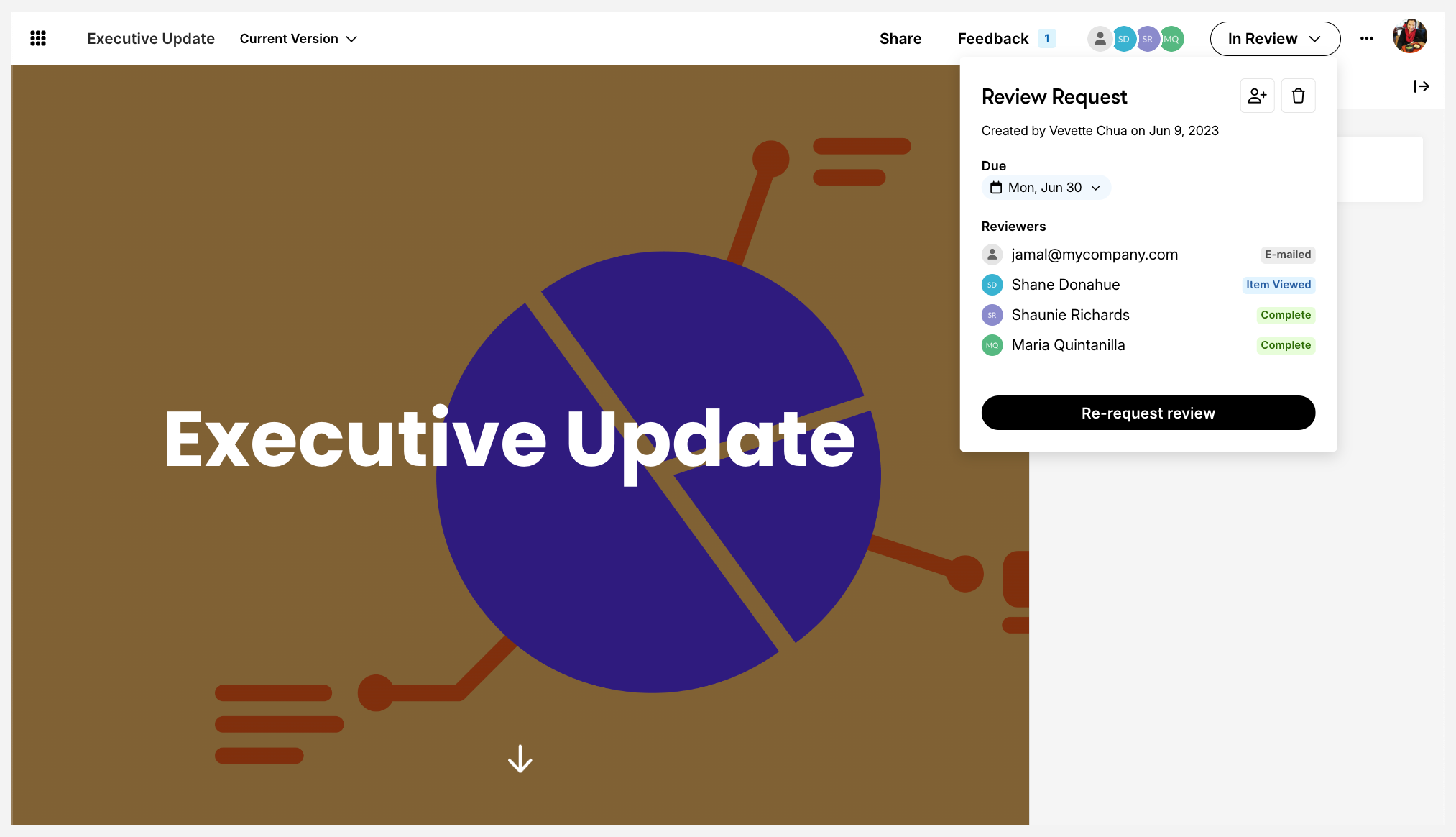
Richiedi una recensione
Pubblica i tuoi contenuti su Review 360, quindi segui questi passaggi per iniziare.
- Avvia l'elemento Review 360 e fai clic sul pulsante Review Request in alto a destra.
- Aggiungi revisori facendo clic sui campi Revisori assegnati e scegliendo uno dei seguenti metodi:
- Selezionali dall'elenco a discesa visualizzato facendo clic sulla casella di controllo accanto ai loro nomi. L'elenco iniziale mostra gli ultimi cinque revisori aggiunti, seguiti dai nomi o dagli indirizzi e-mail dei revisori aggiunti di recente e dai membri del tuo abbonamento.
- Digita l'indirizzo e-mail del revisore e selezionalo dall'elenco a discesa.
- Copia un elenco di indirizzi e-mail dei revisori formattati con qualsiasi tipo di separatore (virgole, punto e virgola, spazi, celle nei fogli di calcolo) e incollalo nel campo Revisori assegnati per aggiungerli automaticamente.
- Se lo desideri, inserisci un messaggio personalizzato per i revisori. Ad esempio, se i tuoi contenuti sono protetti da password, includi la password nel messaggio.
Semplifica la lettura dei messaggi utilizzando le opzioni di formattazione sulla barra degli strumenti in alto. In alternativa, usa le scorciatoie da tastiera riportate di seguito.Icona
Funzione
Tasti Windows/macOS

Audace
Ctrl+B/Comando+B

Corsivo
Ctrl+I/Comando+I

Strikethrough
Ctrl+Maiusc+X/Comando+Maiusc+X

Collegamento ipertestuale
Ctrl+C/Cmd+C per copiare l'URL Ctrl+V/
Cmd+V per creare un collegamento ipertestuale al testo selezionato
Elenco ordinato
Ctrl+Maiusc+8/Comando+Maiusc+8

Elenco puntato
Ctrl+Maiusc+7/Comando+Maiusc+7

Cancella tutta la formattazione
N/A
Aggiungere un'interruzione di riga
Maiusc+Invio o
Control+Invio/Cmd+Invio - Imposta una data di scadenza per l'invio di promemoria via e-mail ai revisori se non hanno completato la revisione. I promemoria vengono inviati il giorno prima, alla data di scadenza e il giorno successivo.
- Conferma che tutti i dettagli siano corretti, quindi fai clic su Invia richiesta.
Il testo sul pulsante di revisione della richiesta riflette lo stato della richiesta, che può essere uno dei seguenti:
|
Testo del pulsante |
Descrizione |
|
Richiedi revisione |
Non hai assegnato alcun revisore. |
|
In revisione |
Hai assegnato revisori che non hanno completato la revisione. |
|
Revisione assegnata a te |
I revisori assegnati visualizzano questo testo quando utilizzano il loro URL personalizzato o accedono con il loro Articulate ID. Di seguito sono riportati ulteriori dettagli. |
|
Revisione completa |
Tutti i revisori assegnati hanno completato la revisione. |
Esperienza del revisore
I revisori ricevono una notifica via e-mail con un URL personalizzato per accedere al loro elemento Review 360. Utilizzando questo URL, vedranno il pulsante di richiesta di revisione impostato su Recensione assegnata a te in alto a destra. Facendo clic su questo pulsante, possono:
- Visualizza i dettagli della richiesta, tra cui la persona che ha effettuato la richiesta, la data di scadenza e un elenco di revisori assegnati.
- Fai clic sul pulsante Termina revisione per impostarne lo stato su «Revisione completata» e avvisare la persona che ha effettuato la richiesta.
- Reimposta il suo stato se ha completato la revisione e desidera apportare ulteriori modifiche utilizzando il link Riapri la recensione in basso a destra.
Suggerimenti:
- Se i revisori sono nuovi utenti di Review 360, indirizzali a questa guida per l'utente per le parti interessate o condividi questo documento di guida rapida (PDF) nel tuo messaggio personalizzato.
- Tutti i possessori di posti possono creare o modificare una richiesta per qualsiasi articolo di Review 360 a cui hanno accesso nell'ambito dell'abbonamento. Solo la persona che ha effettuato la richiesta riceverà una notifica quando i revisori impostano il proprio stato come completo.
- Se un revisore ha un account Articulate ID, deve accedere con la propria password prima di pubblicare un commento.
- Chiunque visualizzi l'elemento Review 360 tramite il link di condivisione può vedere i dettagli di Request Review. I revisori assegnati con Articulate ID vedranno anche la sezione La tua richiesta utilizzando il link pubblico una volta effettuato l'accesso.
- Selezionate Consenti agli utenti senza Articulate ID di commentare se desideri che i revisori assegnati senza Articulate ID pubblichino commenti.
- Se il link di condivisione dell'elemento di Review 360 è privato, i revisori devono disporre di un Articulate ID per visualizzarlo. Se non ne hanno uno, chiedi loro di creare un account gratuito utilizzando lo stesso indirizzo email.
Aggiorna la tua richiesta
Modifica la tua richiesta dopo averla inviata.
Modifica la data di scadenza
Fai clic sul pulsante In revisione, seleziona una nuova data dal menu a discesa della data di scadenza e fai clic su Salva. Tutti i revisori riceveranno notifiche via e-mail relative alla nuova data di scadenza. Il loro status non cambia.
Aggiungi revisori
Invita altri revisori a esaminare i tuoi contenuti. Fai clic sul pulsante In revisione, quindi seleziona l'icona Aggiungi revisori accanto all'intestazione «Richiedi revisione». Scegli i revisori dal menu a discesa, digita la loro email se non li vedi nell'elenco. Al termine, fai clic su Aggiorna revisori.
Nota: per rimuovere un revisore, passa il mouse sul suo nome, fai clic sulla X che appare e seleziona Rimuovi.
Elimina
Per annullare la richiesta, fai clic sul pulsante In revisione e poi sull'icona del cestino accanto all'intestazione «Richiedi revisione». Seleziona Sì per confermare. Tieni presente che non puoi annullare questa azione.
Richiedere nuovamente la revisione
Riavvia il processo di revisione dopo aver aggiornato i contenuti per la revisione:
- Fai clic su In revisione, quindi sul pulsante Richiedi nuovamente la revisione in basso.
- Verifica il nuovo modulo di richiesta di revisione precompilato con i revisori precedenti.
- Aggiungi altri revisori e un messaggio personalizzato, se lo desideri.
- Fai clic su Invia richiesta per inviare una notifica via e-mail a tutti i revisori e aggiornare lo stato della recensione su «Inviata tramite e-mail».
Monitora lo stato
Consulta questa tabella per maggiori dettagli sui progressi dei tuoi revisori.
|
Stato |
Descrizione |
|
Inviato per posta elettronica |
L'autore della recensione non ha visualizzato l'elemento Review 360. |
|
Elemento visualizzato |
Il revisore ha lanciato l'elemento Review 360 o ha riaperto la recensione. |
|
In corso |
Il revisore ha pubblicato il suo primo commento. |
|
Completato |
Il revisore ha contrassegnato la richiesta come completa. |