
Sfoglia gli articoli
Seleziona un prodotto
Directory di supporto di null
Esplora tutti gli articoli di null (Last Updated
Nessun articolo trovato.
Risultati della ricerca
Nessun articolo trovato.
Review 360: controlli di riproduzione video
Ultimo aggiornamento dell'articolo 16 gen 2026
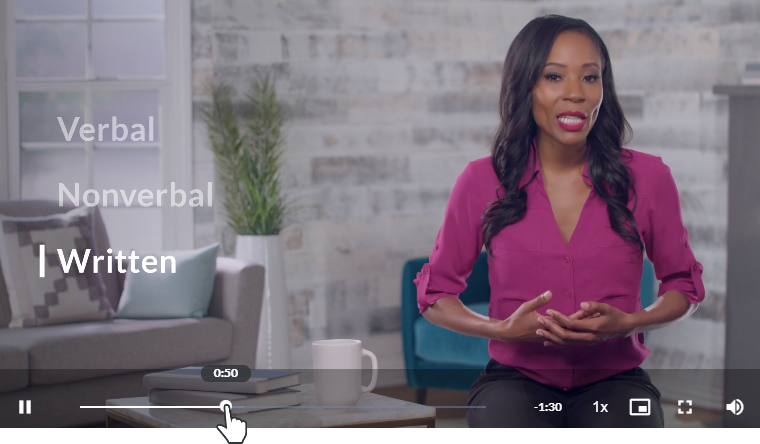
In Review 360, puoi raccogliere feedback dalle parti interessate sui progetti video, inclusi i video Peek 360, i video Replay 360 e i file video caricati. Usa i seguenti controlli per interagire con i video.
Riproduci/Pausa
Questo è ovvio e il più importante! Fai clic o tocca il pulsante sul lato sinistro della barra di controllo o sul video stesso per riprodurlo e metterlo in pausa.
Seekbar
La Seekbar ti fornisce un indicatore visivo di quanto tempo è trascorso durante la visualizzazione di un video. Trascina la barra di ricerca a sinistra e a destra per riavvolgere e far avanzare rapidamente il video. Puoi anche premere le frecce sinistra e destra sulla tastiera per saltare rapidamente avanti e indietro con incrementi di 5 secondi.
Tempo rimanente
All'estremità destra della barra di ricerca, vedrai quanto tempo rimane. Il conto alla rovescia viene riprodotto durante la riproduzione del video.
Velocità di riproduzione
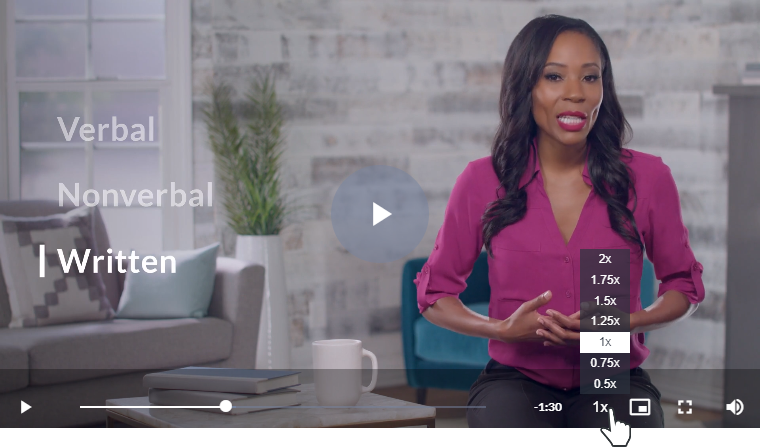
Su computer desktop e laptop, posiziona il mouse sul pulsante 1x per regolare la velocità di riproduzione, quindi scegli una velocità compresa tra 0,5x e 2x. Su tablet e smartphone, tocca il pulsante 1x per scorrere tra le opzioni di velocità.
Modalità Picture-in-Picture
Fai clic sul pulsante Picture-in-Picture per spostare il video in una finestra mobile in modo da poterlo guardare mentre interagisci con Review 360. Puoi anche avviare la pagina Feedback mentre il video viene riprodotto in una finestra mobile (potresti dover fare nuovamente clic sul pulsante di riproduci per riprendere il video dopo aver cambiato visualizzazione).
In modalità picture-in-picture, puoi riprodurre/mettere in pausa il video, ridimensionarlo e spostarlo sullo schermo (o su un altro monitor). Per tornare alla modalità di visualizzazione normale, fate nuovamente clic sul pulsante Picture-in-Picture o fate clic sulla X sul video mobile.
La modalità Picture-in-Picture è disponibile nei browser desktop che la supportano, come Google Chrome, Microsoft Edge e Safari. In Firefox, il pulsante appare sul lato destro del video quando si passa il mouse su di esso, come illustrato di seguito.
 Google Chrome, Microsoft Edge, Safari |  Firefox |
Schermo intero
Fai clic o tocca il pulsante Schermo intero per ridimensionare il video in modo che riempia lo schermo. Fai di nuovo clic per tornare alla modalità di visualizzazione normale. Sui dispositivi mobili, puoi anche usare un gesto di pizzicamento per uscire dalla modalità a schermo intero.
Volume
Nei browser desktop, posizionate il mouse sull'icona del volume e trascinate la diapositiva per alzare o abbassare il volume. Sui dispositivi mobili, usa i pulsanti del volume per regolare il volume.