
Sfoglia gli articoli
Seleziona un prodotto
Directory di supporto di null
Esplora tutti gli articoli di null (Last Updated
Nessun articolo trovato.
Risultati della ricerca
Nessun articolo trovato.
Rise 360: come usare Quick Insert
Ultimo aggiornamento dell'articolo 3 giu 2026
L'inserimento rapido ti consente di aggiungere testo, tabelle, elenchi ed equazioni matematiche generati dall'intelligenza artificiale ai blocchi con un solo clic.
È disponibile nella barra laterale e nella finestra principale di quasi tutti i blocchi che supportano il testo. Ciò include paragrafi, fisarmonica, verifica delle conoscenze e blocchi di citazioni.
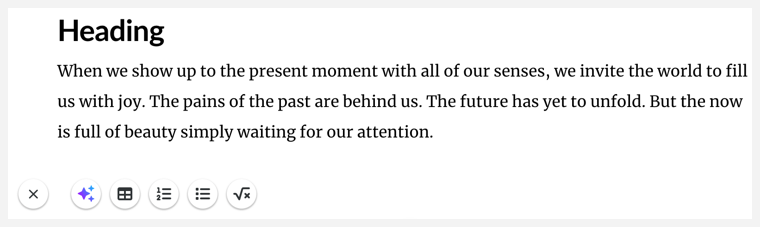
Su una riga vuota, fai clic su Inserimento rapido (+). Seleziona Scrivi con AI, Inserisci tabella, Elenco non ordinato, Elenco ordinato o Equazione matematica dalla riga di icone. Per chiudere il menu, fai nuovamente clic su di esso. Per farlo sparire, fai clic lontano dalla riga vuota.
Questo è tutto (ecco perché lo chiamano «veloce»)!
Scrivi con l'intelligenza artificiale
Con Write with AI, AI Assistant ti chiede di cosa vorresti scrivere e poi fornisce opzioni per modellare e perfezionare i contenuti generati. Puoi correggere la grammatica, abbreviare o allungare la bozza, semplificare o cambiare il tono, riscriverla per un pubblico specifico e altro ancora. Puoi anche formattare la selezione facendo in modo che AI Assistant faccia cose come trasformare la bozza in un elenco puntato o in una tabella, mettere in grassetto i termini chiave e persino inserire emoji. Scopri di più sull'utilizzo di AI Assistant per generare contenuti.
Tabelle ed elenchi
Le tabelle vengono inserite come una griglia 2x2. Aggiungi altre celle e intestazioni alla tabella utilizzando la barra degli strumenti della tabella come descritto qui. Gli elenchi vengono inseriti come una singola voce.
Equazioni matematiche
Usa l'editor LaTeX integrato di Rise 360 per creare e modificare equazioni matematiche.