
Sfoglia gli articoli
Seleziona un prodotto
Directory di supporto di null
Esplora tutti gli articoli di null (Last Updated
Nessun articolo trovato.
Risultati della ricerca
Nessun articolo trovato.
Rise 360: fare in modo che i blocchi della trama si comportino in modo coerente
Ultimo aggiornamento dell'articolo 16 gen 2026
Se i progettisti didattici apprezzano qualcosa, è la coerenza, motivo per cui è frustrante che il comportamento di riproduzione dei blocchi Storyline in Rise 360 cambi a seconda di come vengono visualizzati i corsi. A volte Storyline blocca la riproduzione automatica. A volte non lo fanno.
Comportamento dei dispositivi mobili
Sui dispositivi mobili, i blocchi Storyline occupano la maggior parte dello schermo una volta lanciati. Per questo motivo, forniamo agli allievi un pulsante di riproduzione per controllare la riproduzione. Puoi personalizzare la schermata del pulsante di riproduci aggiungendo una foto di copertina del corso.

Comportamento dei computer desktop
Su desktop e laptop, i blocchi Storyline vengono riprodotti automaticamente in base alla progettazione, ma le restrizioni del browser possono impedirlo quando la prima diapositiva contiene audio o video. Attualmente, abbiamo scoperto che solo Firefox consente costantemente la riproduzione automatica dei blocchi Storyline. Google Chrome, Microsoft Edge e Safari a volte non riproducono automaticamente i contenuti. Naturalmente, anche questo potrebbe cambiare nel tempo.
Rendili coerenti
Anche se non puoi controllare il modo in cui gli allievi visualizzano i tuoi corsi, hai il potere di progettare blocchi Storyline che offrano un'esperienza più coerente. Come? Impedendo del tutto la riproduzione automatica dei blocchi Storyline. Non farli riproduci automaticamente offre un'esperienza più mirata, specialmente se hai diversi blocchi Storyline in una lezione di Rise 360. I blocchi Storyline che non si riproducono automaticamente offrono inoltre agli allievi maggiore flessibilità e rendono il corso più accessibile. Ecco due modi per farlo.
La prima diapositiva non contiene audio o video
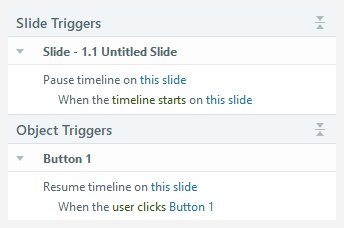
Se il blocco Storyline non contiene audio o video nella prima diapositiva, crea un pulsante di riproduci personalizzato per iniziare il corso. Ecco come:
- Aggiungi un trigger sulla prima diapositiva per mettere in pausa la timeline all'avvio della timeline della diapositiva.
- Inserisci un pulsante o scegli tra le icone di Content Library 360.
- Aggiungi un trigger per riprendere la timeline della diapositiva quando l'utente fa clic sul pulsante o sull'icona.
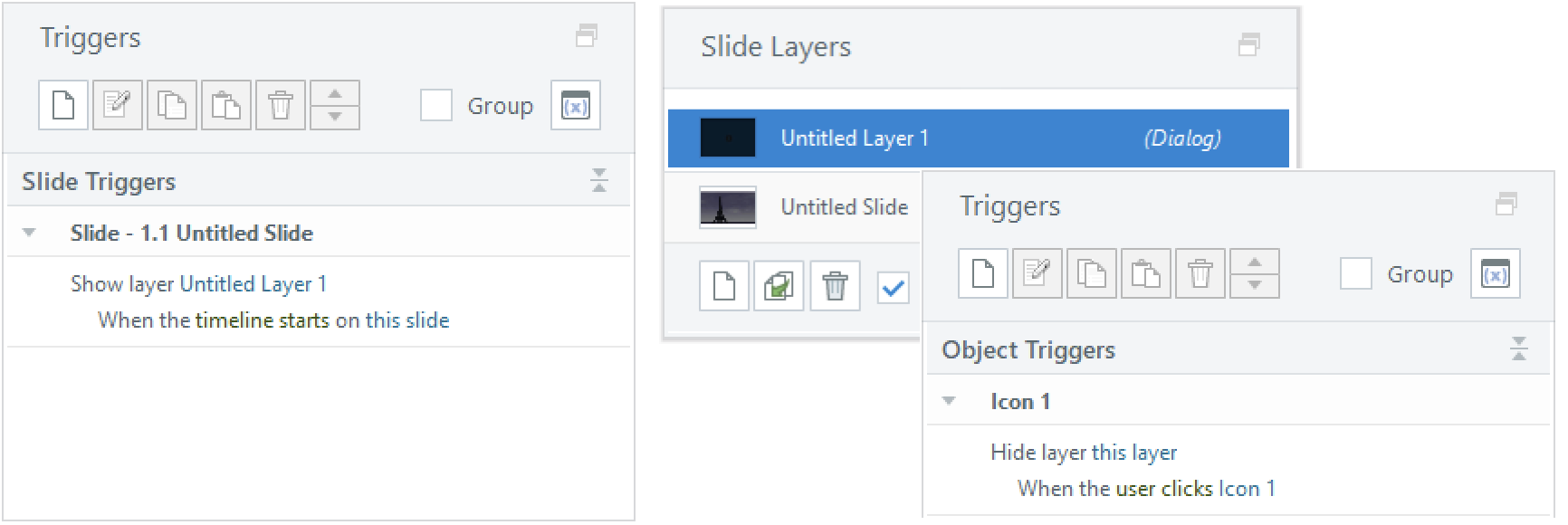
Puoi anche usare un livello di dialogo per mettere in pausa la diapositiva. Aggiungi un trigger per mostrare questo livello all'avvio della timeline della diapositiva, posiziona il pulsante di riproduzione sul livello e aggiungi un trigger per nascondere il livello quando l'utente fa clic sul pulsante di riproduzione.
La prima diapositiva contiene audio o video
Se il blocco Storyline contiene audio o inizia con un video, in alcuni browser verrà visualizzato il pulsante di riproduci integrato. Per evitare che ciò si verifichi sui computer desktop, inserisci una diapositiva vuota con un pulsante di riproduci come prima diapositiva. Quindi segui questi passaggi:
- Nella nuova diapositiva, inserisci un pulsante o scegli un'icona da Content Library 360.
- Aggiungi un trigger per passare alla diapositiva successiva quando l'utente fa clic sul pulsante/icona.
Conclusione
Sebbene impedire la riproduzione automatica possa sembrare controintuitivo, in ultima analisi offre un'esperienza migliore per i tuoi allievi. Inoltre, puoi stare tranquillo sapendo che gli allievi sperimentano la tua formazione esattamente come l'hai progettata.
Vedi anche:
- Storyline e Studio: i video non vengono riprodotti automaticamente in Google Chrome
- Storyline e Studio: l'audio potrebbe non essere riprodotto in Google Chrome
- Storyline e Studio: i contenuti multimediali non vengono riprodotti automaticamente in Safari
- Storyline e Studio: i contenuti multimediali non vengono riprodotti automaticamente quando le diapositive avanzano automaticamente