
Sfoglia gli articoli
Seleziona un prodotto
Directory di supporto di null
Esplora tutti gli articoli di null (Last Updated
Nessun articolo trovato.
Risultati della ricerca
Nessun articolo trovato.
Rise 360: delinea un corso con le intestazioni delle sezioni e i titoli delle lezioni
Ultimo aggiornamento dell'articolo 7 mag 2026
Prima di poter aggiungere contenuti a un corso Rise 360, devi delineare il corso con i titoli delle lezioni e puoi organizzare le lezioni in sezioni. In questa guida per l'utente, imparerai a delineare un corso.
Un corso deve avere almeno una lezione e non c'è limite al numero di lezioni che puoi aggiungere.
La struttura, o menu, che crei con le intestazioni delle sezioni e i titoli delle lezioni appare sulla copertina del corso ed è disponibile anche nella barra laterale man mano che gli allievi elaborano il contenuto del corso. Gli studenti possono comprimere ed espandere le sezioni nella barra laterale per nascondere i titoli delle lezioni e visualizzare la struttura generale del corso. (Suggerimento: gli studenti possono mostrare o nascondere la barra laterale facendo clic sull'icona a forma di hamburger (☰) nell'angolo in alto a sinistra del corso.)
- Annulla/ripristina le azioni
- Aggiungi sezioni e lezioni
- Riorganizza sezioni e lezioni
- Rinomina sezioni e lezioni
- Eliminare sezioni e lezioni
- Lezioni duplicate
- Copia le lezioni in altri corsi
- Cambia le icone delle lezioni
- Aggiungi contenuti alle lezioni
- Passa rapidamente a un'altra lezione
Annulla/ripristina azioni
Nella struttura del corso, i pulsanti Annulla e Ripeti appaiono nella parte superiore dell'interfaccia di Rise 360 e sono disattivati finché non intraprendi un'azione (come aggiungere contenuti o eliminare lezioni/blocchi). Dopo aver eseguito un'azione, il pulsante Annulla viene attivato e, una volta eseguita un'azione di annullamento, il pulsante Ripristina viene abilitato. La cronologia di annullamento/ripristino consente di annullare o ripetere fino a 50 azioni successive.
Le azioni Annulla/Ripristina sono disponibili solo per l'autore corrente e nella schermata corrente. Se lasci o ricarichi la schermata, la cronologia delle azioni viene ripristinata.
Nota: quando si lavora in corsi localizzati, la cronologia di annullamento/ripristino persiste in tutte le lingue e passa automaticamente alla lingua in cui è stata eseguita l'azione.
Aggiungi sezioni e lezioni
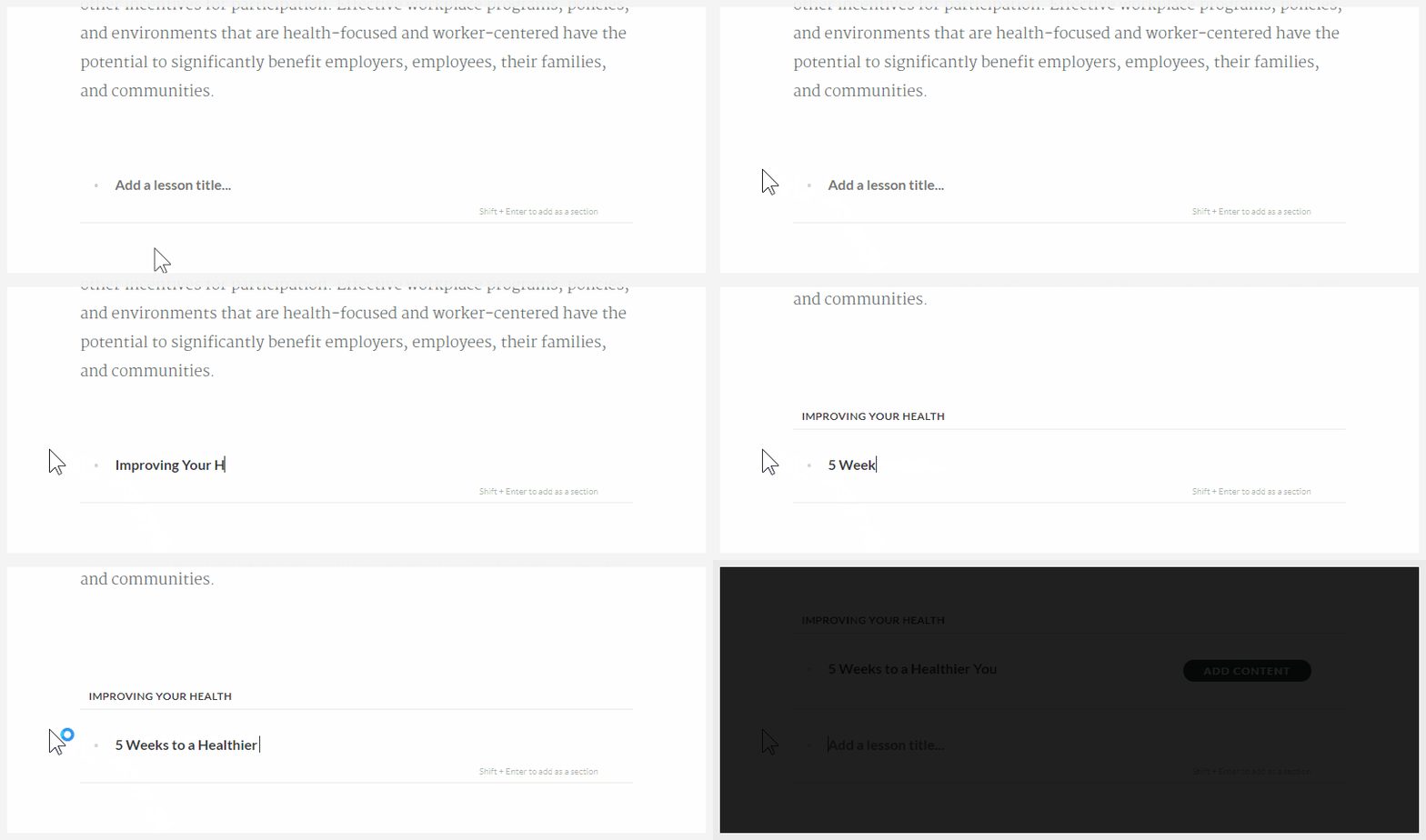
Digita l'intestazione di una sezione o il titolo di una lezione nel segnaposto Aggiungi un titolo di lezione, quindi premi Shift+Invio per renderlo un'intestazione di sezione o premi semplicemente Invio per renderlo un titolo di lezione.
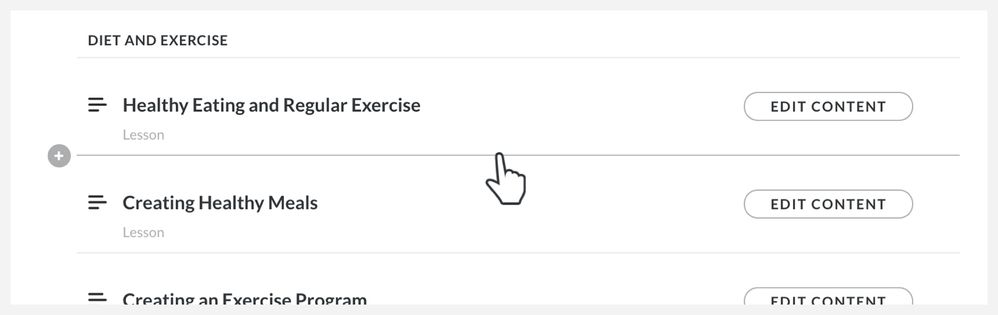
Per inserire una nuova sezione o lezione tra gli elementi esistenti, fai clic sul divisore nel punto in cui desideri aggiungerla (apparirà un segno più quando ci passi sopra con il mouse). Tra i due elementi verrà inserito un segnaposto in cui puoi digitare l'intestazione di una sezione o il titolo della lezione.
Riorganizza sezioni e lezioni
È facile riorganizzare sezioni e lezioni. Basta trascinarle verso l'alto o verso il basso nell'elenco e trascinarle dove vuoi che appaiano.
Rinomina sezioni e lezioni
Per rinominare una sezione o una lezione, è sufficiente fare clic sul titolo e digitarne uno nuovo. Le modifiche verranno salvate immediatamente.
Elimina sezioni e lezioni
Per eliminare l'intestazione di una sezione o una lezione vuota, passa il mouse su di essa e fai clic sull'icona del cestino che appare.
Se una lezione ha già dei contenuti, passa il mouse su di essa, fai clic sui puntini di sospensione visualizzati, quindi scegli Elimina.
Quando elimini l'intestazione di una sezione o una lezione, nell'angolo inferiore sinistro dello schermo viene temporaneamente visualizzata un'opzione di annullamento nell'angolo inferiore sinistro dello schermo nel caso in cui cambi idea. Fai clic su Annulla per ripristinarla.
Lezioni duplicate
Puoi duplicare una lezione quando hai bisogno di una struttura di lezione simile e devi solo sostituire i contenuti. Passa con il mouse sopra la lezione, fai clic sui puntini di sospensione visualizzati e scegli Duplica.
La lezione duplicata verrà visualizzata immediatamente sotto la lezione originale nella struttura del corso.
Copia le lezioni in altri corsi
Puoi riutilizzare i contenuti esistenti e creare corsi più velocemente copiando le lezioni tra i corsi. (Fai clic qui per un video dimostrativo).
- Nella struttura del corso, passa il mouse sulla lezione che desideri copiare, fai clic sui puntini di sospensione visualizzati e scegli Copia in un altro corso.
- Quando viene visualizzato il selettore del corso, fai clic sul corso in cui desideri copiare la lezione.
- Vedrai un messaggio di conferma nell'angolo in basso a sinistra che indica che la lezione è stata copiata correttamente. Fai clic sul pulsante Visualizza per passare direttamente al corso in cui è stata copiata la lezione.
La lezione copiata verrà visualizzata nella parte inferiore dello schema del nuovo corso. È possibile modificare l'ordine trascinando la lezione in un'altra posizione della struttura.
Cambia le icone delle lezioni
A ogni lezione con contenuti è associata anche un'icona. L'icona appare a sinistra del titolo della lezione nella struttura del corso.
Puoi modificare l'icona predefinita per ogni lezione passando il mouse sulla lezione, facendo clic sui puntini di sospensione visualizzati, scegliendo Cambia icona, quindi selezionando un'icona dall'elenco.
Aggiungi contenuti alle lezioni
Dopo aver delineato il corso (vedi sopra), scegli un tipo per ogni lezione (lezione o quiz a scelta multipla) e aggiungi contenuti. Consulta queste guide per l'utente per saperne di più:
Passa rapidamente a un'altra lezione
Quando modifichi una lezione, usa il menu a discesa nell'angolo in alto a sinistra per passare rapidamente a un'altra lezione o tornare alla struttura del corso.