
Sfoglia gli articoli
Seleziona un prodotto
Directory di supporto di null
Esplora tutti gli articoli di null (Last Updated
Nessun articolo trovato.
Risultati della ricerca
Nessun articolo trovato.
Rise 360: aggiorna i contenuti con l'IA
Ultimo aggiornamento dell'articolo 16 set 2026
Update Content with AI è attualmente in versione beta pubblica. Le funzionalità si evolveranno e le funzionalità potrebbero essere modificate o rimosse in base al feedback e alla stabilità degli utenti.
Modificare e rifinire il testo in modo coerente durante una lezione o un corso può richiedere molto lavoro. Con la nuova funzionalità Update Content with AI di Rise 360, puoi effettuare aggiornamenti tramite una semplice chat. Descrivi la modifica in un linguaggio semplice, conferma l'ambito e applicala in un unico passaggio. Quindi, rivedila o annullala secondo necessità. Continua a leggere per saperne di più.
- Comprendi Aggiorna i contenuti con l'intelligenza artificiale
- Aggiorna i contenuti utilizzando le istruzioni
- Migliora i tuoi risultati
- FAQ
- Fornire feedback
Comprendi Aggiorna i contenuti con l'intelligenza artificiale
L'intelligenza artificiale semplifica l'applicazione di aggiornamenti ampi e coerenti al testo della lezione o del corso utilizzando un semplice flusso di lavoro in chat. Descrivi la modifica una sola volta in un linguaggio semplice e applicala ai blocchi e agli elementi di testo supportati. Usala quando lo stesso aggiornamento deve apparire in più punti: sostituisci termini, modifica il tono o il pubblico, migliora la chiarezza e altro ancora.
Update Content with AI funziona su titoli, descrizioni, sezioni e nella maggior parte dei blocchi di corsi, lezioni e quiz a scelta multipla. La tabella seguente mostra quali blocchi ed elementi di testo non sono attualmente supportati:
| Blocchi | Elementi di testo |
|---|---|
|
|
Aggiorna il contenuto utilizzando i prompt
Ecco come aggiornare i contenuti chattando con l'IA:
- Nella pagina di panoramica del corso o della lezione, fai clic sull'icona AI Assistant nell'angolo in alto a destra.
- Seleziona Aggiorna contenuto per aprire la barra laterale della chat.
- Inserisci la tua richiesta nella casella di chat o usa uno dei prompt predefiniti.
- Verifica che l'IA abbia compreso la tua richiesta, quindi conferma se desideri procedere.
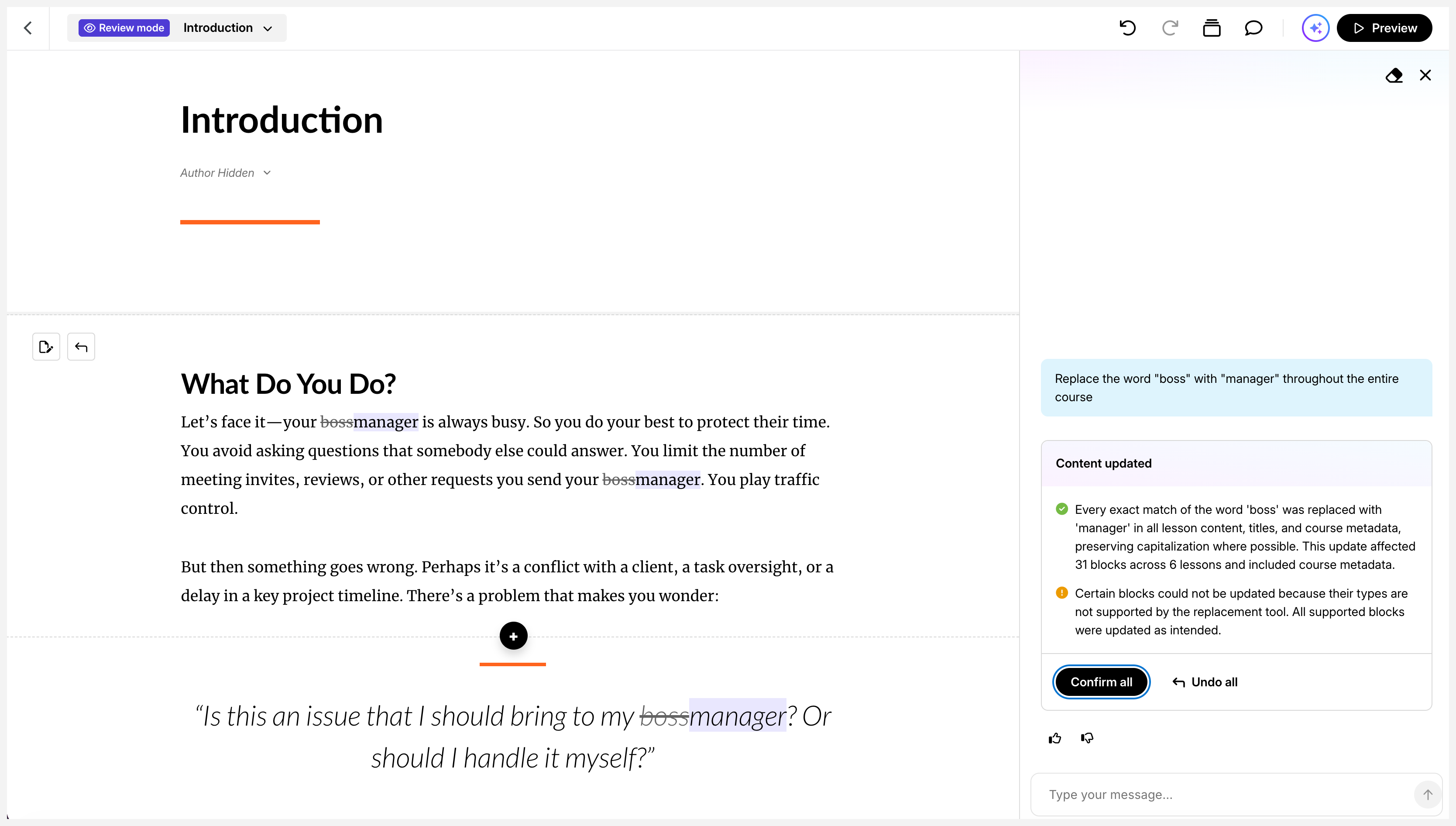
- Fai clic su Rivedi le modifiche nel riepilogo dell'azione per visualizzare gli aggiornamenti nella pagina.
- Passa con il mouse sopra un blocco per accedere alle opzioni sulla sinistra per conservare le modifiche, modificare gli aggiornamenti o ripristinare le modifiche in quel blocco.
- Fai clic su Conferma tutto per mantenere le modifiche o su Annulla tutto per ripristinarle.
- Se chiudi la chat senza scegliere un'opzione, le modifiche vengono confermate per impostazione predefinita.
Migliora i tuoi risultati
Segui questi suggerimenti per ottenere risultati migliori:
- Sii specifico su ciò che vuoi cambiare. Indica chiaramente il testo di origine e di destinazione.
- Aggiungi vincoli se la precisione è importante, ad esempio la corrispondenza di parole intere, parziali o con distinzione tra maiuscole e minuscole.
- Indica l'ambito quando necessario, ad esempio «in questa lezione» o «durante tutto il corso».
- Suddividi gli aggiornamenti di grandi dimensioni o complessi in richieste più piccole e mirate se i risultati non sono quelli previsti.
Prova questi esempi di istruzioni:
- «Trova tutte le istanze di 'utilize' e sostituiscile con 'use'».
- «Sostituisci le maiuscole con le maiuscole e le minuscole in tutti i titoli delle mie lezioni».
- «Usa un tono amichevole anziché formale».
- «Regola il livello di lettura per un pubblico di terza elementare».
FAQ
Esiste una modalità «Trova solo» per visualizzare in anteprima tutte le partite senza modificare nulla?
Sebbene non sia disponibile una modalità dedicata «Trova solo», puoi chiedere all'intelligenza artificiale di elencare tutte le istanze di un termine specifico e la loro posizione nel corso.
Posso modificare le sostituzioni suggerite nella fase di revisione (modificando alcune istanze) senza annullarle e riavviarle?
Sì. Passa con il mouse sopra un blocco per mantenere le modifiche e renderlo modificabile o annullare le modifiche per quel blocco specifico.
L'intelligenza artificiale conserverà la formattazione rich text?
Sì. La formattazione RTF viene mantenuta dopo l'applicazione delle modifiche.
Più autori possono collaborare in modo sicuro? Cosa succede se qualcun altro modifica il mio corso mentre è in corso la mia richiesta di aggiornamento dei contenuti?
Stiamo lavorando per risolvere questo problema nelle versioni future, ma per ora Update Content with AI non è progettato per supportare più creatori che apportano modifiche simultanee allo stesso corso.
L'aggiornamento dei contenuti con intelligenza artificiale è disponibile in Storyline 360?
No. Questa funzionalità è attualmente disponibile solo in Rise 360.
Fornisci feedback
Ci piacerebbe il tuo feedback sulla funzionalità Aggiorna contenuti con intelligenza artificiale in modo da poter continuare ad apportare miglioramenti! Dopo che l'IA ha applicato gli aggiornamenti, le icone con il pollice su e il pollice giù vengono visualizzate nell'angolo inferiore sinistro della risposta. Fai clic sull'icona con il pollice in su se i risultati hanno funzionato bene, oppure fai clic sull'icona con il pollice in giù per condividere ciò che non ha funzionato o cosa potrebbe essere migliore. Il tuo feedback viene inviato direttamente ai nostri team di prodotto e ingegneria per contribuire a migliorare l'esperienza.