Sfoglia gli articoli
Seleziona un prodotto
Directory di supporto di null
Esplora tutti gli articoli di null (Last Updated
Nessun articolo trovato.
Risultati della ricerca
Nessun articolo trovato.
Articulate 360: Come aggiungere testo alternativo alle immagini
Ultimo aggiornamento dell'articolo 16 gen 2026
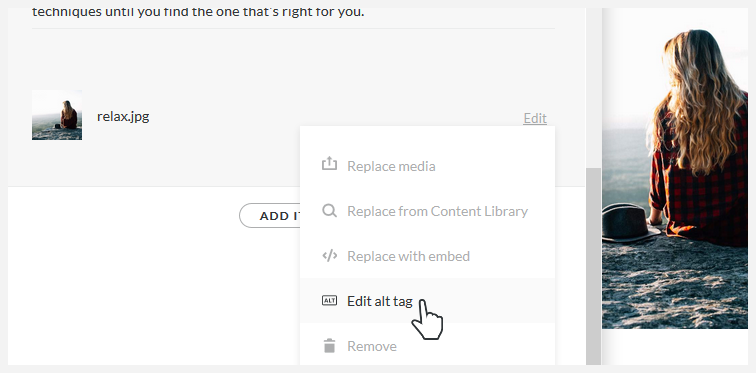
Migliora l'accessibilità per gli allievi con gli screen reader aggiungendo testo alternativo (testo alternativo) alle immagini. È facile. Dopo aver aggiunto un'immagine al tuo corso in Rise 360 o alla tua copertina in Reach 360, fai clic sul link Modifica relativo all'immagine e scegli Modifica alt tag dal menu visualizzato.
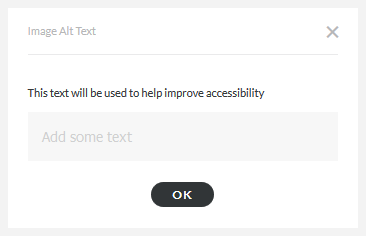
Quindi, inserisci il testo descrittivo nella finestra che appare e fai clic su OK. Il nostro webinar su richiesta, Come scrivere testo alternativo per l'e-learning, offre strategie specifiche per scrivere un buon testo alternativo. Per impostazione predefinita, le immagini sono contrassegnate come decorative per nasconderle agli screen reader. Lascia il campo vuoto o aggiungi due virgolette doppie («») al testo del tag alt per renderlo nullo e gli screen reader lo ignoreranno (non preoccuparti delle foto di copertina, abbiamo fatto in modo che gli screen reader le ignorino).
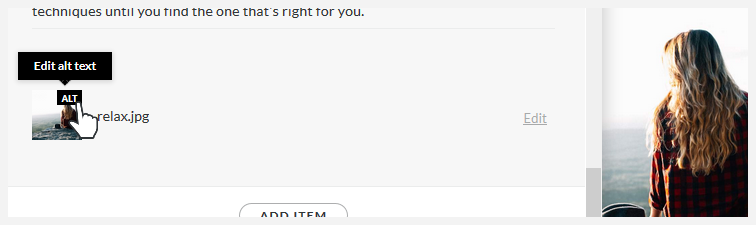
Quando aggiungi testo alternativo a un'immagine, viene visualizzata un'ALTetichetta nell'angolo dell'immagine (nell'editor, non nell'output pubblicato) come indicatore visivo dell'esistenza di testo alternativo. Fai clic sul ALT tag per modificare il testo alternativo.