
Sfoglia gli articoli
Seleziona un prodotto
Directory di supporto di null
Esplora tutti gli articoli di null (Last Updated
Nessun articolo trovato.
Risultati della ricerca
Nessun articolo trovato.
Rise 360: come richiedere agli studenti di completare un blocco della trama
Ultimo aggiornamento dell'articolo 16 gen 2026
I blocchi Storyline sono ottimi per aggiungere interazioni personalizzate ai corsi Rise 360. E ora sono ancora più potenti. Puoi richiedere agli allievi di completare un blocco Storyline prima di proseguire, in modo da avere un maggiore controllo sulla navigazione del corso. Basta aggiungere un blocco continua alla lezione di Rise 360. Ecco come.
- Pubblica il tuo corso Storyline su Review 360 e scegli un'opzione di tracciamento
- Aggiungi un blocco della trama alla tua lezione di Rise 360
- Aggiungi un blocco Continue alla tua lezione di Rise 360
Passaggio 1: pubblica il tuo corso Storyline su Review 360 e scegli un'opzione di tracciamento
Per prima cosa, pubblica il tuo corso Storyline su Review 360 e, nel frattempo, scegli come monitorare il completamento del corso.
Suggerimento: installa l'ultimo aggiornamento

 di Storyline 360 È necessaria la versione 3.13.14869.0 o successiva di Storyline 360 (20 febbraio 2018 o successiva) per scegliere un'opzione di tracciamento quando pubblichi su Review 360. Ecco come installare l'ultimo aggiornamento di Storyline 360.

Se hai già pubblicato il corso utilizzando una versione precedente di Storyline, installa l'ultimo aggiornamento e pubblica nuovamente il corso.
Puoi monitorare il completamento del corso in base a un trigger, alla diapositiva del risultato di un quiz a scelta multipla o al numero di diapositive visualizzate. Basta fare clic sulla proprietà Tracciamento al momento della pubblicazione e scegliere l'opzione di tracciamento.
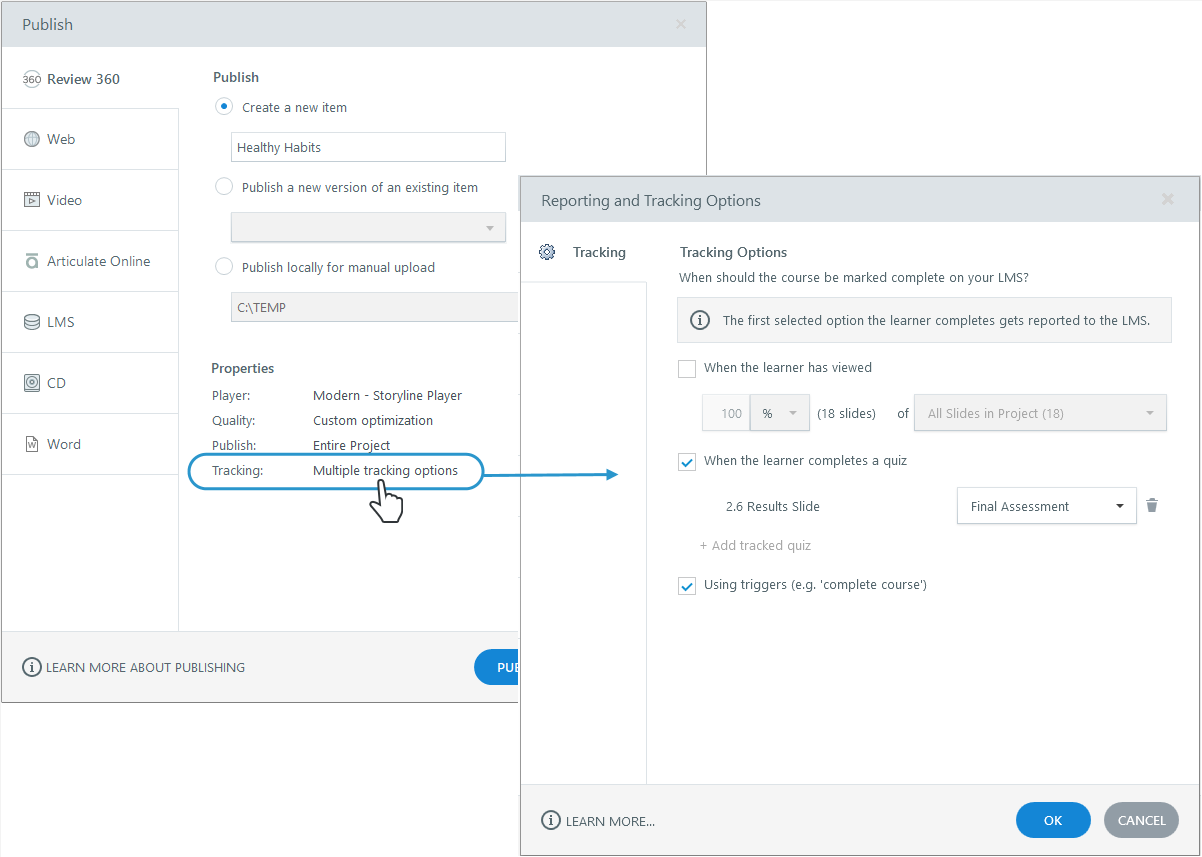
Suggerimento: usa un trigger di completamento per richiedere agli studenti di superare un quiz

 Quando tieni traccia di un blocco della trama utilizzando una diapositiva con i risultati del quiz, Rise 360 considera il blocco completo quando gli studenti raggiungono la diapositiva dei risultati. Non devono superare il quiz a scelta multipla. Devono solo completarlo.

Per richiedere agli allievi di superare un quiz a scelta multipla prima di proseguire, aggiungi un trigger per il completamento del corso al livello di successo nella diapositiva dei risultati. Fai clic qui per vedere un esempio di come potrebbe apparire il trigger.

E quando pubblichi, monitora il tuo corso Storyline utilizzando il trigger di completamento anziché il risultato del quiz a scelta multipla. Poiché il trigger di completamento in questo scenario funziona solo se gli allievi superano il quiz, Rise 360 non permetterà loro di continuare se non superano il quiz.
Passaggio 2: aggiungi un blocco della trama alla lezione di Rise 360
Successivamente, aggiungi un blocco Storyline alla lezione di Rise 360 e inserisci il corso Storyline che hai pubblicato su Review 360.
Passaggio 3: aggiungi un blocco Continua alla lezione di Rise 360
L'ultimo passaggio consiste nell'aggiungere un blocco Continua alla lezione di Rise 360 dopo il blocco Storyline. Assicurati di impostare il Tipo di completamento in modo che gli allievi completino i blocchi sopra il blocco di continuazione.
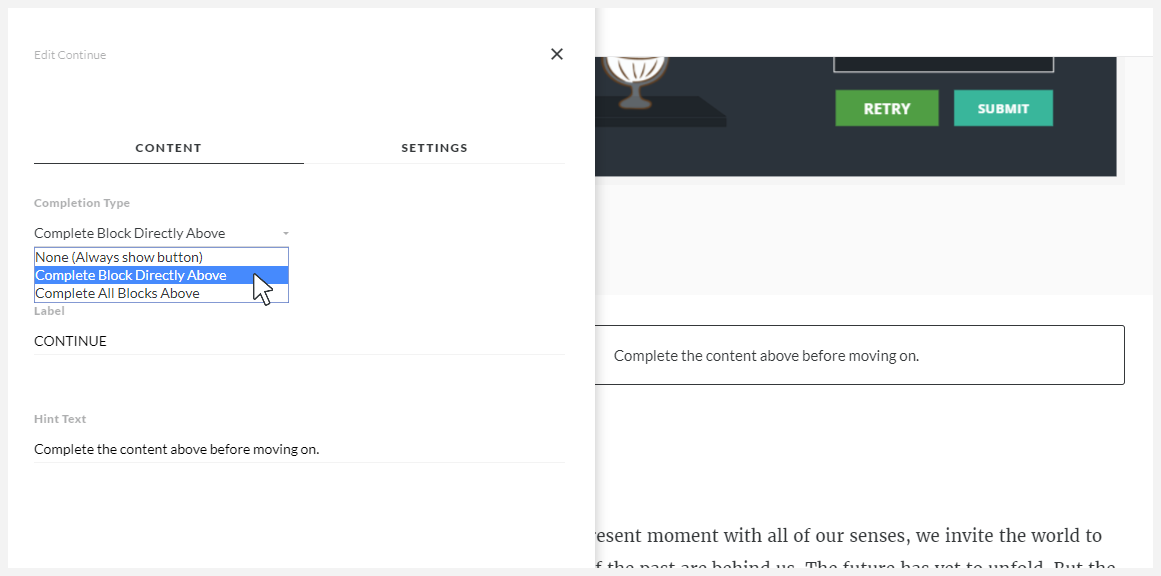
Il blocco continua impedirà agli allievi di andare avanti finché non soddisferanno il requisito di completamento impostato per il corso Storyline.
Facoltativo: utilizza un blocco Storyline per tenere traccia del completamento di un corso Rise 360 nel tuo LMS

 Puoi anche usare un blocco Storyline per tenere traccia del completamento di un corso Rise 360 nel tuo LMS. Scegli di monitorare il completamento in base a un trigger, al risultato del quiz a scelta multipla o al numero di diapositive visualizzate nel blocco Storyline. Consulta questo articolo per maggiori dettagli.