
Sfoglia gli articoli
Seleziona un prodotto
Directory di supporto di null
Esplora tutti gli articoli di null (Last Updated
Nessun articolo trovato.
Risultati della ricerca
Nessun articolo trovato.
Rise 360: come cercare contenuti nelle lezioni
Ultimo aggiornamento dell'articolo 18 feb 2025
Gli studenti possono trovare informazioni nel corso utilizzando il campo di ricerca nella barra laterale.
Come usare la funzione di ricerca
Dopo aver iniziato un corso, fai clic sull'icona Cerca nella parte superiore della barra laterale. Inserisci il termine che desideri cercare e premi il tasto Invio.
I risultati vengono visualizzati nella barra laterale sotto il campo di ricerca, insieme al numero di volte in cui il termine appare in ogni lezione. Seleziona un risultato per passare alla lezione che contiene il termine di ricerca. Se ciò che hai cercato non fa parte di un blocco di testo nascosto (vedi la nota seguente), lo vedrai evidenziato nella lezione.
Per tornare alla normale navigazione nella barra laterale, fai clic sull'icona di chiusura nel campo di ricerca o premi il tasto ESC.
Nota: i risultati della ricerca includono testo nascosto, contenuti delle lezioni nascosti oltre i blocchi di continuazione non completati e titoli dei progetti a blocchi Storyline. Il contenuto del progetto a blocchi Storyline non è incluso. 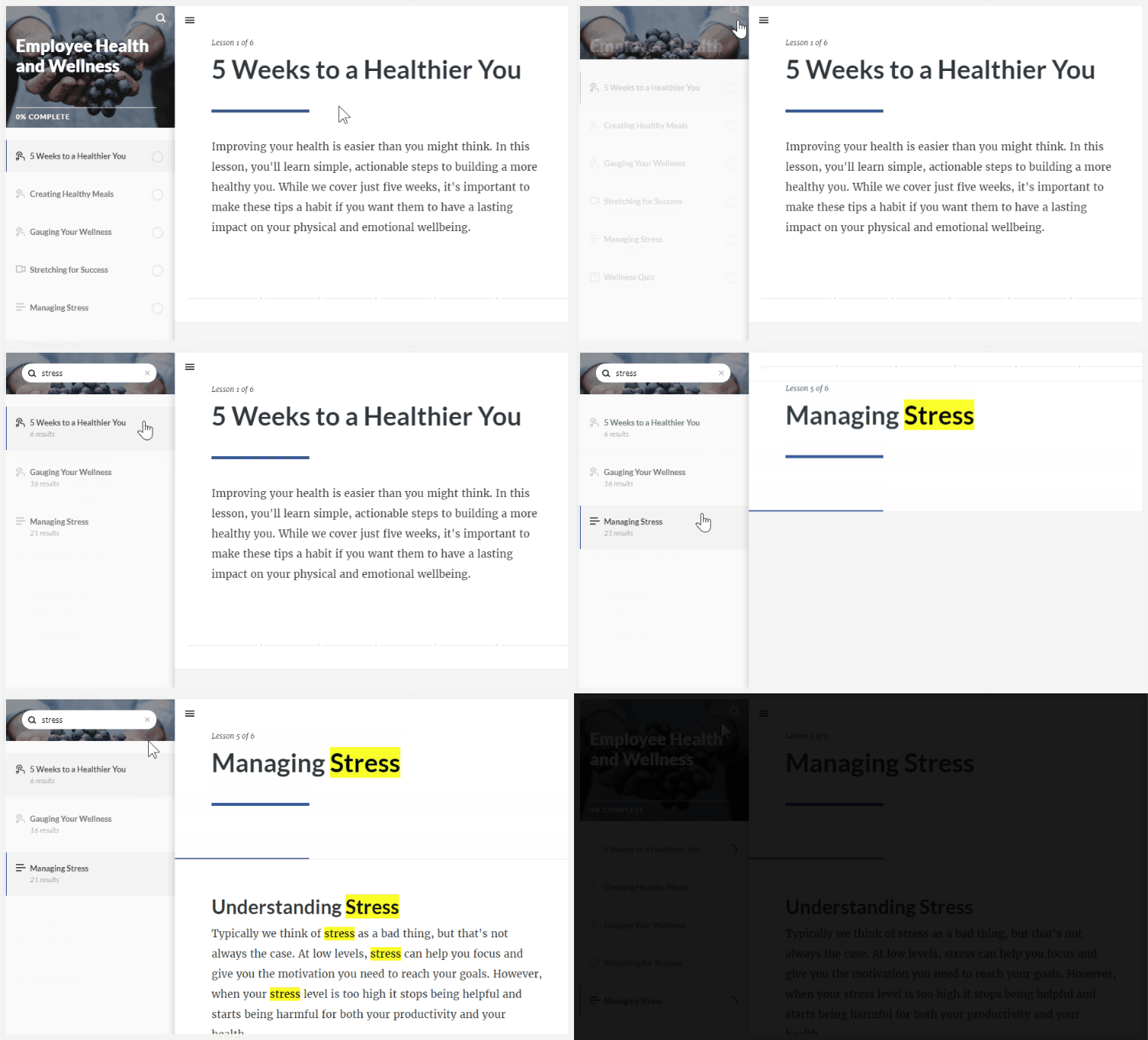
Come attivare e disattivare la funzione di ricerca
La ricerca è attiva per impostazione predefinita nei corsi nuovi ed esistenti. Per disabilitare la ricerca, vai su Tema, fai clic su Navigazione e alterna l'opzione di ricerca su Disattiva. La ricerca viene disattivata automaticamente quando si imposta la modalità di navigazione del corso su limitata nelle impostazioni.