
Sfoglia gli articoli
Seleziona un prodotto
Directory di supporto di null
Esplora tutti gli articoli di null (Last Updated
Nessun articolo trovato.
Risultati della ricerca
Nessun articolo trovato.
Storyline 360: livelli di feedback accessibili
Ultimo aggiornamento dell'articolo 16 gen 2026
Nell'aggiornamento di aprile 2023 per Storyline 360, abbiamo introdotto un master di feedback accessibile che soddisfa le linee guida su colore, contrasto e messa a fuoco per impostazione predefinita. Fornisce ai livelli di feedback un design coerente e migliora l'esperienza del quiz a scelta multipla per tutti gli allievi. Abbiamo anche lanciato un selettore principale di feedback che puoi utilizzare per applicare rapidamente uno schema di feedback a più diapositive di domande contemporaneamente.
A partire dall'aggiornamento di febbraio 2024, il feedback master accessibile è abilitato per impostazione predefinita per i nuovi progetti, quindi non è necessario alcun passaggio aggiuntivo per sfruttare questa funzionalità.
Usa livelli di feedback accessibili
I livelli di feedback corretti, errati, riprova e ringraziamento ora hanno design inclusivi che soddisfano le linee guida WCAG per contrasto visivo, colore e messa a fuoco. Inoltre, i livelli di feedback si presentano come finestre di dialogo modali per impostazione predefinita. (Scopri di più sui master del feedback).
Dai un'occhiata a questi screenshot. (Fai clic sulle immagini per ingrandirle.)
|
|
|
|
|
|


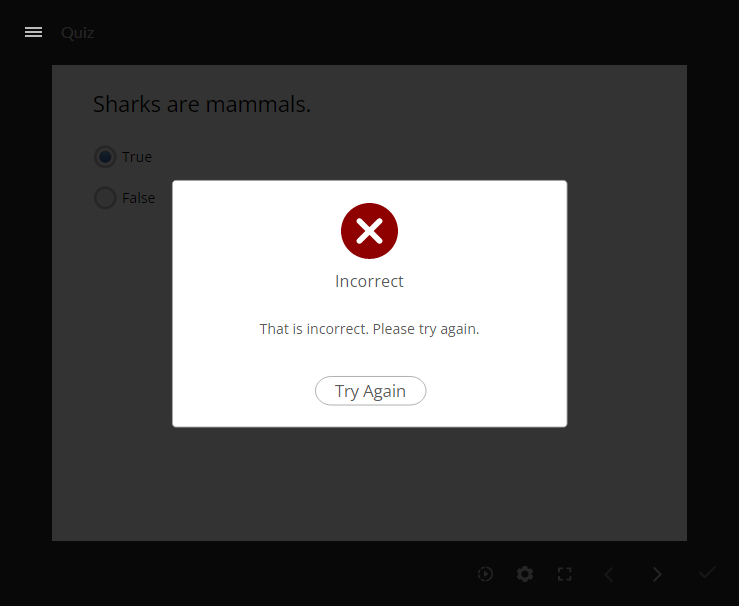

Pronto a rendere i tuoi quiz più accessibili? Per impostazione predefinita, i nuovi progetti utilizzano il master di feedback accessibile. I progetti esistenti mantengono lo stile di feedback che hai scelto in precedenza, ma puoi utilizzare il selettore principale del feedback per modificarlo in uno stile accessibile. Di seguito vengono illustrate entrambe le opzioni.
I nuovi progetti utilizzano livelli di feedback accessibili
A partire dall'aggiornamento di febbraio 2024, i nuovi progetti utilizzano per impostazione predefinita livelli di feedback accessibili, in modo da ottenere questo vantaggio senza lavoro aggiuntivo. Le nuove diapositive dei quiz a scelta multipla utilizzano automaticamente livelli di feedback accessibili.
Aggiorna le diapositive dei quiz esistenti con il Feedback Master Selector
I progetti esistenti che utilizzano lo stile di feedback moderno o classico possono essere facilmente aggiornati con lo stile accessibile. Vai alla scheda Visualizza sulla barra multifunzione, fai clic su Feedback Master, quindi seleziona la freccia a discesa Inserisci Slide Master per scegliere Accessibile, come illustrato di seguito. Questo aggiunge il master di feedback accessibile al tuo progetto.

Quindi, fate clic su Chiudi visualizzazione principale e utilizzate il selettore principale del feedback per applicare lo stile di feedback accessibile alle singole diapositive di domande, come descritto di seguito, o a più diapositive di domande, come descritto nella sezione successiva.
Dopo aver aggiunto il master di feedback accessibile, puoi utilizzare il selettore del master di feedback per aggiornare i livelli di feedback esistenti allo stile accessibile. Basta selezionare la diapositiva della domanda che si desidera aggiornare ed eseguire una delle seguenti operazioni:
- In Story View, vai alla scheda Strumenti per le domande—Design sulla barra multifunzione e usa la freccia a discesa Feedback Master per selezionare Accessibile.
- In Slide View, vai alla scheda Strumenti per le domande—Progettazione sulla barra multifunzione e usa la freccia a discesa Feedback Master per selezionare Accessibile.
- In Form View, vai alla scheda Domanda sulla barra multifunzione e usa la freccia a discesa Feedback Master per selezionare Accessibile.
- In un archivio domande, vai alla scheda Strumenti per le domande: Design sulla barra multifunzione e usa la freccia a discesa Feedback Master per selezionare Accessibile.
Applica livelli di feedback accessibili a diapositive con più domande
Velocizza ancora di più il tuo flusso di lavoro applicando il feedback master accessibile a più livelli di feedback.
Dopo aver aggiunto lo schema di feedback accessibile, in Story o Slide View, tieni premuto il tasto Shift o Ctrl mentre selezioni le diapositive della domanda che desideri aggiornare. Quindi, vai alla scheda Strumenti per le domande—Progettazione sulla barra multifunzione e usa la freccia a discesa Feedback Master per selezionare il Master di feedback accessibile.
Comprendi la compatibilità
I livelli di feedback accessibili sono esclusivi dello stile di gioco moderno di Storyline 360 a partire da aprile 2023. I file di progetto che utilizzano questi layout non verranno aperti in Storyline 360 prima dell'aggiornamento di novembre 2022. Per ripristinare la compatibilità, utilizza invece il master di feedback moderno o classico ed elimina il master di feedback accessibile e i relativi layout.