Sfoglia gli articoli
Seleziona un prodotto
Directory di supporto di null
Esplora tutti gli articoli di null (Last Updated
Nessun articolo trovato.
Risultati della ricerca
Nessun articolo trovato.
Storyline 360: Comandi giocatore accessibili
Ultimo aggiornamento dell'articolo 16 gen 2026
A partire dall'aggiornamento di dicembre 2020, i controlli del riproduttore Storyline 360 sono più intuitivi e accessibili che mai, offrono agli allievi un'esperienza web familiare e consentono agli autori di raggiungere un pubblico più ampio. Siamo grati a voi, i creatori della nostra community, naturalmente, per aver condiviso con noi il vostro feedback e le vostre opinioni. I seguenti miglioramenti sono il risultato del tuo contributo.
- Nuovo ordine di controlli
- Navigazione intuitiva da tastiera
- Scelte rapide da tastiera
- Controlli di accessibilità
Nuovo ordine di controlli
Abbiamo riorganizzato visivamente i controlli del riproduttore in modo che seguano un ordine logico simile ai popolari siti di streaming video in cui il pulsante play/pause e la barra di ricerca sono al primo posto. Dai un'occhiata a queste schermate prima e dopo dei lettori desktop e mobili. (Fai clic sulle immagini per ingrandirle).
|
Prima |
Dopo |
 Lettore desktop | 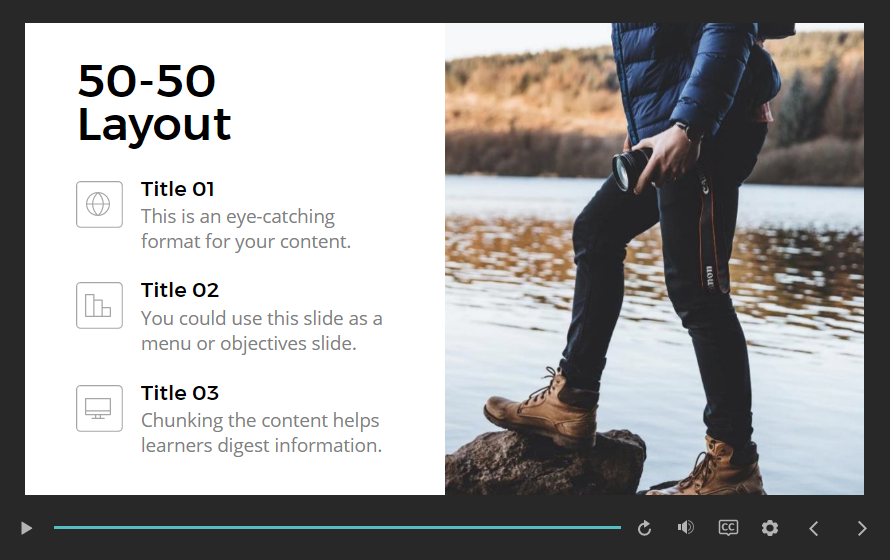 Lettore desktop |
 Lettore mobile |  Lettore mobile |
Navigazione intuitiva da tastiera
La navigazione da tastiera ora si sposta in modo intuitivo da sinistra a destra attraverso i controlli del riproduttore. Sebbene la precedente sequenza da destra a sinistra offrisse agli allievi un accesso rapido al pulsante Avanti, non era un'esperienza web tipica per gli utenti di tastiera. Ora gli allievi sanno cosa aspettarsi, anche se non hanno mai seguito un corso Storyline 360 prima.

Suggerimento: quando usi una lingua da destra a sinistra, come l'arabo o l'ebraico, l'ordine dei controlli del riproduttore si inverte e la navigazione da tastiera si sposta da destra a sinistra come previsto.
Scelte rapide da tastiera
Le scorciatoie da tastiera sono utili a tutti, in particolare agli utenti di screen reader e agli allievi con disabilità motorie, quindi abbiamo aggiunto scorciatoie per le seguenti azioni. Funzionano indipendentemente dalla posizione attuale del focus della tastiera nel corso.
|
Azione |
Scorciatoia |
|
Ctrl+Alt+Z | |
|
Ctrl+Alt+T | |
|
Attiva/disattiva l'audio |
Ctrl+Alt+M |
|
Attiva i sottotitoli codificati |
Ctrl+Alt+C |
|
Riproduci la diapositiva |
Ctrl+Alt+R |
|
Riproduci/metti in pausa |
Ctrl+Alt+P |
|
diapositiva precedente |
Ctrl+Alt+, (virgola) |
|
Prossima diapositiva |
Ctrl+Alt+. (periodo) |
|
Invia diapositiva |
Ctrl+Alt+S |
|
Ctrl+Alt+F | |
|
Ctrl+Alt+A |
Gli studenti possono premere Shift+? in qualsiasi momento per visualizzare un elenco di scelte rapide da tastiera. Esistono tre opzioni per chiudere la schermata delle scorciatoie: premere Shift+? di nuovo, premi ESC o fai clic sulla X nell'angolo in alto a destra.

Controlli di accessibilità
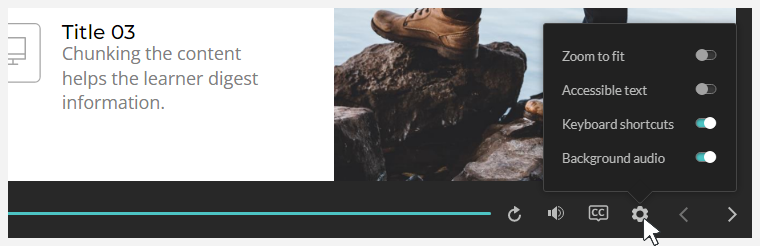
Abbiamo aggiunto un'icona a forma di ingranaggio al riproduttore che consente agli allievi di personalizzare la propria esperienza di apprendimento in base alle proprie preferenze. Quando abiliti il menu dei controlli di accessibilità nelle proprietà del lettore, gli allievi possono cambiare la modalità di zoom nel riproduttore moderno, attivare o disattivare il testo accessibile, alternare le scorciatoie da tastiera e attivare o disattivare l'audio di sottofondo. Scopri di più sui controlli di accessibilità.
(A partire dall'aggiornamento di febbraio 2021, i nuovi controlli di accessibilità sono abilitati per impostazione predefinita per i nuovi progetti e disabilitati per i progetti esistenti e i player personalizzati salvati.)