
Sfoglia gli articoli
Seleziona un prodotto
Directory di supporto di null
Esplora tutti gli articoli di null (Last Updated
Nessun articolo trovato.
Risultati della ricerca
Nessun articolo trovato.
Storyline 360: Formattazione semantica accessibile
Ultimo aggiornamento dell'articolo 16 gen 2026
Le persone che utilizzano tecnologie assistive, come gli screen reader, si affidano alla formattazione semantica di un sito Web (codice sorgente) per dipingere un'immagine mentale del contenuto che gli utenti vedenti ottengono scansionando visivamente la pagina. Tale requisito si applica anche ai corsi e-learning. Storyline 360 pubblica corsi con formattazione semantica per titoli, link, elenchi e altri elementi in modo che gli utenti di screen reader possano comprendere ed esplorare facilmente i contenuti.
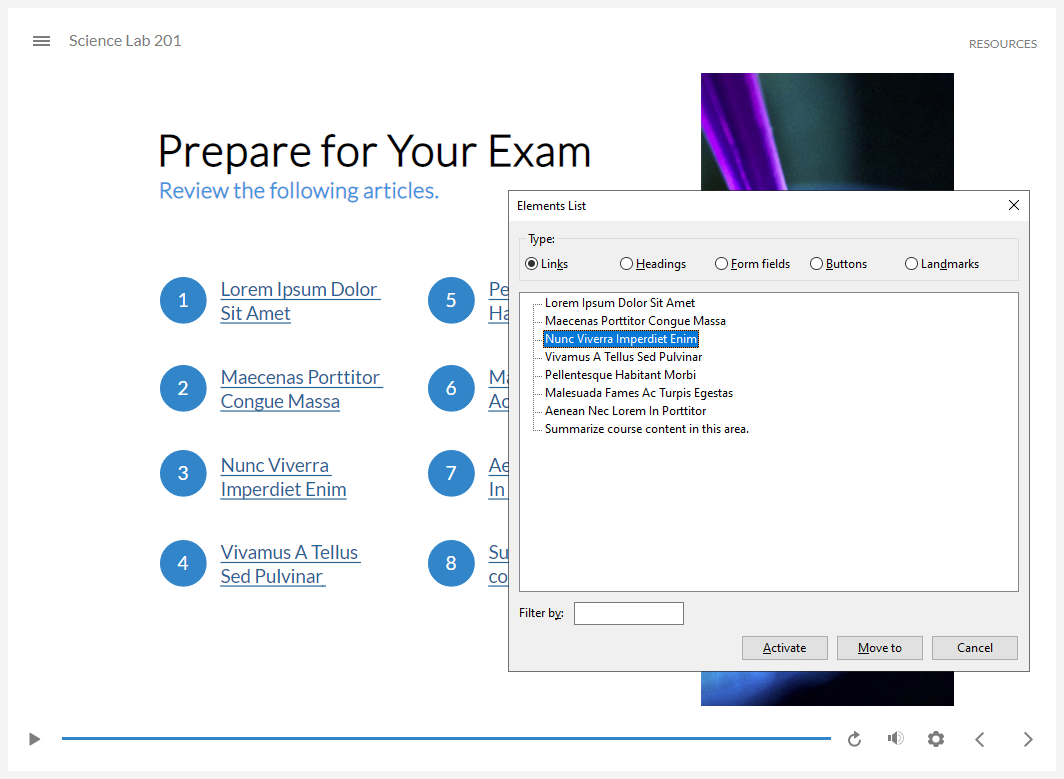
L'elenco degli elementi nello screen reader NVDA descrive tutti i link della diapositiva.
Potenziamento degli utenti di screen reader
Gli screen reader sono sempre stati in grado di leggere il testo nei corsi Storyline 360, ma Storyline 360 non ha sempre fornito una formattazione semantica accessibile per identificare il layout e le relazioni del testo. Ad esempio, nelle versioni precedenti di Storyline 360, gli screen reader non erano in grado di distinguere tra titoli, paragrafi ed elenchi. Gli utenti di questo lettore di schermo sinistro si trovano in una posizione di svantaggio. Hanno ascoltato il contenuto ma non hanno capito tutto il contesto.
A partire dall'aggiornamento di dicembre 2020, Storyline 360 pubblica automaticamente il testo con la struttura semantica corretta, consentendo agli utenti degli screen reader di identificare titoli (), collegamenti (), elenchi (,,<h>), citazioni (<a>), paragrafi (<li>) <ul><ol>, ecc. Inoltre, gli allievi possono utilizzare le funzionalità integrate di lettura dello schermo (come l'elenco degli elementi mostrato sopra) per navigare facilmente tra titoli, collegamenti, elenchi e altre funzionalità in Corsi Storyline 360. <blockquote> <p> Ora gli utenti di screen reader godono di un'esperienza equivalente a quella degli utenti vedenti.
Decisioni dell'autore
Per aggiungere una formattazione semantica accessibile a un corso, devi usare testo moderno e dovresti considerare anche l'utilizzo di stili di testo. Storyline 360 fa il resto del lavoro per te costruendo la struttura semantica nell'output pubblicato.
Testo moderno
I nuovi progetti Storyline 360 utilizzano automaticamente la più recente tecnologia di rendering del testo e forniscono allo stesso tempo una formattazione semantica accessibile, quindi probabilmente non dovrai fare altro lavoro. Per aggiornare il testo nei progetti esistenti, vai alla scheda Design sulla barra multifunzione, fai clic su Font e seleziona Aggiorna testo del progetto. Questo aggiorna il testo del progetto tutto in una volta e salva una copia di backup del file di progetto con le impostazioni originali.

Se non vedi l'opzione per aggiornare il testo ma vedi invece l'opzione Visualizza testo accessibile per impostazione predefinita, significa che il tuo progetto sta già utilizzando testo moderno.
Stili di testo
Sebbene gli stili di testo non siano obbligatori, ti consigliamo di utilizzarli durante il progetto, in modo che sia gli allievi vedenti che gli utenti di screen reader possano identificare titoli, link, citazioni e paragrafi. Ad esempio, se crei una frase più grande e più audace di un altro testo, gli allievi vedenti capiranno che si tratta di un titolo. Tuttavia, gli utenti di screen reader non sapranno che si tratta di un titolo a meno che non gli applichino uno stile di titolo.
Pubblicazione
Non è necessario fare nient'altro per sfruttare la formattazione semantica. Viene automaticamente integrato nell'output pubblicato!
Scelte dello studente
Gli studenti possono utilizzare screen reader e altre tecnologie assistive per esplorare e navigare facilmente i contenuti di Storyline 360 nello stesso modo in cui esplorano altri siti Web. Ad esempio, gli utenti di screen reader possono sapere quanti titoli, link ed elenchi ci sono nella diapositiva e passare direttamente a quelli desiderati. Di seguito sono riportate alcune utili scelte rapide da tastiera per navigare tra titoli, link ed elenchi.
Elenca tutti i titoli della diapositiva
|
NVDA |
Inserisci+F7 per aprire l'elenco degli elementi, quindi seleziona Intestazioni |
|
MANDIBOLE |
Inserisci+F6 |
|
VoiceOver (macOS) |
Control+Option+U per aprire il rotore, quindi usa le frecce sinistra/destra per selezionare i titoli |
|
VoiceOver (iOS) |
Non disponibile |
|
TalkBack |
Non disponibile |
Passa al titolo successivo della diapositiva
|
NVDA |
H |
|
MANDIBOLE |
H |
|
VoiceOver (macOS) |
Ctrl+Opzione+Comando+H |
|
VoiceOver (iOS) |
Ruota due dita sullo schermo verso sinistra o destra per aprire il rotore, quindi scorri verso il basso con un dito |
|
TalkBack |
Scorri verso l'alto e verso destra per aprire il menu contestuale locale (LCM), quindi seleziona Titoli |
Passa al livello di titolo successivo della diapositiva
|
NVDA |
1-4 |
|
MANDIBOLE |
1-4 |
|
VoiceOver (macOS) |
Non disponibile |
|
VoiceOver (iOS) |
Non disponibile |
|
TalkBack |
Non disponibile |
Elenca tutti i collegamenti nella diapositiva
|
NVDA |
Inserisci+F7 per aprire l'elenco degli elementi, quindi seleziona Collegamenti |
|
MANDIBOLE |
Inserisci+F7 |
|
VoiceOver (macOS) |
Control+Option+U per aprire il rotore, quindi usa le frecce sinistra/destra per selezionare i link |
|
VoiceOver (iOS) |
Non disponibile |
|
TalkBack |
Non disponibile |
Passa al collegamento successivo nella diapositiva
|
NVDA |
K |
|
MANDIBOLE |
Non disponibile |
|
VoiceOver (macOS) |
Ctrl+Opzione+Comando+L |
|
VoiceOver (iOS) |
Ruota due dita sullo schermo verso sinistra o destra per aprire il rotore, quindi scorri verso il basso con un dito |
|
TalkBack |
Scorri verso l'alto e verso destra per aprire il menu contestuale locale (LCM), quindi seleziona Collegamenti |
Passa al link successivo non visitato della diapositiva
|
NVDA |
U |
|
MANDIBOLE |
U |
|
VoiceOver (macOS) |
Non disponibile |
|
VoiceOver (iOS) |
Non disponibile |
|
TalkBack |
Non disponibile |
Passa al collegamento visitato successivo sulla diapositiva
|
NVDA |
V |
|
MANDIBOLE |
V |
|
VoiceOver (macOS) |
Ctrl+Opzione+Comando+V |
|
VoiceOver (iOS) |
Non disponibile |
|
TalkBack |
Non disponibile |
Mostra tutti gli elenchi nella diapositiva
|
NVDA |
Non disponibile |
|
MANDIBOLE |
Inserisci+Ctrl+L |
|
VoiceOver (macOS) |
Non disponibile |
|
VoiceOver (iOS) |
Non disponibile |
|
TalkBack |
Non disponibile |
Passa all'elenco successivo della diapositiva
|
NVDA |
L |
|
MANDIBOLE |
L |
|
VoiceOver (macOS) |
Ctrl+Alt+Comando+X |
|
VoiceOver (iOS) |
Ruota due dita sullo schermo verso sinistra o destra per aprire il rotore, seleziona Elenchi, quindi scorri verso il basso con un dito Nota: potrebbe essere necessario modificare le impostazioni di VoiceOver per accedere agli elenchi con questo gesto. Per modificare le impostazioni, vai su Impostazioni > Generali > Accessibilità > VoiceOver > Rotore. |
|
TalkBack |
Scorri verso l'alto e verso destra per aprire il menu contestuale locale (LCM), quindi seleziona Elenchi |
Passa all'elemento successivo nell'elenco corrente
|
NVDA |
I |
|
MANDIBOLE |
I |
|
VoiceOver (macOS) |
Non disponibile |
|
VoiceOver (iOS) |
Non disponibile |
|
TalkBack |
Non disponibile |