Sfoglia gli articoli
Seleziona un prodotto
Directory di supporto di null
Esplora tutti gli articoli di null (Last Updated
Nessun articolo trovato.
Risultati della ricerca
Nessun articolo trovato.
Storyline 360: testo accessibile
Ultimo aggiornamento dell'articolo 16 gen 2026
Le persone con ipovisione, dislessia o disabilità cognitive spesso modificano l'aspetto visivo del testo del sito Web per soddisfare le loro esigenze e preferenze. Ora gli allievi possono modificare la modalità di visualizzazione del testo anche nei corsi Storyline 360 pubblicati. Ad esempio, gli allievi possono utilizzare fogli di stile personalizzati o estensioni del browser per scambiare caratteri, ingrandire la dimensione del carattere, aumentare la spaziatura tra le righe e altro ancora per rendere i contenuti più facili da leggere. Se il testo non rientra più nel riquadro di delimitazione quando gli allievi lo riformattano, viene visualizzata una barra di scorrimento in modo che possano continuare ad accedere a tutto il contenuto. Continua a leggere per maggiori dettagli.
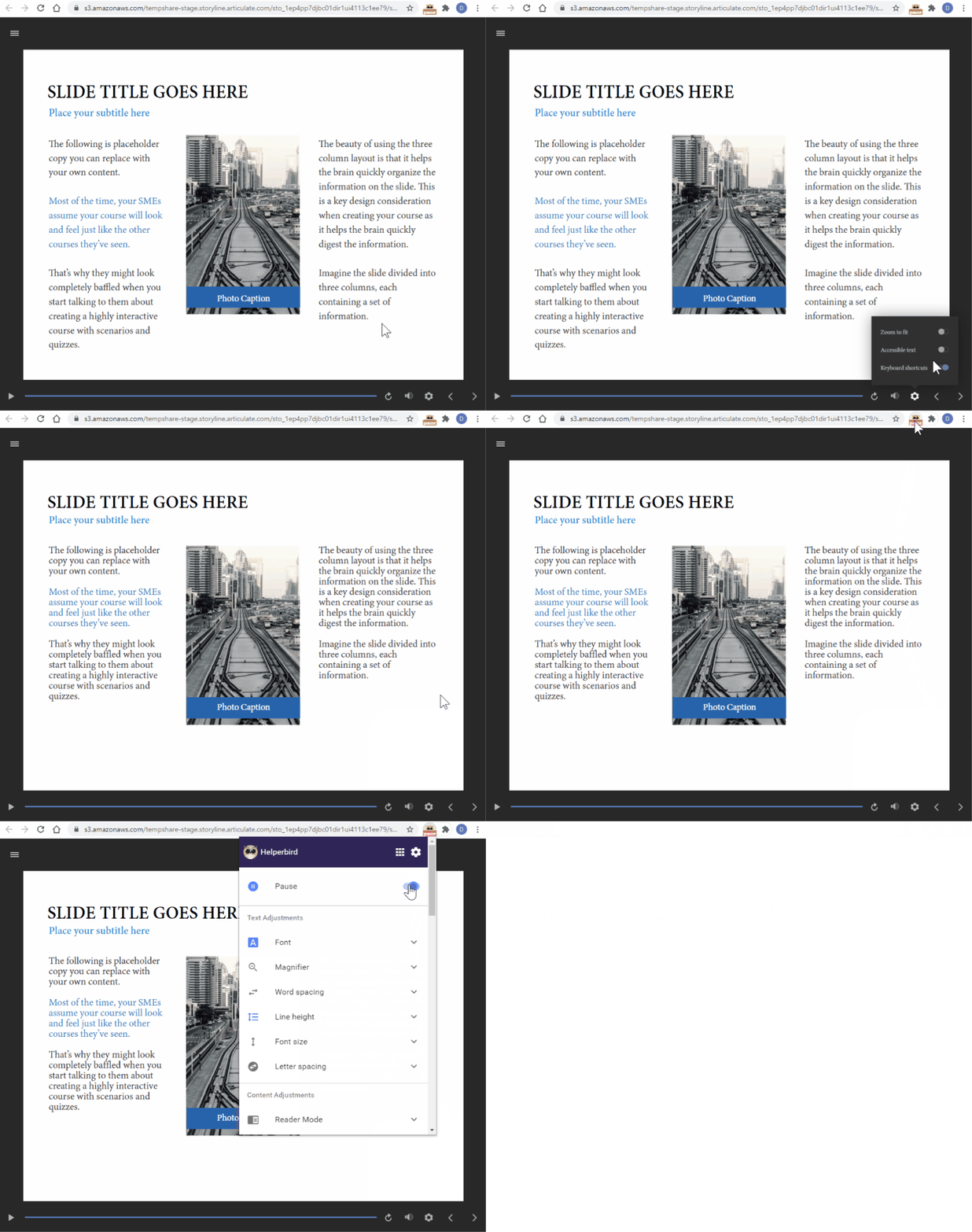
Passa al testo accessibile in un corso Storyline 360 e usa un'estensione del browser per modificare la formattazione.
- Dare agli studenti il controllo della propria esperienza
- Decisioni dell'autore
- La scelta dello studente
Dare agli studenti il controllo della propria esperienza
Storyline 360 ha sempre pubblicato il testo in forme individuali (testo SVG), quindi il testo appare esattamente come lo hai progettato e viene visualizzato allo stesso modo su tutti i browser e i dispositivi. Il testo SVG perfetto ai pixel è ottimo per molti studenti, ma può causare difficoltà agli studenti con disabilità visive, di lettura o cognitive che devono modificarne le proprietà.
A partire dall'aggiornamento di dicembre 2020 per Storyline 360, puoi consentire agli allievi di controllare la loro esperienza di apprendimento. Ora Storyline 360 pubblica due versioni del testo, testo SVG e testo HTML accessibile, offrendo agli allievi una scelta. Il testo accessibile consente agli allievi di regolare le proprietà del testo, come dimensioni e spaziatura.
Perché il testo accessibile ha un aspetto diverso?
Il testo accessibile è testo HTML e browser diversi trattano il testo HTML in modo diverso. Di conseguenza, potrebbero esserci variazioni nella spaziatura delle righe e dei caratteri tra i browser anche quando gli allievi non modificano le proprietà del testo.
Poiché alcuni browser aggiungono più spaziatura rispetto ad altri, potresti vedere una barra di scorrimento inaspettata in alcune caselle di testo, come i titoli della diapositiva. Ciò accade quando il testo e la relativa spaziatura sono più grandi del riquadro di delimitazione. Se desideri evitare le barre di scorrimento nel testo accessibile predefinito, puoi aumentare l'altezza della casella di testo per tenere conto delle differenze di spaziatura tra i browser.
A partire da maggio 2021, i miglioramenti apportati all'adattamento automatico del testo semplificano il controllo della visualizzazione del testo quando supera il riquadro di delimitazione.
Decisioni dell'autore
I nuovi progetti Storyline 360 utilizzano automaticamente la più recente tecnologia di rendering del testo e supportano allo stesso tempo il testo accessibile, quindi probabilmente non dovrai fare altro lavoro. Per aggiornare il testo nei progetti esistenti, vai alla scheda Design sulla barra multifunzione, fai clic su Font e seleziona Aggiorna testo del progetto. Questo aggiorna il testo del progetto tutto in una volta e salva una copia di backup del file di progetto con le impostazioni originali.

Prova il tuo corso online

 Per testare correttamente il testo accessibile, pubblica il tuo corso per il Web o LMS. Quindi caricate l'output su un server. Il testo accessibile potrebbe non cambiare come previsto durante la visualizzazione del contenuto sul computer locale o in Review 360.
Storyline 360 pubblica automaticamente sia il testo SVG che il testo HTML accessibile per ogni corso (supponendo che sia abilitato il più recente motore di rendering del testo, come descritto sopra). Il testo SVG è la versione predefinita, ma puoi rendere il testo accessibile come predefinito se preferisci. Vai alla scheda Design sulla barra multifunzione, fai clic su Font e seleziona Visualizza testo accessibile per impostazione predefinita, come illustrato di seguito. In questo modo la Player.AccessibleText variabile viene impostata True su contemporaneamente.
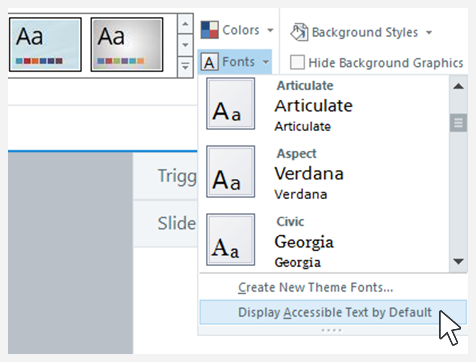
Se non hai l'opzione Visualizza testo accessibile per impostazione predefinita e desideri rendere il testo accessibile la versione predefinita, puoi comunque impostare la Player.AccessibleText variabile suTrue.
Ti consigliamo di impostare il testo accessibile come predefinito per raggiungere il pubblico più vasto. Una mentalità incentrata sull'accessibilità è vantaggiosa per tutti.
La scelta dello studente
Gli studenti possono passare dal testo SVG al testo HTML accessibile premendo Ctrl+Alt+T. Se hai abilitato i controlli di accessibilità nelle proprietà del riproduttore, gli allievi possono anche andare all'icona a forma di ingranaggio sul riproduttore e fare clic sull'opzione Testo accessibile, come mostrato di seguito.
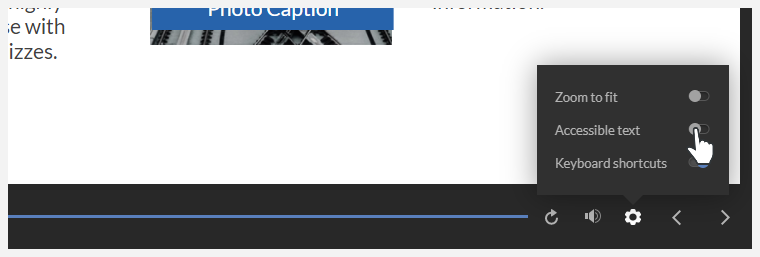
Quando gli allievi scelgono di visualizzare il testo accessibile, possono utilizzare strumenti di accessibilità, come fogli di stile personalizzati o estensioni del browser, per modificare la modalità di visualizzazione del testo. Possono modificare qualsiasi combinazione di tipo di carattere, dimensione del carattere, interlinea, contrasto e altro.
Quando visualizzano testo accessibile, gli allievi possono vedere barre di scorrimento verticali negli elementi di testo quando il testo richiede più spazio di quello fornito dal riquadro di selezione. Questo accade spesso quando gli allievi aumentano la dimensione del carattere o la spaziatura tra le righe. Le barre di scorrimento consentono agli allievi di accedere a tutti i contenuti indipendentemente dal modo in cui scelgono di formattarli.