
Sfoglia gli articoli
Seleziona un prodotto
Directory di supporto di null
Esplora tutti gli articoli di null (Last Updated
Nessun articolo trovato.
Risultati della ricerca
Nessun articolo trovato.
Storyline 360: Controlli video accessibili
Ultimo aggiornamento dell'articolo 16 gen 2026
I video sono uno dei tipi di contenuti online più utilizzati. Sono ideali per presentare informazioni in modo coinvolgente, suddividere presentazioni ricche di testo e catturare l'attenzione degli studenti.
A partire dall'aggiornamento di giugno 2022, Storyline 360 offre diversi aggiornamenti di accessibilità per i controlli video integrati nel lettore moderno, offrendo un'esperienza più inclusiva per tutti gli allievi. Ecco come tutti ne traggono vantaggio.
- Controlli accessibili
- Contrasto migliorato
- Navigazione da tastiera e supporto per lettori di schermo
- Altri controlli video
- Comprendi la compatibilità
Controlli accessibili
Grazie ai controlli video ottimizzati, i tuoi contenuti video avranno un aspetto migliore e saranno più accessibili. Abbiamo aggiornato i controlli esistenti come il pulsante play/pause e la seekbar per renderli più leggibili ed eleganti. Abbiamo anche aggiunto diversi controlli video raggruppati semanticamente e dotati di un layout generale facile da navigare.

Contrasto migliorato
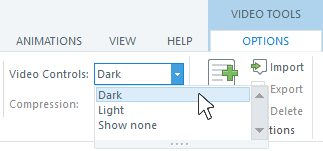
Senza un contrasto ottimale, gli allievi con disabilità visive potrebbero avere difficoltà a navigare tra i contenuti. Ora i controlli video a tema chiaro e scuro integrati superano automaticamente le linee guida WCAG di livello AA per contrasto visivo e colore, il che si traduce in un'interfaccia accessibile. E la parte migliore è che puoi scegliere tra i controlli video a tema scuro o chiaro o ometterli diapositiva per diapositiva. Fai semplicemente clic sul segnaposto del video, vai alla scheda Opzioni sulla barra multifunzione, quindi fai clic sulla freccia a discesa Controlli video e seleziona una delle opzioni visualizzate.
Navigazione da tastiera e supporto per lettori di schermo
Gli studenti possono navigare facilmente tra i controlli video con una tastiera o uno screen reader. La navigazione accessibile con un ordine di messa a fuoco logico è integrata direttamente nell'output pubblicato. Basta aggiungere un video al corso, abilitare i controlli video e pubblicarlo!
Altri controlli video
Abbiamo aggiunto altre opzioni ai controlli video integrati del lettore moderno, offrendoti una maggiore flessibilità nella visione dei contenuti video. Esploriamo.
Controller di volume regolabile
Dai il benvenuto al controller di volume regolabile separato! Ciò offre agli allievi la possibilità di regolare il volume del video quando non è presente un controllo del volume sul lettore del corso. Nei browser desktop, passa il mouse sull'icona del volume e trascina il cursore per alzare o abbassare il volume. Puoi anche usare questi tasti per controllare il volume:
- Inserisci/Barra spaziatrice per alternare e disattivare l'audio
- Home per passare al volume più basso
- Fine per saltare al volume massimo
- Frecce/Pagina su/Pagina giù per regolare il volume con incrementi del 10%
Sui dispositivi mobili, usa i pulsanti del volume per regolare il volume.
Suggerimenti:
- Il colore della barra di ricerca, l'icona del segno di spunta accanto alla velocità di riproduzione selezionata e il controller del volume si basano sul colore di accento impostato nelle proprietà del riproduttore. Scopri di più sulla personalizzazione del riproduttore moderno.
- La regolazione del controller del volume sul video regola anche il controllo del volume sul riproduttore del corso, mantenendoli entrambi sincronizzati.
Didascalie chiuse
Se il tuo video contiene sottotitoli codificati, gli allievi possono visualizzarli facendo clic sul pulsante dei sottotitoli codificati. Per disattivare i sottotitoli codificati, fanno nuovamente clic sul pulsante.
Trascrizioni
A partire da aprile 2023, Storyline 360 genera automaticamente trascrizioni video sincronizzate da sottotitoli codificati. Gli studenti possono visualizzare la trascrizione di un video facendo clic sul pulsante di trascrizione. Per nascondere la trascrizione, fanno nuovamente clic sul pulsante. Scopri come gli allievi possono personalizzare la loro esperienza di visualizzazione nella finestra di trascrizione.
Velocità di riproduzione
È necessario accelerare o rallentare la velocità di riproduzione di un video? Abbiamo quello che fa per te. Nei browser per desktop e tablet, passa il mouse sull'icona della velocità di riproduzione per scegliere una velocità compresa tra 0,25x e 2x. Puoi anche premere le frecce sinistra e destra sulla tastiera per selezionare una velocità. Sui dispositivi mobili, tocca l'icona a forma di ingranaggio, quindi fai clic sulla freccia a discesa delle impostazioni di riproduzione per scorrere tra le opzioni di velocità.
Modalità Picture-in-Picture
E c'è di più! Gli studenti possono ora guardare il tuo video mentre interagiscono con una diapositiva, aprono nuove schede del browser o navigano tra diverse app. Basta fare clic sul pulsante Picture-in-Picture per spostare il video in una finestra mobile.
Con la modalità picture-in-picture, puoi riprodurre/mettere in pausa il video, ridimensionarlo e spostarlo sullo schermo (o su un altro monitor). Per tornare alla modalità di visualizzazione normale, fai clic sul pulsante Torna alla scheda o sulla X sul video mobile.
La modalità Picture-in-Picture è disponibile nei browser desktop che la supportano: Google Chrome, Microsoft Edge e Safari. Sui dispositivi mobili, la modalità picture-in-picture funziona in Safari su Apple iOS/iPadOS.
Modalità a schermo intero
È ora disponibile la modalità a schermo intero per i video, che offre agli allievi più spazio di visualizzazione. Fai clic o tocca il pulsante a schermo intero per ridimensionare il video in modo che riempia lo schermo. Fai clic sul pulsante o toccalo di nuovo per tornare alla modalità di visualizzazione normale.
Suggerimento: quando l'opzione alterna schermo intero del riproduttore è abilitata, la modalità video a schermo intero non si attiva. I comandi a schermo intero funzionano solo su un elemento alla volta.
Comprendi la compatibilità
I controlli video accessibili sono esclusivi per il riproduttore moderno nell'aggiornamento di giugno 2022 e successivamente per Storyline 360. I file di progetto che utilizzano questa funzionalità non si apriranno nelle versioni precedenti di Storyline 360. Per ripristinare la compatibilità, ometti i controlli video accessibili per ogni video. Fai clic sul segnaposto video, vai alla scheda Opzioni sulla barra multifunzione, quindi fai clic sulla freccia a discesa Controlli video e scegli Nessuno.