
Sfoglia gli articoli
Seleziona un prodotto
Directory di supporto di null
Esplora tutti gli articoli di null (Last Updated
Nessun articolo trovato.
Risultati della ricerca
Nessun articolo trovato.
Storyline 360: Aggiungere audio
Ultimo aggiornamento dell'articolo 16 gen 2026
In questa guida per l'utente, esploreremo diversi modi per aggiungere audio ai corsi Storyline 360.
- Scelta dei dispositivi di riproduzione e registrazione predefiniti
- Importazione di file audio
- Narrazione della registrazione
- Conversione da testo a voce
- Aggiungere audio di sottofondo
- Controllo dell'audio di sottofondo con trigger
- Utilizzo della variabile del volume dell'audio di sottofondo
- Importazione di diapositive da altre fonti di contenuto
- Rendere accessibile l'audio
|
Crea effetti sonori con AI Assistant Aggiungi un livello di realismo ai tuoi contenuti audio con effetti sonori generati dall'intelligenza artificiale. Scopri come usare AI Assistant per migliorare il tuo gioco di creazione di corsi. |
Scelta dei dispositivi di riproduzione e registrazione predefiniti
Prima di importare o registrare la narrazione, ti consigliamo di scegliere i dispositivi di riproduzione e registrazione predefiniti.
- Vai alla scheda Inserisci sulla barra multifunzione Storyline, fai clic sulla freccia del menu a discesa Audio e scegli Opzioni.
- Seleziona un altoparlante per il tuo dispositivo di riproduzione predefinito.
- Seleziona un microfono per il dispositivo di registrazione predefinito e imposta il volume di registrazione.
- Fate clic su OK per salvare le modifiche.
Importazione di file audio
- Innanzitutto, effettuate una delle seguenti operazioni:
- In Slide View, vai alla scheda Inserisci sulla barra multifunzione, fai clic sulla freccia del menu a discesa Audio e seleziona Audio dal file o dalla libreria multimediale. In alternativa, trascina semplicemente un file audio dal computer e rilascialo nella diapositiva del corso.
- In Form View, vai alla scheda Domanda sulla barra multifunzione, fai clic sulla freccia del menu a discesa Audio e seleziona Audio dal file o dalla libreria multimediale.
- Individuate il file audio da inserire e fate clic su Apri.
Storyline 360 supporta i seguenti formati di file:- AAC
- ARIA
- AIFF
- M4A
- MP3
- OGG
- ONDATA
- WMA
Suggerimento: se importi un file audio senza didascalie, AI Assistant ti chiede di generarli automaticamente. Fai clic su Genera didascalie per creare didascalie per il tuo audio. Per generare automaticamente i sottotitoli la prossima volta, seleziona la casella Ricorda la mia scelta per le importazioni future. Puoi modificare questa preferenza in qualsiasi momento dalla scheda Caratteristiche della finestra Opzioni storyline.
Narrazione della registrazione
- Innanzitutto, effettuate una delle seguenti operazioni:
- In Slide View, vai alla scheda Inserisci sulla barra multifunzione, fai clic sulla freccia del menu a discesa Audio e seleziona Registra microfono.
- In Form View, vai alla scheda Domanda sulla barra multifunzione, fai clic sulla freccia del menu a discesa Audio e seleziona Record Mic.
- Si apre la finestra Record Microphone. Se avete uno script da usare, fate clic sul pulsante Script di Narrazione, che mostra il testo dal pannello Note. (Scopri di più sull'aggiunta di note sulla diapositiva).
- Quando sei pronto per iniziare la registrazione, fai clic sul pulsante rosso Registra.
- Al termine della registrazione, fai clic sul pulsante Interrompi registrazione.
- È possibile visualizzare l'anteprima della registrazione utilizzando i pulsanti Play/Pause e Rewind.
- Se devi registrare nuovamente la narrazione, fai clic sul pulsante Registra per ricominciare da capo. Se desideri eliminare completamente la narrazione, fai clic sul pulsante Elimina.
- Suggerimento: genera didascalie per le tue registrazioni audio con AI Assistant per aumentare l'accessibilità.
- Se cambi idea sulla registrazione della narrazione e preferisci invece importare l'audio, fai clic sul pulsante Importa file audio. Individuate il file audio da inserire e fate clic su Apri.
- Se desideri modificare l'audio appena registrato, fai clic sul pulsante Modifica audio per avviare l'editor audio integrato. Scopri di più sulla modifica dell'audio.
- Fai clic sul pulsante Salva per aggiungere l'audio appena registrato al tuo progetto. (Inoltre, assicurati di salvare l'intero file di progetto per conservare le modifiche appena apportate.)
Conversione da testo a voce
Accelera lo sviluppo del corso convertendo il testo in voce direttamente in Storyline 360. Ad esempio, utilizza la funzionalità di sintesi vocale per recitare rapidamente un corso per la revisione degli stakeholder o per localizzare la narrazione in diverse lingue. Puoi anche scegliere la voce e la lingua per assicurarti che ogni parola suoni correttamente.
- In Slide View, vai alla scheda Inserisci sulla barra multifunzione Storyline, fai clic sulla freccia del menu a discesa Audio e scegli Sintesi vocale.
- Quando viene visualizzata la finestra Inserisci sintesi vocale, seleziona una lingua dal primo elenco a discesa. Ciò garantisce che le parole vengano pronunciate con la pronuncia corretta.
- Quindi scegli una voce dal secondo elenco a discesa. Puoi sentire il suono di una voce facendo clic sul pulsante Anteprima della voce accanto all'elenco.
- Digita o incolla lo script nel campo di immissione del testo. In alternativa, se si desidera utilizzare le note della diapositiva come script, è sufficiente fare clic sul pulsante Copia dalle note della diapositiva.
Suggerimento: puoi convertire fino a 10.000 personaggi alla volta. Se il copione è più lungo, suddividilo in blocchi più piccoli e genera più di una clip audio da testo a voce. Quindi posiziona le clip audio una dopo l'altra sulla timeline in modo che vengano riprodotte in ordine sequenziale. - Se desideri aggiungere sottotitoli codificati alla tua narrazione da testo a voce, seleziona la casella Genera sottotitoli codificati nell'angolo in alto a destra. Scopri di più sui sottotitoli codificati di sintesi vocale.
- Fai clic su Inserisci per completare il processo.
Storyline 360 convertirà il testo in narrazione e verrà visualizzato come clip audio nella timeline della diapositiva. Il processo di conversione è veloce, ma la conversione di script lunghi richiederà più tempo.
Scopri di più su come lavorare con la narrazione da testo a voce.
Aggiungere audio di sottofondo
Imposta il tono giusto per il tuo corso con una playlist di sottofondo che coinvolge gli allievi. Gli studenti possono attivare e disattivare l'audio di sottofondo come preferiscono.
Ecco come aggiungere audio di sottofondo al corso.
- Vai alla scheda Inserisci sulla barra multifunzione Storyline e fai clic sulla freccia del menu a discesa Audio. Quindi passa il mouse su Audio di sottofondo e scegli Crea playlist.
Quando viene visualizzata la finestra Playlist di sottofondo, fai clic sulla freccia a discesa con il segno più e seleziona Audio da file o Libreria multimediale per caricare l'audio.
Scopri di più sull'audio di sottofondo.
Controllo dell'audio di sottofondo con trigger
A partire da novembre 2023, puoi controllare l'audio di sottofondo per ogni diapositiva utilizzando i trigger per riprodurre, mettere in pausa o interrompere la playlist. Ad esempio, potresti volere che l'audio venga riprodotto quando gli allievi fanno clic su un pulsante.
Ecco come creare un trigger audio di sottofondo.
- Dopo aver aggiunto l'audio di sottofondo, fai clic sull'icona Crea un nuovo trigger nel pannello Trigger oppure vai alla scheda Inserisci sulla barra multifunzione e fai clic su Trigger.
- Seleziona un'azione multimediale (riproduci, metti in pausa o interrompi), quindi inserisci i parametri correlati, come la playlist e l'oggetto.
- Scegli quando vuoi che l'azione abbia luogo.
Facoltativo: puoi aggiungere condizioni al trigger in modo che si verifichi solo in determinate circostanze.
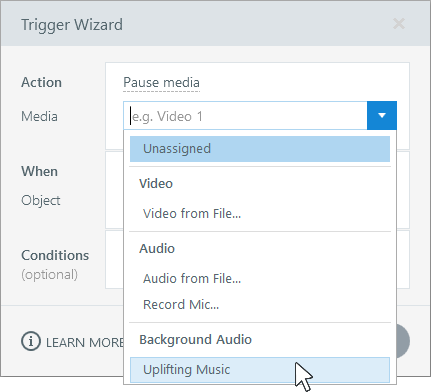
Nota: se metti in pausa o interrompi l'audio di sottofondo e poi passi a un'altra diapositiva, l'audio di sottofondo non verrà riprodotto su quella diapositiva. Se desideri che l'audio di sottofondo venga riprodotto su un'altra diapositiva, crea un trigger che riproduca l'audio di sottofondo all'avvio della timeline di quella diapositiva specifica.
Utilizzo della variabile di volume dell'audio di sottofondo
Puoi personalizzare ulteriormente l'esperienza audio di sottofondo. Ottimizza il volume con questa variabile incorporata basata sulla percentuale:
Player.BackgroundAudioVolume: il volume della playlist di sottofondo in percentuale
Usare la variabile del volume dell'audio di sottofondo è semplice: funziona come qualsiasi altra variabile in Storyline 360. Scopri di più su come lavorare con le variabili.
Importazione di diapositive da altre fonti di contenuto
Quando importi diapositive in Storyline da Microsoft PowerPoint, Quizmaker o altri progetti Storyline, anche le risorse audio del contenuto esterno vengono importate e disponibili per la modifica.
Puoi anche importare le interazioni Engage, ma le relative risorse audio non possono essere modificate in Storyline 360.
Rendere l'audio accessibile
L'accessibilità audio aiuta a rendere l'apprendimento inclusivo e comprensibile per tutti, specialmente per coloro che sono sordi o con problemi di udito, hanno disabilità cognitive o non parlano correntemente la lingua del corso. I seguenti suggerimenti possono migliorare l'accessibilità dell'audio:
- Abilita il controllo della velocità di riproduzione. Consenti agli allievi di esplorare i contenuti al proprio ritmo con una velocità di riproduzione regolabile. Dovrebbero essere in grado di rallentare o velocizzare l'audio secondo necessità. (1.4.2 Controllo audio).
- Usa i sottotitoli codificati. Più allievi possono interagire e comprendere appieno i contenuti audio quando fornisci sottotitoli codificati. E in Storyline 360, hai delle opzioni! Puoi importare didascalie, crearne di tue o lasciare che AI Assistant le generi automaticamente. Posiziona le didascalie nella parte superiore o inferiore delle diapositive e personalizza i colori di primo piano e di sfondo per massimizzare la leggibilità. (1.2.2 Didascalie [preregistrate]).
- Fornisci trascrizioni di testo per i contenuti audio. Includi dialoghi vocali, identificazione degli oratori e suoni non vocali significativi in modo che tutti gli allievi possano accedere e comprendere appieno l'audio. Per visualizzare le trascrizioni, potete utilizzare caselle di testo, livelli, marcatori o note sulla diapositiva (1.2.1 Solo audio [preregistrato]).
- Mantieni un linguaggio semplice. Usa un linguaggio semplice nei contenuti audio e nelle descrizioni. Un linguaggio semplice e chiaro aiuta il pubblico a leggere e comprendere facilmente le informazioni.
- Riduci le distrazioni. Attiva l'opzione per attivare o disattivare l'audio di sottofondo per offrire agli allievi la possibilità di disattivare qualsiasi traccia di sottofondo. Questo aiuta gli allievi a rimanere concentrati e consente alle tecnologie assistive di navigare nei contenuti in modo più efficace. L'impostazione «Abbassa il volume dell'audio di sottofondo durante la riproduzione dell'audio della diapositiva» è abilitata per impostazione predefinita per supportare l'accessibilità. (1.4.2 Controllo audio)