
Sfoglia gli articoli
Seleziona un prodotto
Directory di supporto di null
Esplora tutti gli articoli di null (Last Updated
Nessun articolo trovato.
Risultati della ricerca
Nessun articolo trovato.
Storyline 360: Aggiungere caratteri alla Content Library 360
Ultimo aggiornamento dell'articolo 16 gen 2026
Rendi i tuoi corsi Storyline 360 più facilmente riconoscibili con una libreria in continua crescita di personaggi fotografici e illustrati. Scegli tra più di 100.000 combinazioni di personaggi, espressioni e pose.
Aggiungere un personaggio
In Slide View, vai alla scheda Inserisci sulla barra multifunzione e fai clic su Personaggi. (Puoi anche importare personaggi direttamente nella libreria multimediale.)
Quando si apre il browser dei personaggi, scegli un personaggio, un'espressione, una posa e una prospettiva, quindi fai clic su Inserisci.
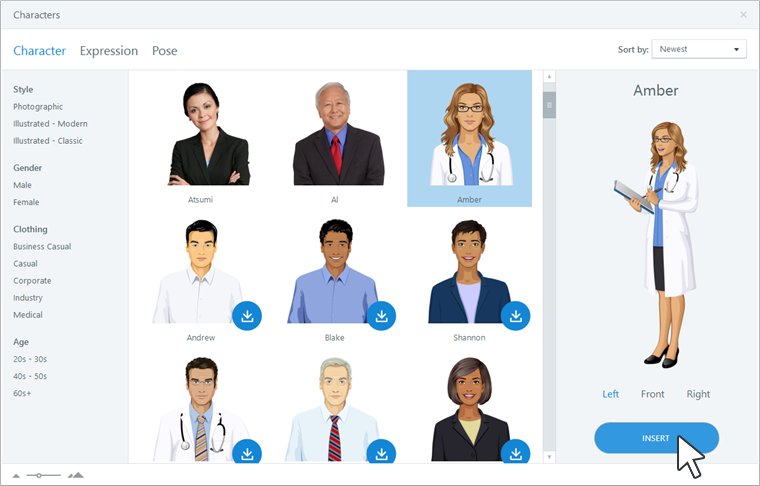
Se il personaggio che vuoi usare non è ancora installato sul tuo computer, passa il mouse su di esso e fai clic sul pulsante Scarica da 360 che appare. (Se non si è connessi ad Articulate 360, viene visualizzato un cerchio arancione con un punto esclamativo).

Fai clic sui filtri sul lato sinistro del browser dei personaggi per restringere la ricerca. (Per disattivare un filtro, fai nuovamente clic sulla categoria.)
Usa il menu a discesa nell'angolo in alto a destra per modificare l'ordinamento e usa il cursore nell'angolo in basso a sinistra per ingrandire e ridurre.
I personaggi si comportano come le altre immagini in Storyline. Dopo averli aggiunti al corso, puoi spostarli, ridimensionarli, ritagliarli, formattarli e animarli.
Rendere accessibili i caratteri della Content Library
I personaggi rendono i tuoi contenuti più facilmente riconoscibili per gli allievi e danno vita ai tuoi corsi. Usa i nostri suggerimenti di seguito per aumentare l'accessibilità e rendere i tuoi contenuti più inclusivi quando usi i personaggi.
- Usa testo descrittivo alternativo. Non fare affidamento solo su un personaggio per trasmettere informazioni. Quando inserisci un personaggio, fornisci una descrizione dettagliata dell'aspetto del personaggio e del suo ruolo nel contenuto. (1.1.1 Contenuto non testuale).
- Rispetta le linee guida sul contrasto dei colori. Assicurati che ogni personaggio soddisfi le linee guida sul contrasto cromatico. Puoi utilizzare questo correttore di contrasto basato sul web o scaricare questo strumento di controllo del contrasto per testare il rapporto di contrasto. (1.4.11 Contrasto non testuale).
- Scegli personaggi significativi e pertinenti per il tuo corso. Seleziona personaggi inclusivi che riflettano la diversità dei tuoi allievi e siano in linea con il materiale didattico. Segui questo link per ulteriori suggerimenti sulla scelta dei personaggi.
- Riduci al minimo le distrazioni. Evita di usare personaggi non necessari poiché aggiungono confusione visiva.