
Sfoglia gli articoli
Seleziona un prodotto
Directory di supporto di null
Esplora tutti gli articoli di null (Last Updated
Nessun articolo trovato.
Risultati della ricerca
Nessun articolo trovato.
Storyline 360: Aggiungere icone Content Library 360
Ultimo aggiornamento dell'articolo 16 gen 2026
Content Library 360 contiene oltre 22 milioni di foto, illustrazioni, icone e video ad alta risoluzione. Puoi accedervi direttamente da Storyline 360 e sono tutti disponibili per l'uso nei tuoi contenuti senza costi aggiuntivi. In questo articolo, imparerai come aggiungere icone accattivanti della Content Library ai tuoi corsi e come personalizzarle con colori ed effetti personalizzati.
- Aggiungere icone Content Library 360 al corso
- Personalizzazione delle icone di Content Library 360
- Rendere accessibili le icone
Aggiungere icone Content Library 360 al corso
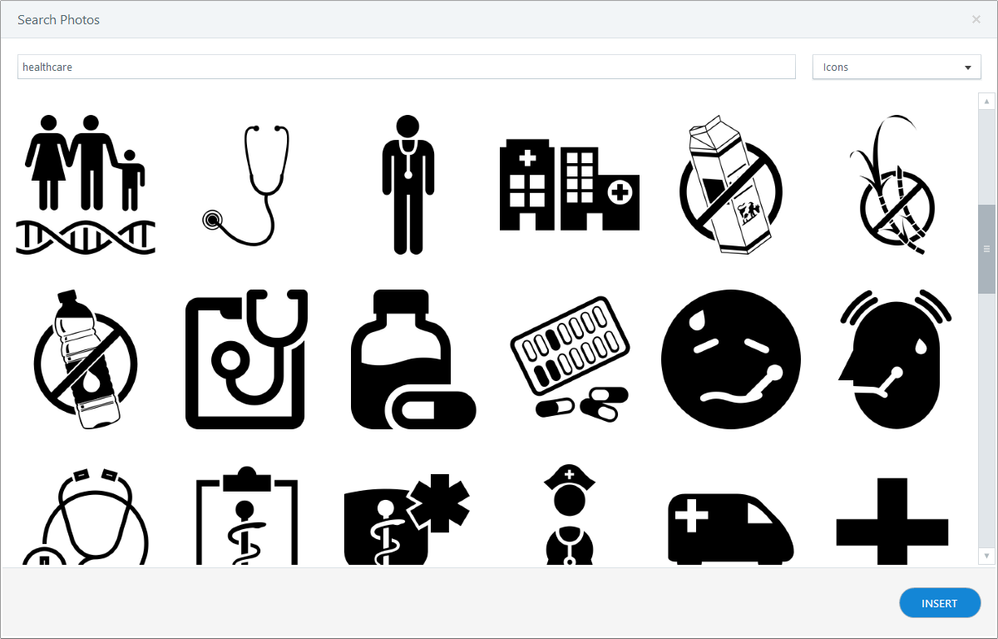
- Vai alla scheda Inserisci sulla barra multifunzione e fai clic su Icone nel gruppo Content Library 360.
- Digitate un termine di ricerca nel campo nella parte superiore del browser multimediale e premete Invio.
Suggerimento: il browser multimediale ricorda l'ultimo termine di ricerca, i risultati di ricerca precedenti e l'ultima risorsa selezionata. - Ingrandisci e riduci mentre cerchi le icone tenendo premuto il tasto Ctrl sulla tastiera e scorrendo la rotellina del mouse.
Se desideri cercare un tipo di media diverso dopo aver aperto il browser, utilizza l'elenco a discesa nell'angolo in alto a destra per passare a un altro tipo: foto, illustrazioni, icone o video. - Seleziona l'icona che desideri utilizzare e fai clic su Inserisci per aggiungerla alla diapositiva.
Suggerimento: puoi selezionare più icone contemporaneamente usando Ctrl+clic o Maiusc+clic, quindi inserirle tutte contemporaneamente.
Personalizzazione delle icone di Content Library 360
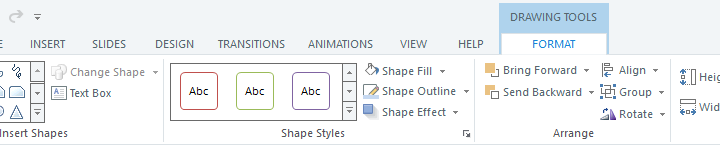
Dopo aver importato l'icona di Content Library 360 nel tuo corso, puoi personalizzarne i colori in base al design del corso. Basta selezionare l'icona sulla diapositiva, andare alla scheda Formato sulla barra multifunzione e utilizzare le gallerie di stili per modificare il colore di riempimento, il colore del contorno e gli effetti.
Ad esempio, ecco la stessa icona con stili diversi.

E se un'icona è composta da più di una forma, puoi separarla e formattare ogni forma singolarmente. Basta fare clic con il pulsante destro del mouse sull'icona, scorrere fino a Raggruppa e fare clic su Separa per visualizzare tutti i componenti che compongono l'icona. Ecco un esempio di icona non raggruppata.
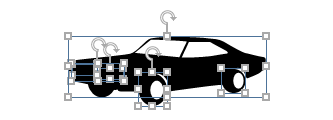
Puoi capire se un'icona è una o più forme facendo clic con il pulsante destro del mouse su di essa. Se l'opzione Raggruppa è disattivata, si tratta di una forma singola. Se l'opzione Raggruppa è attiva, è composta da più forme.
Ecco un esempio di icona multiforme. L'icona originale a sinistra non ha alcuna formattazione. La stessa icona al centro è stata ricolorata tutta in una volta (senza separarla). E di nuovo la stessa icona, ma questa volta non raggruppata, con una formattazione specifica per ogni componente è sulla destra.

Rendere accessibili le icone
Quando le icone sono progettate pensando all'accessibilità, è più probabile che siano intuitive e facili da usare per tutti, non solo per le persone con disabilità. Ecco come rendere accessibili le icone:
- Rispetta le linee guida sul contrasto dei colori. Puoi utilizzare un correttore di contrasto basato sul Web o scaricare uno strumento di controllo del contrasto per testare il rapporto di contrasto delle tue icone (1.4.11 Contrasto non testuale).
- Riduci l'ambiguità. Utilizza icone che comunichino chiaramente le loro funzioni e siano ampiamente comprese in culture e dati demografici diversi. Se usi un'icona come pulsante, fornisci un'etichetta di testo che corrisponda alla funzione dell'icona (2.5.3 Etichetta nel nome).
- Dimensioni appropriate. Regola le dimensioni di qualsiasi icona interattiva ad almeno 44 pixel di larghezza e 44 pixel di altezza. Ciò garantisce che le icone siano sufficientemente grandi da consentire agli allievi di interagire senza errori (2.5.5 Dimensione dell'obiettivo).
- Offri diversi modi di navigare. Le icone devono essere navigabili con tecnologie assistive come gli screen reader per garantire un'esperienza di navigazione inclusiva (tastiera 2.1.1).
- Rimani coerente. Riutilizza la stessa icona per indicare lo stesso significato. Ciò consente agli allievi di sapere cosa aspettarsi da ciascuna icona (3.2.4 Identificazione coerente).
- Affidati al testo, non alle icone, per comunicare dettagli importanti. Offri opzioni basate su testo e assicurati che ogni icona abbia descrizioni di testo alternative (testo alternativo). Le icone puramente decorative non necessitano di testo alternativo. Nascondile dagli strumenti di accessibilità per evitare annunci non necessari (1.1.1 Contenuto non testuale).