
Sfoglia gli articoli
Seleziona un prodotto
Directory di supporto di null
Esplora tutti gli articoli di null (Last Updated
Nessun articolo trovato.
Risultati della ricerca
Nessun articolo trovato.
Storyline 360: Aggiungere video Content Library 360
Ultimo aggiornamento dell'articolo 16 gen 2026
Content Library 360 contiene oltre 22 milioni di foto, illustrazioni, icone e video ad alta risoluzione. Puoi accedervi direttamente da Storyline 360 e sono tutti disponibili per l'uso nei tuoi contenuti senza costi aggiuntivi. In questo articolo, imparerai come aggiungere video di Content Library 360 ai tuoi corsi.
- Aggiungere video Content Library 360 al corso
- Scambio di video
- Utilizzo delle foto di Content Library 360 come cornici per poster video
- Rendere accessibili i video della Content Library
Aggiungere video Content Library 360 al corso
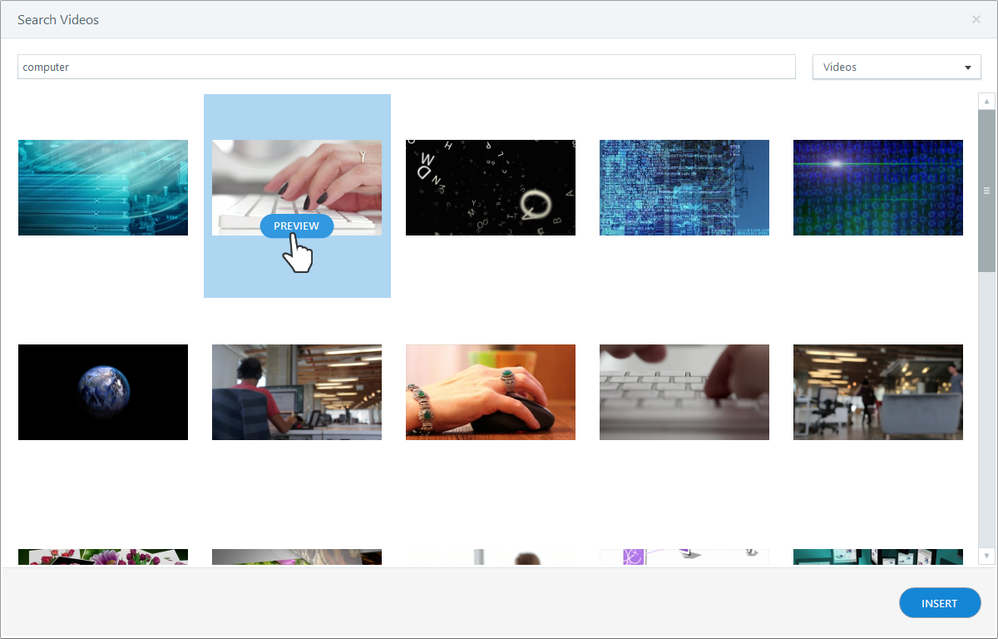
- Vai alla scheda Inserisci sulla barra multifunzione e fai clic su Video nel gruppo Content Library 360. (Puoi anche importare i video di Content Library 360 direttamente nella libreria multimediale.)
- Digitate un termine di ricerca nel campo nella parte superiore del browser multimediale e premete Invio.
Suggerimento: il browser multimediale ricorda l'ultimo termine di ricerca, i risultati di ricerca precedenti e l'ultima risorsa selezionata. - Ingrandisci e riduci la visualizzazione mentre cerchi i video tenendo premuto il tasto Ctrl sulla tastiera e scorrendo la rotellina del mouse.
Se desideri cercare un tipo di media diverso dopo aver aperto il browser, utilizza l'elenco a discesa nell'angolo in alto a destra per passare a un altro tipo: foto, illustrazioni, icone o video. - Per visualizzare l'anteprima di un video prima di inserirlo nel corso, passaci sopra con il mouse, quindi fai clic sul pulsante Anteprima visualizzato.
- Seleziona il video che desideri utilizzare e fai clic su Inserisci per aggiungerlo alla diapositiva.
Suggerimento: puoi selezionare più video contemporaneamente usando Ctrl+clic o Maiusc+clic, quindi inserirli tutti contemporaneamente.
Scambio di video
Puoi sostituire un video con un altro senza perdere le proprietà video o i trigger che hai già impostato. Di seguito, descriviamo due modi per farlo.
Fate clic con il pulsante destro
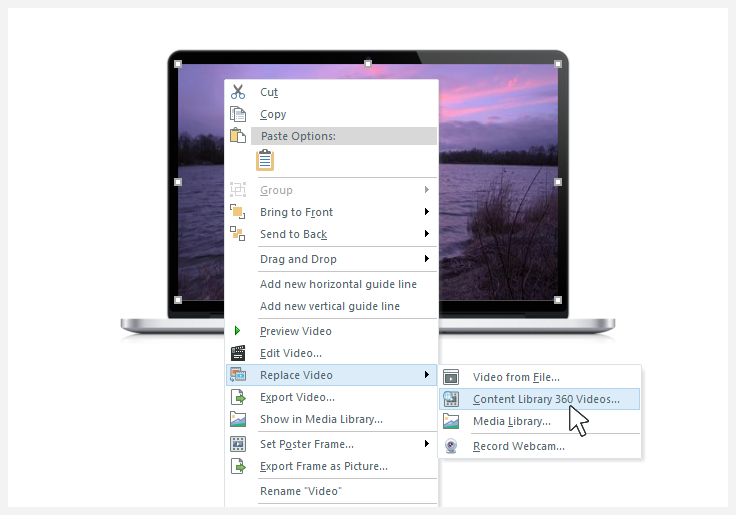
- Fai clic con il pulsante destro del mouse su un video del corso, scorri fino a Sostituisci video e scegli Content Library 360 Videos.
- Il browser Content Library 360 ricorda l'ultima ricerca effettuata durante la sessione corrente, quindi potrebbe essere necessario utilizzare l'elenco a discesa nell'angolo in alto a destra per passare ai video.
- Cerca un nuovo video e fai clic su Inserisci.
Usa segnaposti video
Se il tuo corso è creato con segnaposto video, puoi eliminare un video che hai aggiunto in precedenza a un segnaposto e aggiungerne un altro al suo posto. Ecco come:
- Fate clic sull'icona Inserisci video di Content Library 360 nel segnaposto.
- Il browser Content Library 360 ricorda l'ultima ricerca effettuata durante la sessione corrente, quindi potrebbe essere necessario utilizzare l'elenco a discesa nell'angolo in alto a destra per passare ai video.
- Cerca un nuovo video e fai clic su Inserisci.

Utilizzo delle foto di Content Library 360 come cornici per poster video
Se non riproduci automaticamente un video nel corso, gli allievi vedranno il primo fotogramma del video come segnaposto finché non inizia la riproduzione. Se desideri visualizzare un segnaposto video diverso, puoi inserire un file di immagine o una foto di Content Library 360. Questa immagine si chiama cornice del poster del video.
Per utilizzare una foto di Content Library 360 come cornice per poster
- Fate clic con il pulsante destro del mouse sul video, scorrete fino a Set Poster Frame e scegliete Content Library 360 Photos.
- Il browser Content Library 360 ricorda l'ultima ricerca effettuata durante la sessione corrente, quindi potrebbe essere necessario utilizzare l'elenco a discesa nell'angolo in alto a destra per passare a Foto.
- Cerca la foto che desideri utilizzare come cornice per il poster e fai clic su Inserisci.
Se cambi idea, fai nuovamente clic con il pulsante destro del mouse sul video e scegli Rimuovi cornice da poster.
Rendere accessibili i video della Content Library
L'accessibilità video favorisce l'inclusività e aumenta la comprensione per tutti gli allievi. Ecco alcuni suggerimenti per rendere accessibili i video della Content Library:
- Disattiva la riproduzione automatica. I contenuti video riprodotti automaticamente possono interrompere l'apprendimento e interferire con le tecnologie assistive. Regola le proprietà del video per impedire la riproduzione automatica. (1.4.2 Controllo audio).
- Abilita i controlli video accessibili. Attiva i controlli video accessibili nel riproduttore moderno di Storyline 360 per un ambiente di apprendimento più inclusivo e flessibile. (2.2.2 Metti in pausa, interrompi, nascondi).
- Usa le descrizioni audio dove necessario. Includi descrizioni audio che recitano dettagli visivi importanti non trasmessi attraverso il dialogo. Questa pratica offre agli allievi con disabilità visive l'accesso a tutte le informazioni necessarie e consente loro di comprendere a fondo il contenuto. (1.2.5 Descrizione audio [preregistrata]).
- Mantieni un linguaggio semplice. Usa un linguaggio semplice nei contenuti e nelle descrizioni dei tuoi video. Un linguaggio semplice e chiaro aiuta il pubblico a leggere e comprendere facilmente le informazioni.
- Evita i video che distraggono. Continua con i video che non lampeggiano. I contenuti che lampeggiano, lampeggiano o lampeggiano più di tre volte al secondo sono fonte di distrazione e possono innescare crisi epilettiche negli allievi con epilessia fotosensibile. (2.3.1 Tre lampeggi o al di sotto della soglia).