
Sfoglia gli articoli
Seleziona un prodotto
Directory di supporto di null
Esplora tutti gli articoli di null (Last Updated
Nessun articolo trovato.
Risultati della ricerca
Nessun articolo trovato.
Storyline 360: Aggiungere equazioni matematiche
Ultimo aggiornamento dell'articolo 16 gen 2026
Crea formule utilizzando un intuitivo editor LaTeX integrato direttamente in Storyline 360 con questi passaggi:
- Vai alla scheda Inserisci sulla barra multifunzione e fai clic su Equazioni.
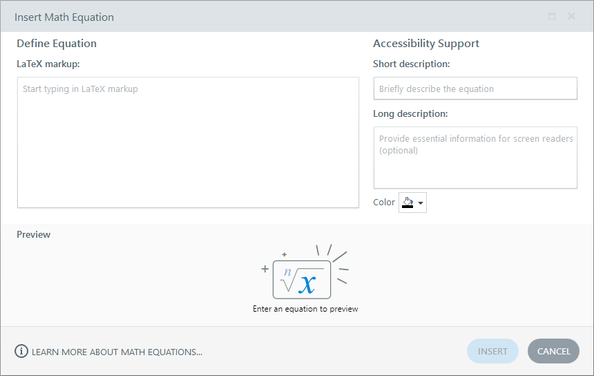
- Nella finestra Inserisci equazione matematica, inserisci la tua formula nel campo di markup LaTeX. Verrà visualizzato come grafico nella parte inferiore della finestra in tempo reale.
- Inserisci un testo alternativo descrittivo nei campi di descrizione breve e lunga sulla destra.
- Usa il selettore Colore per scegliere un colore per l'equazione.
- Fai clic su Inserisci per aggiungere l'equazione alla diapositiva.
Nota: Storyline 360 supporta il font MathJax TeX.
Modifica equazioni matematiche
Per aggiornare un'equazione, usa uno dei seguenti metodi per iniziare:
- Nella fase di diapositiva, selezionate l'equazione e fate clic sull'icona a forma di matita nell'angolo superiore destro delle relative maniglie di ridimensionamento.
- Fate clic con il pulsante destro del mouse sull'equazione e scegliete Modifica equazione matematica dal menu contestuale.
Quando sei pronto, fai clic su Sostituisci per sostituire l'equazione esistente con quella modificata.
Ridimensiona le equazioni matematiche
Il modo più rapido per ridimensionare un'equazione matematica consiste nel trascinare una delle relative maniglie di ridimensionamento. Per un maggiore controllo sulle dimensioni esatte di un'equazione, vai alla finestra Dimensioni e posizione per inserire i valori preferiti.
Rendi accessibili le equazioni matematiche
Le equazioni matematiche vengono renderizzate come grafica vettoriale scalabile (SVG), il che significa che rimarranno nitide anche quando vengono ridimensionate o ingrandite. Puoi migliorare ulteriormente l'accessibilità matematica seguendo questi passaggi:
- Aggiungi descrizioni brevi e lunghe (testo alternativo). Utilizza un'alternativa testuale in due parti per immagini complesse per renderle più accessibili a tutti gli allievi, compresi gli utenti di screen reader. Le descrizioni brevi servono a identificare l'immagine, mentre le descrizioni lunghe rappresentano le informazioni essenziali trasmesse dall'immagine. Il testo alternativo dovrebbe indicare il nome di ogni simbolo dell'equazione. (1.1.1 Contenuto non testuale)
- Rispetta le linee guida sul contrasto dei colori. Quando utilizzi l'opzione colore, utilizza un correttore di contrasto basato sul Web o scarica uno strumento di controllo del contrasto per testare il rapporto di contrasto dell'equazione matematica. (1.4.11 Contrasto non testuale)
- Determina se il testo all'interno di un'immagine è necessario. Usa il testo sulle immagini per trasmettere informazioni. Tuttavia, avere del testo all'interno di un'equazione matematica SVG è accettabile se fornisce agli allievi un contesto essenziale. (1.4.5 Immagini di testo)