
Sfoglia gli articoli
Seleziona un prodotto
Directory di supporto di null
Esplora tutti gli articoli di null (Last Updated
Nessun articolo trovato.
Risultati della ricerca
Nessun articolo trovato.
Storyline 360: Aggiungere tabelle
Ultimo aggiornamento dell'articolo 16 gen 2026
Usa le tabelle per strutturare il testo in Storyline 360. Le tabelle comunicano agli screen reader come sono organizzati i contenuti e forniscono un contesto agli allievi, rendendo le tabelle utili per l'accessibilità.
In questa guida per l'utente, imparerai tutto quello che c'è da sapere sulle tabelle in Storyline 360.
- Creazione di tabelle
- Aggiungere testo alle celle della tabella
- Attivazione o disattivazione della riga di intestazione
- Righe a bande con colori alternati
- Applicazione di stili rapidi alle tabelle
- Selezione di celle, righe e colonne
- Riempimento di celle, righe, colonne e tabelle con colori e sfumature
- Lavorare con i bordi
- Dimensionamento di righe, colonne e tabelle
- Inserimento di righe e colonne
- Unione e divisione di celle
- Eliminazione di righe, colonne e tabelle
- Allineamento del testo nelle celle della tabella
- Formattazione del testo nelle celle della tabella
- Aggiungere collegamenti ipertestuali
- Regolazione dei margini delle celle
- Utilizzo dei pannelli di scorrimento per scorrere tabelle lunghe
- Impostazione di un ordine di messa a fuoco personalizzato per le celle della tabella
- Rendere accessibili le tabelle
Creazione di tabelle
Ecco tre modi rapidi per aggiungere tabelle in Storyline 360:
|
Crea tabelle in Storyline |
Puoi creare tabelle da zero in Storyline 360. Vai alla scheda Inserisci sulla barra multifunzione e fai clic su Tabella. Evidenzia il numero di righe e colonne che desideri, quindi fai clic con il pulsante sinistro del mouse. |
|
Importa tabelle da PowerPoint |
Se hai delle tabelle in PowerPoint che desideri utilizzare, importale in Storyline 360 con tutto il testo e la formattazione intatti, quindi modificale come preferisci. Consulta questa guida per l'utente per imparare a importare le diapositive di PowerPoint. |
|
Copia e incolla tabelle da altre fonti |
Se ci sono tabelle su pagine Web o in altri programmi, come Excel, che desideri utilizzare, copiale e incollale in Storyline 360. Evidenzia la tabella e premi Ctrl+C per copiarla. Quindi vai alla diapositiva in Storyline 360 in cui desideri che appaia la tabella e premi Ctrl+V per incollarla. Dopo aver incollato la tabella in Storyline 360, puoi modificare il testo e formattarlo come preferisci. |
Aggiungere testo alle celle della tabella
Puoi aggiungere testo a qualsiasi cella facendo clic nella cella e digitando il testo che desideri visualizzare. È inoltre possibile copiare e incollare il testo nelle celle. Inoltre, è possibile inserire riferimenti variabili dalla barra multifunzione.
Per passare da una cella all'altra senza usare il mouse, fate clic sul tasto Tab sulla tastiera. Lo scorrimento delle schede all'interno di una tabella va da sinistra a destra e dall'alto verso il basso. Puoi anche usare i tasti freccia sulla tastiera per spostarti all'interno di un tavolo.
Nota: le tabelle non supportano immagini o altri file multimediali.
Attivazione o disattivazione della riga di intestazione
È possibile identificare la riga superiore di una tabella come riga di intestazione per farla risaltare. Seleziona la tabella, quindi vai alla scheda Strumenti tabella—Progettazione sulla barra multifunzione e contrassegna la casella Intestazione.
Puoi anche disattivare una riga di intestazione deselezionando la casella Riga di intestazione.
Righe a bande con colori alternati
Puoi formattare rapidamente le tabelle con righe a bande, colori alternati che aiutano gli allievi a distinguere una riga di dati dall'altra.
Seleziona la tabella, quindi vai alla scheda Strumenti tabella—Progettazione sulla barra multifunzione e contrassegna la casella Righe a bande. In alternativa, deseleziona la casella Righe a bande per disattivare le bande colorate.
Quando le righe a bande sono abilitate, puoi controllare i colori con stili rapidi.
Suggerimento: quando si creano tabelle da zero in Storyline 360, le righe a bande sono abilitate per impostazione predefinita.
Applicazione di stili rapidi alle tabelle
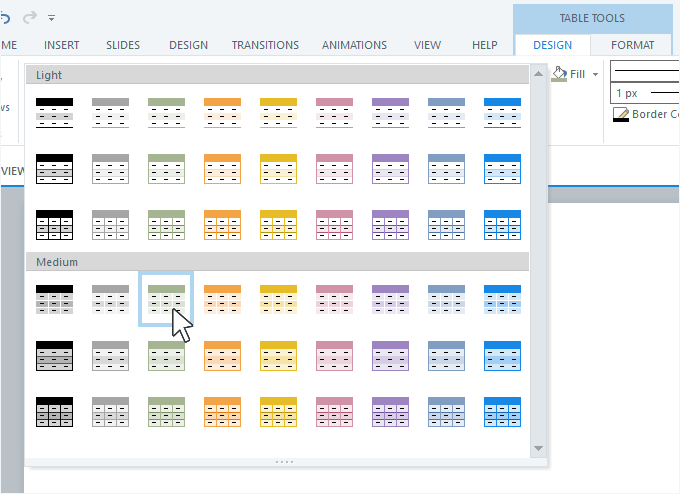
Formatta le tabelle in un attimo con la galleria di stili di tabella già pronti di Storyline 360. Seleziona la tabella che desideri personalizzare, vai alla scheda Strumenti tabella—Progettazione sulla barra multifunzione e fai clic su uno stile dall'elenco a discesa Stili tabella.
Suggerimento: Le scelte di colore nella galleria di stili provengono dai colori del tema.
Selezione di celle, righe e colonne
Ecco alcuni suggerimenti per selezionare rapidamente celle, righe, colonne o un'intera tabella quando desideri modificare i colori di riempimento, i bordi, i margini delle celle, l'allineamento e il testo.
- Seleziona una singola cella facendo clic su quella cella.
- Seleziona più celle adiacenti facendo clic e trascinando il mouse su di esse oppure puoi fare clic tenendo premuto il tasto Maiusc su più celle per selezionarle tutte contemporaneamente.
- Seleziona un'intera riga posizionando il mouse fuori dal bordo sinistro della riga finché il cursore non diventa una freccia nera, quindi fai semplicemente clic con il pulsante sinistro del mouse. Se fai clic con il pulsante sinistro del mouse e trascini il mouse verso l'alto o verso il basso, puoi selezionare più righe contemporaneamente.
- Seleziona un'intera colonna posizionando il mouse sopra il bordo superiore della colonna finché il cursore non diventa una freccia nera, quindi fai clic con il pulsante sinistro del mouse. Se fai clic con il pulsante sinistro del mouse e trascini il mouse su un lato o sull'altro, puoi selezionare più colonne contemporaneamente.
- Seleziona un'intera tabella facendo clic sul bordo esterno.
Riempimento di celle, righe, colonne e tabelle con colori e sfumature
Gli stili rapidi sono un ottimo modo per formattare tabelle semplici, ma hai il controllo completo sul colore di riempimento di ogni cella di una tabella.
Seleziona le celle, le righe o le colonne che desideri formattare, vai alla scheda Strumenti tabella—Progettazione sulla barra multifunzione e usa l'elenco a discesa Riempimento per selezionare un colore o un gradiente:
- I campioni di colore predefiniti provengono dai colori del tema del progetto.
- Storyline 360 fornisce anche 10 campioni di colore standard.
- No Fill rimuove tutti i colori dalle celle selezionate. Tutto ciò che si trova dietro le celle sarà visibile.
- Fai clic su Altri colori di riempimento per definire i tuoi colori personalizzati.
- Usa il contagocce per selezionare qualsiasi colore visibile sullo schermo.
- Utilizzate l'elenco Gradiente per selezionare un gradiente preformattato o fate clic su Altri gradienti per aprire la finestra Formato forma in cui potete creare il vostro riempimento sfumato.
Lavorare con i bordi
Per personalizzare i bordi o i contorni di una tabella, seleziona le celle, le righe o le colonne che desideri formattare, vai alla scheda Strumenti tabella—Progettazione sulla barra multifunzione e segui questi passaggi:
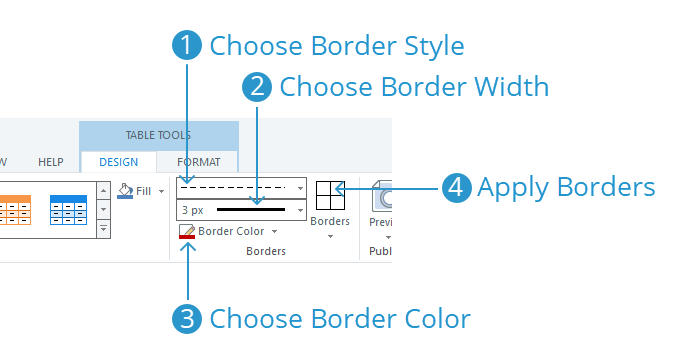
- Usa il selettore dello stile del bordo per scegliere il tipo di contorno che desideri, ad esempio pieno, punteggiato o tratteggiato.
- Usa il selettore della larghezza del bordo per scegliere lo spessore della linea.
- Usa il selettore del colore del bordo per scegliere il colore della linea. (I campioni di colore predefiniti provengono dai colori del tema.)
- Infine, utilizzate l'elenco a discesa Bordi per scegliere quali bordi delle celle selezionate devono essere aggiornati con lo stile, la larghezza e il colore definiti nei passaggi precedenti.
- È possibile ripetere questo passaggio tutte le volte necessarie per selezionare tutti i bordi che si desidera formattare.
- I bordi formattati verranno evidenziati nell'elenco a discesa Bordi (vedi immagine sotto).
- Per annullare la formattazione dei bordi, fai clic su uno dei bordi evidenziati per disattivarli.
Ad esempio, supponiamo che applichi la formattazione a Tutti i bordi, quindi decida di non volere che le colonne abbiano divisori verticali. Fate clic su Bordo verticale interno per deselezionarlo. Questo cancella i divisori delle colonne ma lascia intatti i bordi esterni e i divisori di riga.
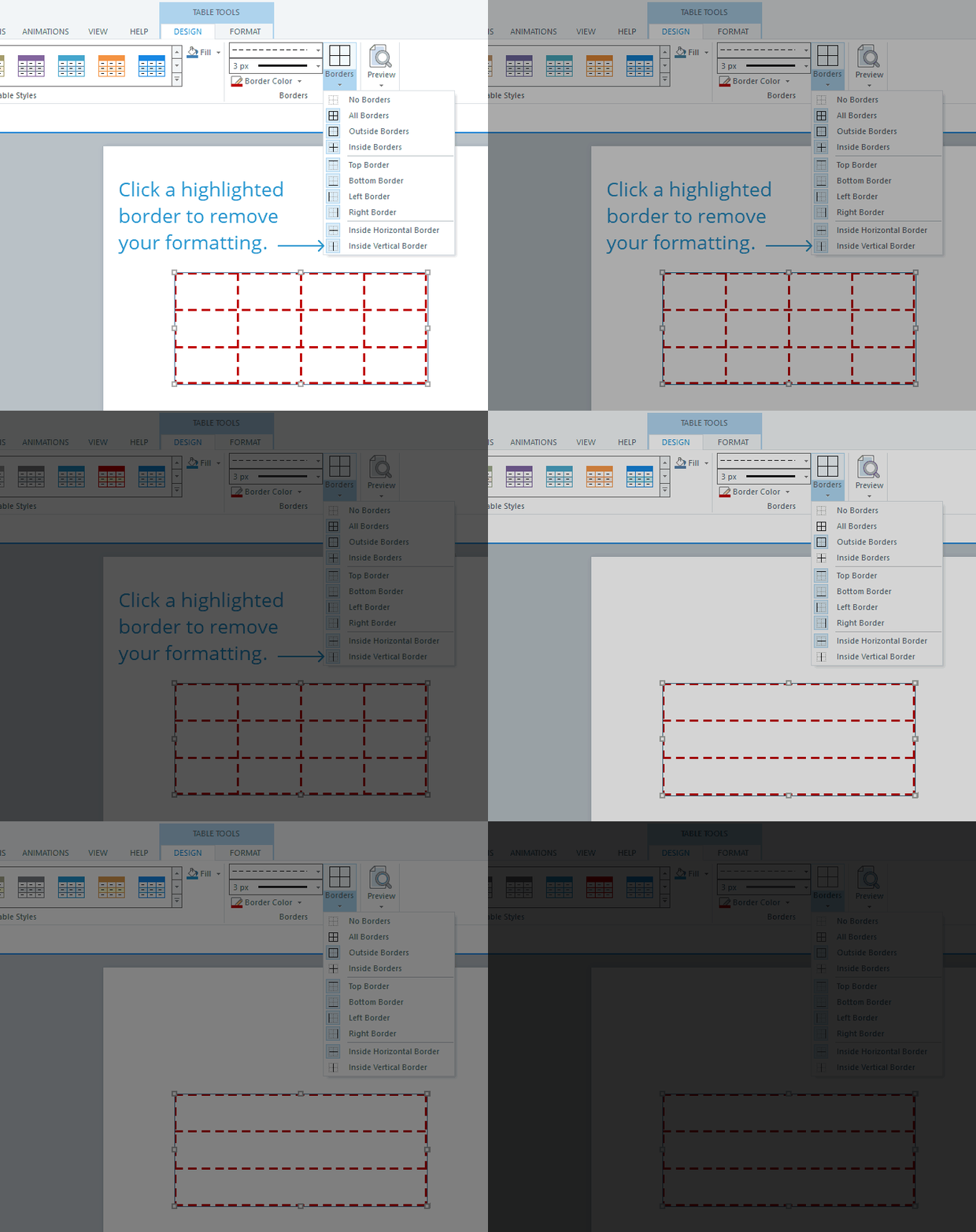
Suggerimento: Per rimuovere completamente tutti i bordi delle celle selezionate, fai clic sull'elenco a discesa Bordi e scegli Nessun bordo. Non è necessario selezionare uno stile, una larghezza o un colore.
Dimensionamento di righe, colonne e tabelle
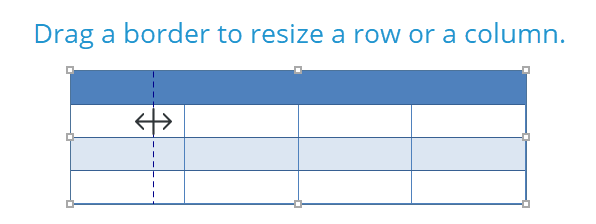
Il modo più rapido per ridimensionare una riga consiste nel trascinarne il bordo verso l'alto o verso il basso. E per ridimensionare una colonna, trascinane il bordo verso sinistra o verso destra.
Un altro modo per modificare la dimensione di una riga o di una colonna è fare clic all'interno di una cella, quindi andare alla scheda Strumenti tabella - Formato sulla barra multifunzione e regolare i valori di Altezza e Larghezza nel gruppo Dimensioni cella. (Nota che questo metodo regola anche le dimensioni complessive della tabella.)
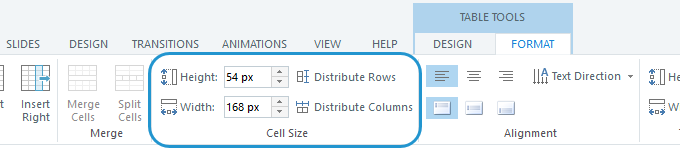
Per ridimensionare uniformemente righe o colonne in modo che abbiano le stesse dimensioni, seleziona le righe o le colonne che desideri modificare, quindi fai clic su Distribuisci righe o Distribuisci colonne.
Inserimento di righe e colonne
Ecco tre modi rapidi per aggiungere righe e colonne a una tabella:
|
Usa la scheda Formato sulla barra multifunzione |
Aggiungi una riga o una colonna accedendo alla scheda Strumenti tabella—Formato sulla barra multifunzione e facendo clic su Inserisci sopra, Inserisci sotto, Inserisci a sinistra o Inserisci a destra. Per inserire più righe o colonne contemporaneamente, seleziona più di una riga o colonna nella tabella, quindi usa i pulsanti sulla barra multifunzione per inserire righe o colonne. Storyline 360 inserirà lo stesso numero di righe o colonne che hai selezionato. Ad esempio, se selezioni tre righe nella tabella e fai clic su Inserisci sopra, Storyline 360 aggiungerà tre nuove righe alla tabella. Le nuove righe e colonne avranno le stesse dimensioni di quelle selezionate prima di inserirle. |
|
Usa il menu contestuale con il pulsante destro del mouse |
Un altro modo per aggiungere una riga o una colonna consiste nel selezionare una riga o colonna esistente nella tabella, quindi fare clic con il pulsante destro del mouse, scorrere fino a Inserisci e scegliere una delle opzioni. Per inserire più righe o colonne contemporaneamente, seleziona più di una riga o colonna esistente nella tabella, quindi utilizza i pulsanti sulla barra multifunzione per inserire righe o colonne. Storyline 360 inserirà lo stesso numero di righe o colonne che hai selezionato. Ad esempio, se selezioni tre righe nella tabella e fai clic su Inserisci sopra, Storyline 360 aggiungerà tre nuove righe alla tabella. Le nuove righe e colonne avranno le stesse dimensioni di quelle selezionate prima di inserirle. |
|
Tab Oltre l'ultima cella della tabella |
Puoi navigare nella tabella da una cella all'altra facendo clic su Tab sulla tastiera. Quando arrivi all'ultima cella della tabella e fai clic su Tab, Storyline 360 aggiungerà una nuova riga alla fine della tabella. |
Unire e dividere le celle
|
Unione di celle |
Per unire celle, seleziona due o più celle adiacenti, quindi vai alla scheda Strumenti tabella: Formato sulla barra multifunzione e fai clic su Unisci celle. Puoi anche fare clic con il pulsante destro del mouse sulle celle selezionate e scegliere Unisci celle dal menu contestuale. Tutto il contenuto delle singole celle verrà unito in un'unica grande cella. |
|
Divisione delle celle |
È possibile dividere solo le celle che sono state unite in precedenza. Per dividere una cella, fai clic nella cella per selezionarla, quindi vai alla scheda Strumenti tabella—Formato sulla barra multifunzione e fai clic su Dividi celle. Puoi anche fare clic con il pulsante destro del mouse su una cella e scegliere Dividi celle dal menu contestuale. La cella verrà suddivisa nello stesso numero di celle che erano state unite in precedenza. Tutto il contenuto della cella unita verrà visualizzato nella prima delle celle separate. |
Eliminazione di righe, colonne e tabelle
Eliminare righe e colonne è facile. Seleziona le righe o le colonne che desideri rimuovere, quindi vai alla scheda Strumenti tabella: formato sulla barra multifunzione. Fai clic su Elimina e scegli Elimina righe o Elimina colonne.
Puoi anche fare clic con il pulsante destro del mouse sulla selezione e scegliere Elimina righe o Elimina colonne.
Per eliminare un'intera tabella, fai clic sul bordo della tabella per selezionarla, quindi premi il tasto Elimina sulla tastiera.
Allineamento del testo nelle celle della tabella
Ecco diversi modi per modificare l'allineamento orizzontale e verticale, nonché la direzione (rotazione) e l'orientamento del testo:
|
Utilizzate la scheda Formato sulla barra multifunzione |
Seleziona le celle, le righe o le colonne che desideri modificare e vai alla scheda Strumenti tabella: formato sulla barra multifunzione. Utilizzate le opzioni per l'allineamento orizzontale, l'allineamento verticale e la direzione del testo (rotazione). 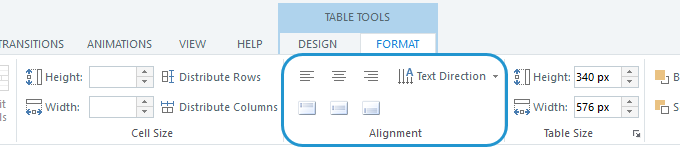 |
|
Usa la scheda Home sulla barra multifunzione |
Seleziona le celle, le righe o le colonne che desideri modificare e vai alla scheda Home sulla barra multifunzione. Utilizzate le opzioni del paragrafo per modificare l'allineamento orizzontale, l'allineamento verticale, la direzione del testo (rotazione) e l'orientamento (da sinistra a destra o da destra a sinistra). 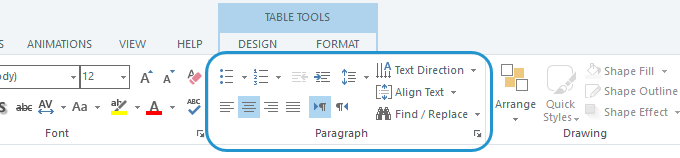
Fate clic sulla freccia nell'angolo inferiore destro del gruppo Paragrafo per aprire la finestra Paragrafo in cui potete impostare opzioni aggiuntive, come l'indentazione e l'interlinea. 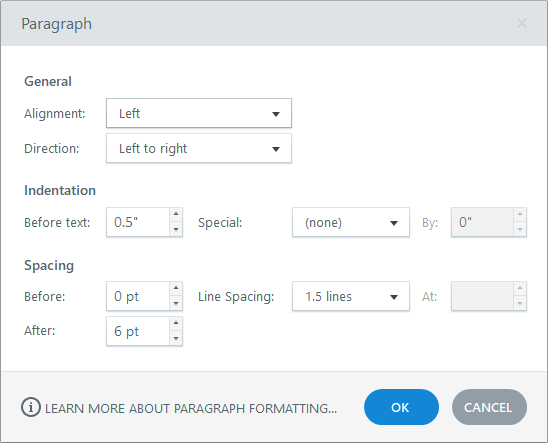 |
|
Usa la mini barra degli strumenti |
Seleziona il testo in qualsiasi cella della tabella per visualizzare una mini barra degli strumenti mobile in cui puoi impostare diverse opzioni di formattazione dei caratteri, incluso l'allineamento orizzontale. 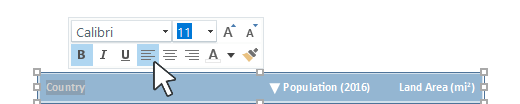 |
|
Usa il menu contestuale con il pulsante destro del mouse |
Seleziona le celle, le righe o le colonne che desideri modificare, quindi fai clic con il pulsante destro del mouse e scegli Formato forma dal menu contestuale visualizzato. 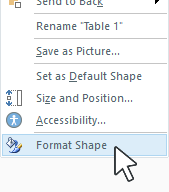
Quando viene visualizzata la finestra Formato forma, seleziona la scheda Casella di testo a sinistra, quindi imposta l'allineamento verticale e la direzione del testo (rotazione). In questa finestra puoi anche impostare i margini interni delle celle. 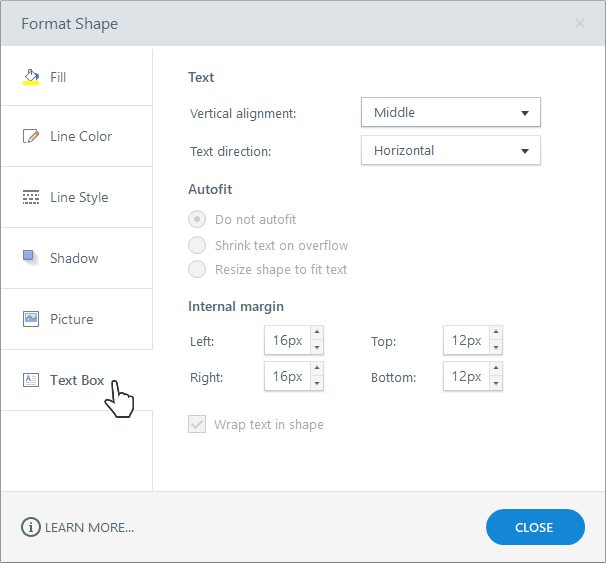
Se selezioni del testo in una cella e poi fai clic con il pulsante destro del mouse, vedrai un menu contestuale più breve con le opzioni Paragrafo e Formato forma in cui puoi impostare allineamento, rientro, margini e altro. 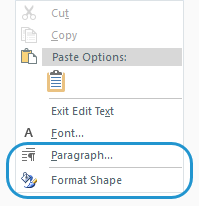 |
|
Usa le scorciatoie da tastiera |
Modifica rapidamente l'allineamento orizzontale del testo con queste scorciatoie da tastiera:
|
Formattazione del testo nelle celle della tabella
Ecco diversi modi per formattare il testo di una tabella:
|
Usa la scheda Home sulla barra multifunzione |
Seleziona le celle, le righe o le colonne che desideri modificare e vai alla scheda Home sulla barra multifunzione. Utilizzate le opzioni di formattazione dei caratteri per modificare il carattere, la dimensione, gli effetti, i colori e la spaziatura. 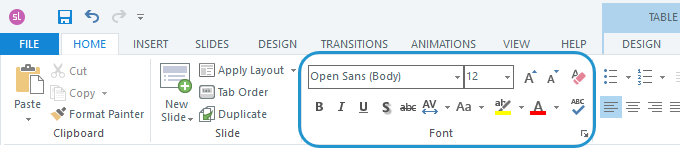 |
|
Usa la mini barra degli strumenti |
Seleziona il testo in qualsiasi cella della tabella per visualizzare una mini barra degli strumenti mobile in cui puoi impostare diverse opzioni di formattazione dei caratteri, tra cui carattere, dimensione, effetti, colore e allineamento orizzontale. 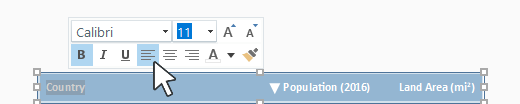 |
|
Usa il menu contestuale con il pulsante destro del mouse |
Seleziona il testo in qualsiasi cella della tabella, quindi fai clic con il pulsante destro del mouse e scegli Carattere. 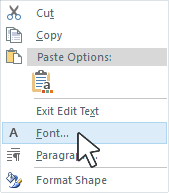
Quindi usa la finestra Font che appare per modificare il carattere, lo stile, la dimensione, i colori, gli effetti e la spaziatura. 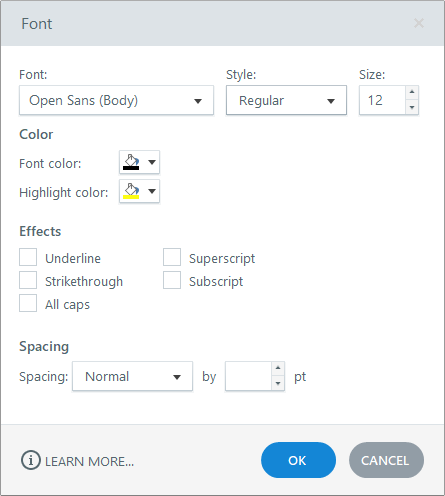 |
|
Usa le scorciatoie da tastiera |
Formatta rapidamente il testo con scorciatoie da tastiera, come:
Fai clic qui per altre scorciatoie da tastiera per la formattazione dei caratteri. |
Aggiungere collegamenti ipertestuali
I collegamenti ipertestuali possono essere aggiunti direttamente all'intera tabella, non a singole celle o al testo selezionato.
È possibile simulare collegamenti ipertestuali per celle e testo aggiungendo hotspot dove sono necessari e utilizzando gli hotspot per attivare i collegamenti ipertestuali.
Regolazione dei margini delle celle
Per modificare i margini interni delle celle della tabella:
- Seleziona le celle, le righe o le colonne che desideri modificare.
- Fai clic con il pulsante destro del mouse e scegli Formato forma.
- Seleziona la scheda Casella di testo sul lato sinistro della finestra che appare.
- Immettete i valori in pixel per i margini interni delle celle sinistro, destro, superiore e inferiore.
- Fate clic su Chiudi per uscire dalla finestra.
Utilizzo dei pannelli di scorrimento per scorrere tabelle lunghe
Se hai una tabella troppo lunga per stare su una diapositiva, inseriscila in un pannello a scorrimento in modo che gli allievi possano scorrere per visualizzare i dati. (Nota: i pannelli scorrevoli scorrono solo verticalmente, non orizzontalmente).
E se vuoi che la riga di intestazione sia sempre visibile, crea una tabella separata con una riga all'esterno (sopra) del pannello di scorrimento solo per il testo dell'intestazione.
Ecco un esempio pubblicato di tabella in un pannello a scorrimento con una riga di intestazione congelata. Ed ecco il file di progetto se vuoi vedere come è costruito.
Suggerimenti per lavorare con tabelle lunghe:
- È utile prima creare e formattare la tabella, poi trascinarla in un pannello a scorrimento.
- Puoi anche creare la tabella come preferisci in un altro programma, come Excel, quindi copiarla e incollarla in Storyline 360.
Impostazione di un ordine di messa a fuoco personalizzato per le celle della tabella
È importante stabilire un ordine di messa a fuoco significativo per gli allievi che utilizzano gli screen reader, in modo che possano ascoltare i contenuti nell'ordine più sensato.
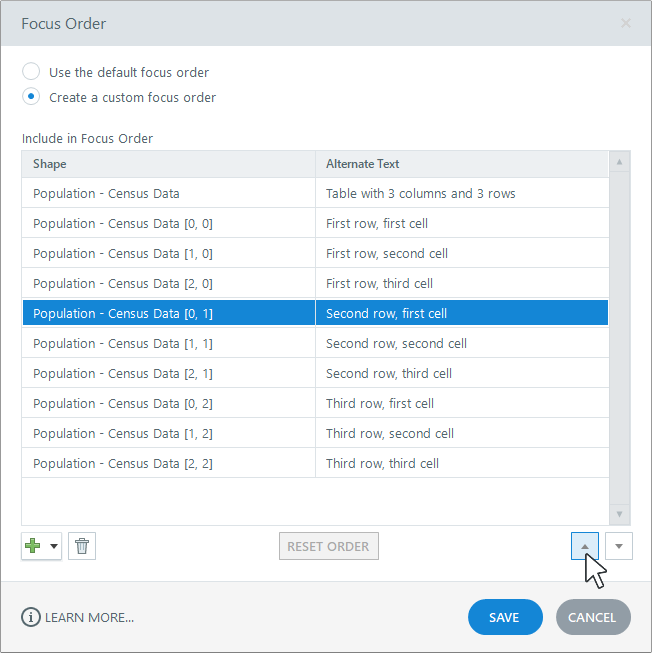
Per impostazione predefinita, l'ordine di messa a fuoco delle celle della tabella va da sinistra a destra e dall'alto verso il basso. Ma puoi creare un ordine di messa a fuoco personalizzato per il contenuto della diapositiva, incluse le tabelle. Vai alla scheda Home sulla barra multifunzione e fai clic su Focus Order. Consulta questa guida per l'utente per i dettagli.
Suggerimento: puoi impostare l'ordine di messa a fuoco per l'intera tabella e anche per ogni cella della tabella, il che significa che puoi rimuovere completamente le celle vuote dall'ordine di messa a fuoco in modo che gli screen reader le ignorino.
Rendere accessibili le tabelle
Le tabelle di Storyline 360 sono progettate con una struttura accessibile in modo che gli screen reader annunciano con precisione righe, colonne e testo delle celle. Non è necessario eseguire alcun lavoro aggiuntivo per rendere i tavoli accessibili a tutti gli allievi.