
Sfoglia gli articoli
Seleziona un prodotto
Directory di supporto di null
Esplora tutti gli articoli di null (Last Updated
Nessun articolo trovato.
Risultati della ricerca
Nessun articolo trovato.
Storyline 360: Aggiungere un glossario
Ultimo aggiornamento dell'articolo 16 gen 2026
Aggiungi un glossario al tuo riproduttore in modo che gli allievi possano scoprire rapidamente il significato di termini e concetti nei contenuti del corso. Storyline 360 semplifica l'aggiunta, la modifica e il riutilizzo dei glossari. Questa guida per l'utente spiega come.
- Visualizzazione della scheda Glossario nel corso
- Mostrare o nascondere il glossario su singole diapositive
- Aggiungere termini e definizioni
- Importazione di termini e definizioni da un file CSV
- Esportazione del glossario in un file CSV
- Modifica delle voci
- Eliminazione delle voci
- Modifica del nome della scheda del glossario
Visualizzazione della scheda Glossario nel corso
Affinché il glossario appaia nel corso, deve essere abilitato nel riproduttore (la cornice attorno alle diapositive).
- Vai alla scheda Home sulla barra multifunzione e fai clic su Player.
- Quando vengono visualizzate le proprietà del riproduttore, il pulsante Caratteristiche sarà già selezionato sulla barra multifunzione. Contrassegna la casella per visualizzare la scheda Glossario.
- Fate clic su OK per salvare le modifiche e chiudere le proprietà del riproduttore.
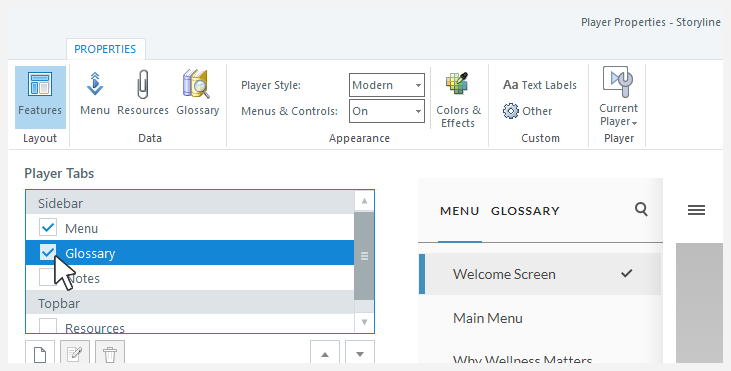
Scopri di più sulla scelta delle funzionalità del riproduttore.
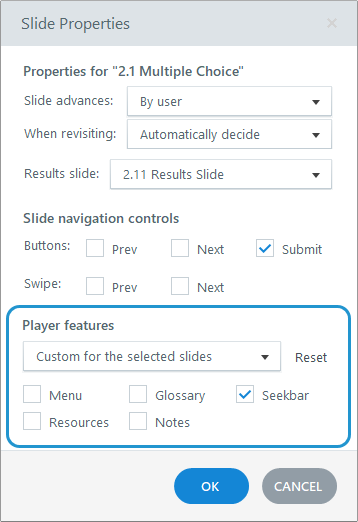
Mostrare o nascondere il glossario su singole diapositive
Quando abiliti le schede integrate del riproduttore, come il glossario, queste vengono visualizzate su tutte le diapositive del corso per impostazione predefinita. Tuttavia, puoi nasconderle da diapositive specifiche. Ad esempio, potresti non volere che gli allievi abbiano accesso al glossario sulle diapositive dei quiz a scelta multipla. Usa le proprietà della diapositiva per attivare e disattivare le schede integrate del riproduttore. Consulta questa guida per l'utente per i dettagli.
Aggiungere termini e definizioni
Esistono due modi per aggiungere termini e definizioni al glossario. Puoi digitarli in Storyline, come descritto qui, oppure puoi importarli da un file CSV, come descritto nella sezione successiva di seguito.
- Vai alla scheda Home sulla barra multifunzione e fai clic su Player.
- Quando vengono visualizzate le proprietà del riproduttore, fai clic su Glossario sulla barra multifunzione.
- Fai clic sul pulsante Aggiungi nella parte inferiore della finestra. (L'icona ha l'aspetto di un foglio di carta bianco.)
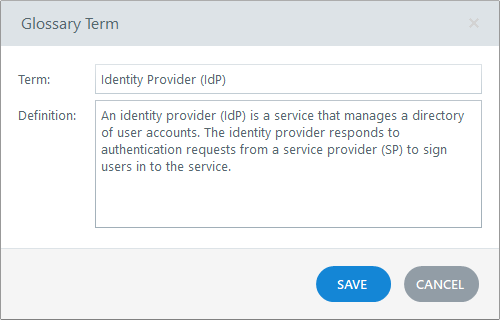
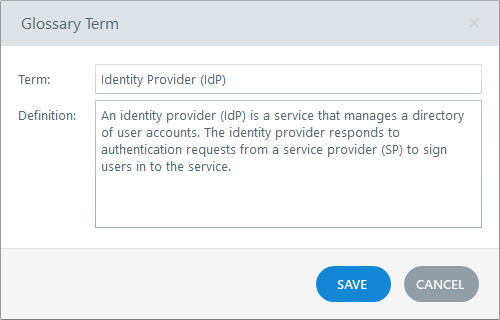
- Quando viene visualizzata la finestra Termine del glossario, inserisci un termine e la sua definizione nei campi forniti.
- Fai clic su Salva. Man mano che aggiungi i termini del glossario, Storyline li mette automaticamente in ordine alfabetico.
- Quando hai finito di aggiungere termini e definizioni, fai clic su OK per salvare le modifiche e chiudere la finestra Proprietà del giocatore.
Importazione di termini e definizioni da un file CSV
Risparmia tempo creando un glossario in un foglio di calcolo e importandolo in Storyline. Questo è un ottimo modo per coinvolgere esperti in materia (PMI) nel processo di creazione del corso. Chiedete alle vostre PMI di creare il glossario. Quindi tutto ciò che devi fare è importarlo. E se aggiornano il foglio di calcolo in un secondo momento, devi semplicemente importarlo di nuovo. È così facile!
Per importare i glossari, devi avere Storyline 360 build 3.30.19518.0 o successiva (23 luglio 2019 o successiva).
Passaggio 1: crea il file CSV
Per prima cosa, crea il file che importerai.
- Crea un foglio di calcolo nella tua app preferita, come Microsoft Excel, Apple Numbers o Google Sheets.
- Inserisci i termini nella prima colonna e le relative definizioni nella seconda colonna.
- Salva, esporta o scarica il foglio di calcolo come file con valori separati da virgole (CSV).
Ecco alcuni suggerimenti utili per creare un foglio di calcolo:
- Le intestazioni delle colonne sono opzionali. Se aggiungi una riga di intestazione, chiama la prima colonna Term e la seconda colonna Definition. Se usi altre parole per la riga di intestazione, Storyline la considererà una voce di glossario e la importerà nel tuo progetto.
- Storyline non importerà righe in cui il termine o la definizione sono vuoti.
- Storyline importa solo testo semplice.
- Vuoi iniziare con un modello di glossario? Scarica questo semplice file CSV, quindi inserisci i termini e le definizioni.
Fase 2: Importazione del file CSV
Quindi, importa il file CSV in Storyline.
- Vai alla scheda Home sulla barra multifunzione e fai clic su Player.
- Quando vengono visualizzate le proprietà del riproduttore, fai clic su Glossario sulla barra multifunzione.
- Fai clic sul pulsante Importa glossario nella parte inferiore della finestra. (È la penultima icona.)
- Seleziona il tuo file di glossario CSV e fai clic su Apri.
Fase 3: Rispondi ai messaggi di conferma
Storyline è intelligente nell'importare e reimportare file CSV. Vedrai uno dei seguenti messaggi con dettagli su come è stato importato il file CSV.
|
Messaggio della trama |
La tua risposta |
|
Il glossario è stato importato con successo. |
Tutto è stato importato senza problemi. È sufficiente fare clic su OK per completare il processo. |
|
Il progetto contiene {#} termini che non esistono nel file importato. Vuoi tenerli? |
Fai clic su Conserva per conservare tutte le voci del tuo progetto Storyline e importare anche le nuove voci dal tuo file CSV. Fai clic su Elimina per rimuovere dal progetto Storyline le voci che non esistono nel file CSV e importare invece tutti i termini dal file CSV. Fai clic su Annulla per interrompere il processo di importazione. |
|
Il file CSV è bloccato perché è già aperto. |
Fai clic su OK, chiudi il file CSV se è aperto in un altro programma, quindi prova a importarlo di nuovo in Storyline. |
Esportazione del glossario in un file CSV
Per esportare i glossari, devi avere Storyline 360 build 3.30.19518.0 o successiva (23 luglio 2019 o successiva).
Esporta facilmente il tuo glossario in un file CSV in modo da poterlo riutilizzare in altri progetti.
- Vai alla scheda Home sulla barra multifunzione e fai clic su Player.
- Quando vengono visualizzate le proprietà del riproduttore, fai clic su Glossario sulla barra multifunzione.
- Fai clic sul pulsante Esporta glossario nella parte inferiore della finestra. (È l'ultima icona.)
- Scegli una posizione e un nome file per il tuo file CSV, quindi fai clic su Salva.
Puoi importare il file CSV in un altro progetto o modificarlo e importarlo nuovamente nello stesso progetto.
Modifica delle voci
Modifica in linea
Il modo più semplice per modificare una voce del glossario consiste nel fare clic su un termine o sulla sua definizione per aprire il campo per la modifica in linea. Quindi modifica il testo e premi Invio.
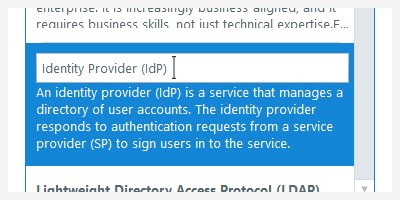
Per utilizzare l'editing in linea, devi avere Storyline 360 build 3.30.19518.0 o successiva (23 luglio 2019 o successiva).
Modifica in una nuova finestra
È inoltre possibile modificare le voci del glossario in una finestra separata e ridimensionabile.
- Seleziona una voce e fai clic sul pulsante Modifica sotto il glossario. In alternativa, fate doppio clic su una voce del glossario.
- Quando si apre la finestra Termine del glossario, modifica il termine e/o la definizione.
- Fai clic su Salva per chiudere la finestra.
Eliminazione delle voci
Per eliminare una voce, è sufficiente selezionarla e fare clic sul pulsante Elimina sotto il glossario.
Per eliminare più voci contemporaneamente, usa Ctrl+clic, Maiusc+clic o Ctrl+A per selezionare le voci da rimuovere. Quindi fai clic su Elimina. Nota: devi avere Storyline 360 build 3.30.19518.0 o successiva (23 luglio 2019 o successiva) per selezionare più voci del glossario.
Modifica del nome della scheda del glossario
Vuoi cambiare il titolo della scheda Glossario? Basta modificare il nome nelle etichette di testo del riproduttore. Se hai bisogno di aiuto per modificare le etichette di testo, consulta questa guida per l'utente.