
Sfoglia gli articoli
Seleziona un prodotto
Directory di supporto di null
Esplora tutti gli articoli di null (Last Updated
Nessun articolo trovato.
Risultati della ricerca
Nessun articolo trovato.
Storyline 360: Impostazioni di accessibilità regolabili
Ultimo aggiornamento dell'articolo 16 gen 2026
L'obiettivo di un design accessibile è offrire a tutti gli allievi un'esperienza coinvolgente e piacevole, indipendentemente dalle loro capacità. Facendo un ulteriore passo avanti, il design accessibile all'avanguardia offre agli allievi la possibilità di personalizzare le proprie esperienze di apprendimento in base alle proprie esigenze e preferenze. Storyline 360 fa passi da gigante verso quell'esperienza personalizzata con controlli di accessibilità che consentono agli allievi di cambiare la modalità di zoom, attivare o disattivare il testo accessibile, alternare le scorciatoie da tastiera e attivare o disattivare l'audio di sottofondo.
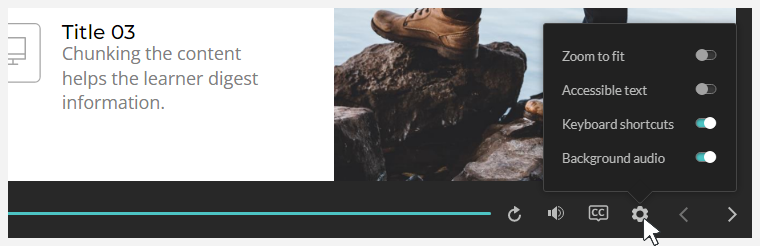
I controlli di accessibilità consentono agli allievi di personalizzare la propria esperienza di apprendimento.
- Consentire agli studenti di personalizzare la propria esperienza
- Decisioni dell'autore
- Scelte dello studente
Consentire agli studenti di personalizzare la propria esperienza
Le proprietà del riproduttore Storyline 360 hanno un'impostazione opzionale: controlli di accessibilità. Quando lo abiliti, gli allievi vedono un'icona a forma di ingranaggio sul riproduttore, come mostrato sopra. Offre agli allievi interruttori a levetta per i seguenti controlli di accessibilità:
- Ingrandisci per adattare: questa opzione appare quando un corso è creato con lo stile del riproduttore moderno e quando gli allievi visualizzano il corso su un laptop o un computer desktop. Quando l'interruttore è acceso, gli allievi possono utilizzare le impostazioni di zoom nei loro browser per ingrandire le diapositive e renderle più facili da vedere. Scopri di più sullo zoom del riproduttore moderno.
- Testo accessibile: gli studenti possono passare dal testo SVG ad alta fedeltà al testo HTML accessibile. Quando il testo accessibile è abilitato, gli allievi possono utilizzare fogli di stile personalizzati o estensioni del browser per modificare la modalità di visualizzazione del testo. Ad esempio, potrebbero scambiare i caratteri, ingrandire la dimensione del carattere o aumentare la spaziatura tra le righe.
- Scelte rapide da tastiera: questo interruttore appare quando gli allievi visualizzano il corso su un laptop o un computer desktop. Le scorciatoie da tastiera sono abilitate per impostazione predefinita, ma gli allievi possono disattivarle se sono in conflitto con le scorciatoie nelle estensioni del browser o in altre app.
- Audio di sottofondo: questo interruttore appare quando un corso ha un audio di sottofondo. Gli studenti hanno la possibilità di alternare l'audio di sottofondo come preferiscono.
Decisioni dell'autore
Come autore, ci sono diverse scelte di progettazione che puoi fare, a seconda dei tuoi obiettivi. Esaminiamo ogni decisione, una alla volta.
1. Offri agli studenti l'accesso al menu delle impostazioni di accessibilità
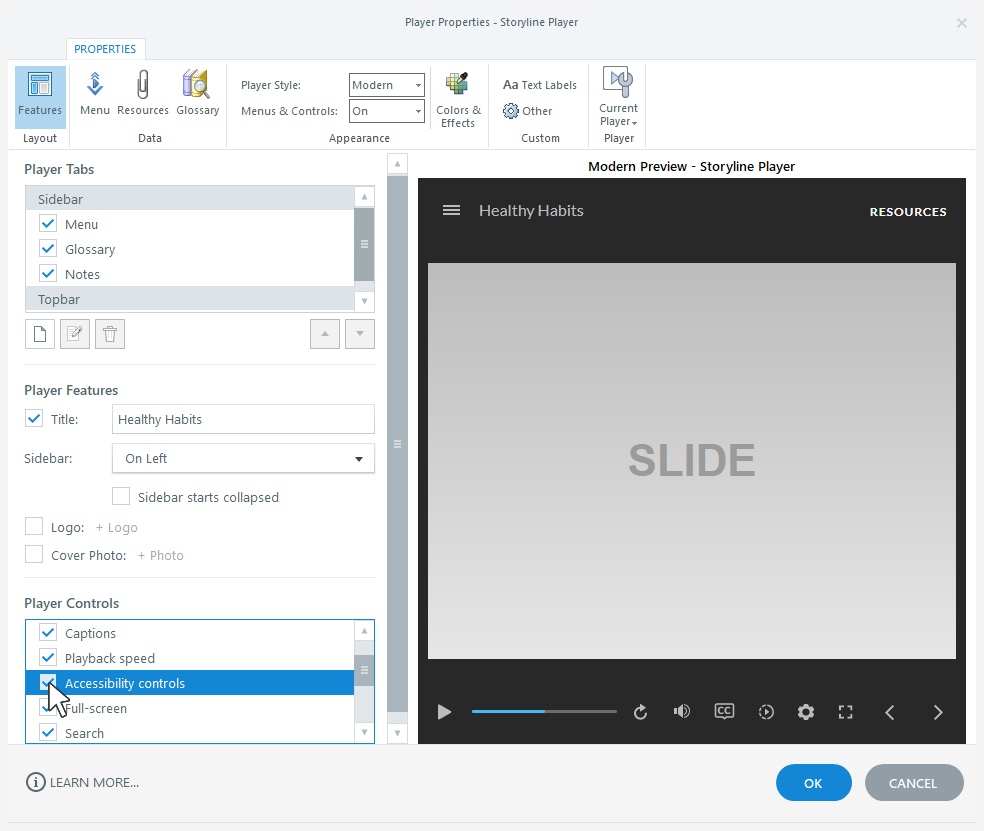
Per consentire agli allievi di accedere al menu delle impostazioni di accessibilità (ad esempio, l'icona a forma di ingranaggio sul riproduttore), apri le proprietà del lettore e seleziona la casella dei controlli di accessibilità. Per impostazione predefinita, è selezionata per i nuovi progetti per incoraggiare gli autori ad avere una mentalità incentrata sull'accessibilità. A partire dall'aggiornamento di febbraio 2021, la casella è deselezionata per impostazione predefinita per i progetti esistenti e i player personalizzati salvati.
2. Consenti agli studenti di controllare la modalità Zoom
L'opzione «Ingrandisci per adattare» si applica solo allo stile del riproduttore moderno. Per offrire agli allievi l'opzione, apri le proprietà del riproduttore e seleziona Moderno dall'elenco a discesa Stile del giocatore.
Suggerimento: se utilizzi lo stile classico del riproduttore, gli allievi non vedranno l'opzione «Ingrandisci per adattare», ma possono comunque utilizzare le impostazioni di zoom del browser per ingrandire le diapositive quando blocchi il riproduttore alla dimensione ottimale.
3. Attiva l'interruttore Zoom to Fit per impostazione predefinita
L'opzione «Zoom to fit» è disattivata per impostazione predefinita. Se preferisci iniziare con l'opzione attivata, apri il gestore delle variabili e imposta la Player.ZoomToFit variabile suTrue.
4. Consenti agli studenti di attivare e disattivare il testo accessibile
È necessario utilizzare un testo moderno per offrire agli allievi la possibilità di un testo accessibile. Vai alla scheda Design sulla barra multifunzione, fai clic su Font e assicurati che l'opzione Usa testo moderno sia selezionata.
5. Attiva l'opzione di testo accessibile per impostazione predefinita
L'opzione «Testo accessibile» è disattivata per impostazione predefinita. Se preferisci iniziare con l'opzione attivata, apri il gestore delle variabili e imposta la Player.AccessibleText variabile suTrue.
6. Consenti agli studenti di attivare la modalità a schermo intero
Per dare agli allievi la possibilità di passare alla modalità a schermo intero, apri le proprietà del riproduttore e contrassegna la casella Schermo intero.
Scelte dello studente
Quando il menu delle impostazioni di accessibilità (l'icona a forma di ingranaggio) è disponibile, gli allievi possono:
- Cambia la modalità di zoom del riproduttore moderno quando guardi un corso su un laptop o un computer desktop. (Su un dispositivo mobile, possono sempre utilizzare i gesti pinch-to-zoom per ingrandire e rimpicciolire).
- Attiva o disattiva il testo accessibile. Quando è attivo, gli allievi possono utilizzare fogli di stile personalizzati o estensioni del browser per scambiare caratteri, ingrandire la dimensione del carattere, aumentare la spaziatura tra le righe e altro ancora per rendere i contenuti più facili da leggere.
- Attiva o disattiva le scorciatoie da tastiera. Sono attivate per impostazione predefinita, il che semplifica l'esecuzione delle seguenti azioni, indipendentemente da dove si trovi attualmente il focus della tastiera.
- Attiva o disattiva l'audio di sottofondo. È attivata per impostazione predefinita, ma gli allievi possono alternare l'audio di sottofondo come preferiscono.
Azione
Scorciatoia Ctrl+Alt+Z
Ctrl+Alt+T
Attiva/disattiva l'audio
Ctrl+Alt+M
Attiva i sottotitoli codificati
Ctrl+Alt+C
Riproduci la diapositiva
Ctrl+Alt+R
Riproduci/metti in pausa
Ctrl+Alt+P
diapositiva precedente
Ctrl+Alt+, (virgola)
Prossima diapositiva
Ctrl+Alt+. (periodo)
Invia diapositiva
Ctrl+Alt+S
Ctrl+Alt+F
Ctrl+Alt+A