
Sfoglia gli articoli
Seleziona un prodotto
Directory di supporto di null
Esplora tutti gli articoli di null (Last Updated
Nessun articolo trovato.
Risultati della ricerca
Nessun articolo trovato.
Storyline 360: Audio di sottofondo
Ultimo aggiornamento dell'articolo 16 gen 2026
Abbiamo notizie che potrebbero essere musica per le tue orecchie. L'audio di sottofondo, una delle nostre principali funzionalità richieste per Storyline 360, è disponibile a partire da aprile 2023. Imposta il tono giusto per il tuo corso con una playlist di sottofondo che coinvolge gli allievi. Gli studenti possono attivare e disattivare l'audio di sottofondo come preferiscono.
Continua a leggere per maggiori dettagli.
- Crea una playlist di sottofondo
- Personalizza la tua playlist di sfondo
- Controlla l'audio di sottofondo con i trigger
- Usa la variabile del volume dell'audio di sottofondo
- Rimuovi l'audio di sottofondo
- Prova un esempio di interazione
- Comprendi la compatibilità
Crea una playlist di sottofondo
Ecco come aggiungere audio di sottofondo al corso.
- Vai alla scheda Inserisci sulla barra multifunzione Storyline e fai clic sulla freccia del menu a discesa Audio. Quindi passa il mouse su Audio di sottofondo e scegli Crea playlist.
- Quando viene visualizzata la finestra Playlist di sottofondo, fai clic sulla freccia a discesa con il segno più e seleziona Audio da file o Libreria multimediale per caricare l'audio. (Ecco i formati di file audio supportati in Storyline 360.)

Hai bisogno di rimuovere l'audio dalla playlist? Seleziona il file audio nella tracklist, quindi fai clic sul pulsante Elimina.
Nota: a partire da agosto 2023, l'audio di sottofondo è supportato nell'output video pubblicato.
Personalizza la tua playlist di sfondo
Esistono diverse opzioni per personalizzare la playlist di sottofondo. Esplorale qui sotto.
Nome della playlist
Assegna un nome univoco alla playlist di sottofondo e inseriscilo nel campo Nome playlist. Tieni presente che il nome della playlist di sottofondo non verrà visualizzato nel corso pubblicato. È visibile solo nei file di progetto.
Ordine audio
Per modificare l'ordine della traccia audio, selezionala, quindi usa le frecce su/giù a destra.
Impostazioni della playlist
Decidi come si comporta la tua playlist. Scegli tra le seguenti opzioni:
|
Dissolvenza in entrata e in uscita delle tracce |
Questa sfumatura si attenua in ogni traccia (aumentando lentamente il volume) mentre la traccia precedente scompare. |
|
Playlist in loop |
Questa operazione ripete automaticamente la playlist. |
Impostazioni relative alle diapositive
Controlla come l'audio di sottofondo interagisce con il contenuto della diapositiva. Scegliete tra le seguenti opzioni:
|
Abbassare il volume dell'audio di sottofondo durante la riproduzione dell'audio della diapositiva |
Ciò riduce il volume dell'audio di sottofondo durante la riproduzione dell'audio della diapositiva. È possibile impostare manualmente la percentuale del livello del volume (%) sulla destra. |
|
Metti in pausa l'audio di sottofondo quando il contenuto video viene riprodotto su una diapositiva |
Ciò mette in pausa l'audio di sottofondo mentre gli allievi guardano i contenuti video su una diapositiva. L'audio di sottofondo riprende al termine del video o quando gli allievi lo mettono in pausa. Tieni presente che questa opzione non si applica ai video dei siti web. |
Controlla l'audio di sottofondo con i trigger
A partire da novembre 2023, puoi controllare l'audio di sottofondo per ogni diapositiva utilizzando i trigger per riprodurre, mettere in pausa o interrompere la playlist. Scopri di più.
Usa la variabile del volume dell'audio di sottofondo
A partire da novembre 2023, puoi personalizzare ulteriormente l'esperienza audio di sottofondo. Ottimizza il volume con questa variabile incorporata basata sulla percentuale:
Player.BackgroundAudioVolume: il volume della playlist di sottofondo in percentuale
Usare la variabile del volume dell'audio di sottofondo è semplice: funziona come qualsiasi altra variabile in Storyline 360. Hai bisogno di un aggiornamento? Consulta la nostra guida per l'utente su come lavorare con le variabili.
Rimuovi l'audio di sottofondo
Scopri come disattivare, eliminare e attivare l'audio di sottofondo qui sotto.
Disattiva l'audio di sottofondo
Vuoi disattivare l'audio di sottofondo per il corso senza eliminare una playlist esistente? Vai alla scheda Inserisci sulla barra multifunzione Storyline e fai clic sulla freccia del menu a discesa Audio. Quindi passa il mouse su Audio di sottofondo e scegli Nessun audio di sottofondo.
Nota che questa opzione è selezionata per impostazione predefinita e disattivata con un segno di spunta accanto se non hai creato una playlist di sottofondo.
Elimina l'audio di sottofondo
Eliminare una playlist è facile. Nella finestra Playlist di sfondo, fai clic su Elimina playlist.
Abilita l'interruttore dell'audio di sottofondo del lettore
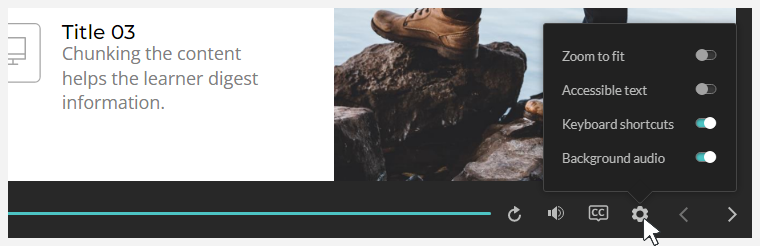
Consenti agli allievi di attivare l'audio di sottofondo come preferiscono. Possono premere Ctrl+Alt+A sulla tastiera o attivare o disattivare l'audio di sottofondo tramite i controlli di accessibilità, come mostrato di seguito. Nell'area Controlli della finestra delle proprietà del riproduttore, seleziona la casella Controlli di accessibilità.
Prova un'interazione di esempio
Vuoi vedere l'audio di sottofondo in azione? Dai un'occhiata a questo esempio di Sarah Hodge.

Puoi esplorare i file di progetto di Sarah per vedere come ha impostato la playlist. Fai clic sul link per il download nell'angolo in alto a destra dell'interazione.
Comprendi la compatibilità
L'audio di sottofondo è esclusivo per lo stile del riproduttore moderno di Storyline 360 a partire da aprile 2023. I file di progetto con una playlist di sottofondo non si apriranno nelle versioni precedenti di Storyline 360. Per ripristinare la compatibilità, elimina la playlist di sfondo.