
Sfoglia gli articoli
Seleziona un prodotto
Directory di supporto di null
Esplora tutti gli articoli di null (Last Updated
Nessun articolo trovato.
Risultati della ricerca
Nessun articolo trovato.
Storyline 360: best practice per immagini e video di alta qualità
Ultimo aggiornamento dell'articolo 16 gen 2026
Per la massima qualità multimediale nei tuoi corsi Storyline 360:
- Usa immagini e video che non devono essere ridimensionati
- Regola le impostazioni di compressione in Storyline 360
- Blocca le dimensioni del lettore di Storyline 360
Usa immagini e video che non devono essere ridimensionati
Inizia con immagini e video di alta qualità già dimensionati correttamente per il tuo corso. L'aumento o la riduzione dei contenuti multimediali nel corso può causare sfocature, soprattutto se le immagini e i video contengono testo.
Procedura consigliata: non rimpicciolire o allungare i contenuti multimediali durante il corso.
Se le immagini e i video sono più grandi delle diapositive, verranno automaticamente ridimensionati per adattarli, il che può comportare una perdita di qualità. Ecco alcuni suggerimenti per lavorare con immagini e video di grandi dimensioni:
|
Immagini |
Video |
|
|
Se crei immagini e video di piccole dimensioni più grandi rispetto alle dimensioni originali, potrebbero diventare sfocati. Ecco alcuni suggerimenti per lavorare con immagini e video di piccole dimensioni:
|
Immagini |
Video |
|
|
Regola le impostazioni di compressione in Storyline 360
Puoi regolare le impostazioni di compressione utilizzate da Storyline 360 per i video statici e le immagini JPG quando pubblichi il corso. Fai clic sulla proprietà Qualità nella finestra Pubblica, scegli l'impostazione della qualità video statica, quindi trascina il cursore Statico. Per le immagini JPG, trascinate il cursore Qualità JPG.
Nota: valori di qualità più elevati comportano file di dimensioni maggiori, il che potrebbe comportare tempi di download più lunghi per gli allievi con connessioni Internet lente. Utilizza invece la qualità video adattiva per distribuire contenuti video a tutti gli allievi, indipendentemente dalla loro velocità di Internet.
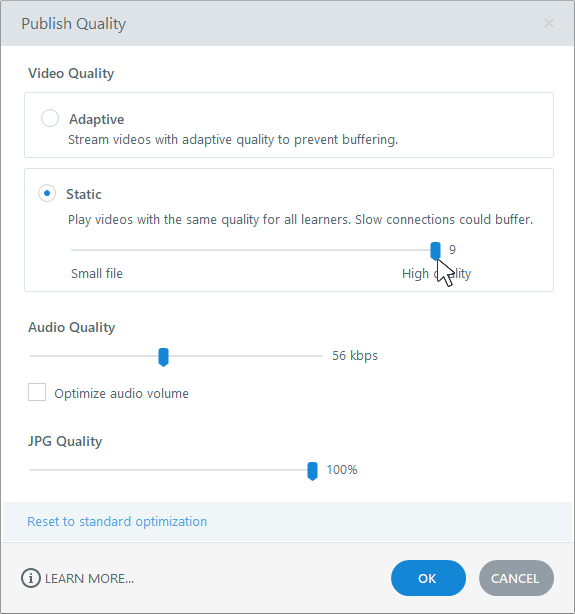
Se utilizzi video WebM e video MP4 (creati con profili di base, principale o alto), puoi disattivare completamente la compressione per la massima qualità. Seleziona ogni segnaposto video del corso, vai alla scheda Opzioni sulla barra multifunzione e imposta la Compressione su Nessuna.
Blocca le dimensioni del lettore di Storyline 360
Con il lettore classico o moderno, puoi ridurre il rischio di immagini sfocate bloccando le dimensioni del lettore, ovvero le dimensioni della diapositiva più larghezza e altezza aggiuntive per adattarsi alla cornice del riproduttore. Ecco come:
- Vai alla scheda Home sulla barra multifunzione e fai clic su Player.
- Quando vengono visualizzate le proprietà del riproduttore, fai clic su Altro sulla barra multifunzione.
- Imposta la dimensione del lettore su Blocca la dimensione del riproduttore.
- Fate clic su OK per salvare le modifiche.