
Sfoglia gli articoli
Seleziona un prodotto
Directory di supporto di null
Esplora tutti gli articoli di null (Last Updated
Nessun articolo trovato.
Risultati della ricerca
Nessun articolo trovato.
Storyline 360: scelta dei colori, dei caratteri e degli stili dei pulsanti del giocatore
Ultimo aggiornamento dell'articolo 16 gen 2026
Personalizza la cornice del riproduttore attorno al contenuto della diapositiva con colori e caratteri che si abbinano al design del corso o che si abbinano al tuo marchio. E se utilizzi il riproduttore moderno, puoi anche scegliere uno stile di pulsante: icone, testo o sia icone che testo.
- Scegli colori, caratteri e stili di pulsanti per il Riproduttore moderno
- Scegli colori e caratteri per il lettore classico
Scegli colori, caratteri e stili di pulsanti per il Riproduttore moderno
Ecco come personalizzare colori, caratteri e stili dei pulsanti per il riproduttore moderno:
- Vai alla scheda Home sulla barra multifunzione e fai clic su Player.
- Quando vengono visualizzate le proprietà del riproduttore, assicurati che lo stile del lettore sia impostato su Moderno. (Scopri di più sulla scelta dello stile di un riproduttore.)
- Fai clic su Colori ed effetti sulla barra multifunzione, quindi scegli colori, caratteri e stili dei pulsanti.
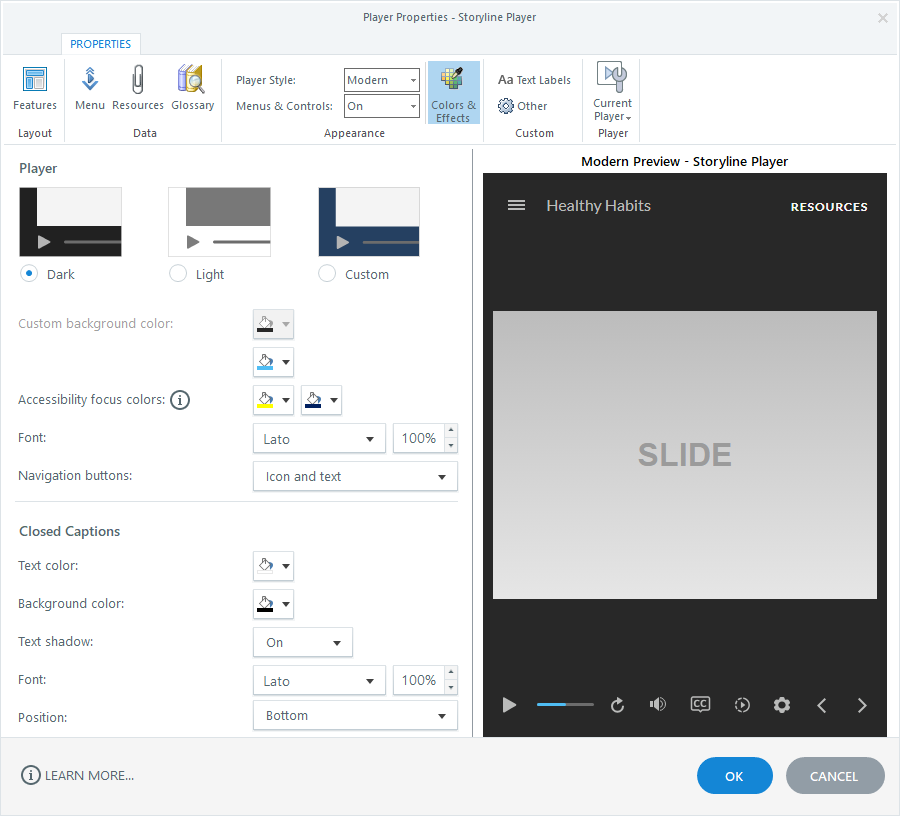
Personalizza le funzionalità del lettore
Tema del giocatore: seleziona il tema integrato del riproduttore scuro o chiaro con toni neutri predefiniti quando desideri che i tuoi contenuti siano al centro dell'attenzione degli studenti. Seleziona l'opzione Personalizzato per creare il tema del tuo riproduttore con colori che corrispondano al tuo marchio o al design del corso.
Colore di sfondo della pagina: quando blocchi le dimensioni del riproduttore o disattivi menu e controlli, avrai la possibilità di personalizzare il colore di sfondo della pagina che gli allievi vedono all'esterno del corso.
Colore d'accento: scegli un colore d'accento dal selettore dei colori (i colori di accento predefiniti provengono dai colori del tema). Il colore d'accento viene utilizzato in tutto il riproduttore moderno per legare tutto insieme. Ad esempio, il colore dell'accento evidenzia la diapositiva corrente nel menu, identifica la scheda selezionata nella barra laterale e mostra l'avanzamento della barra di ricerca.
Colori di messa a fuoco per l'accessibilità: imposta due colori di messa a fuoco per l'accessibilità, uno chiaro e uno scuro, in modo che l'indicatore di messa a fuoco sia visibile su qualsiasi sfondo. Il rettangolo di messa a fuoco per l'accessibilità consente agli utenti vedenti che utilizzano solo la tastiera di vedere quale oggetto è attualmente selezionato.
Tipo di carattere: scegli il carattere e la dimensione del carattere del riproduttore per il testo che appare nel lettore, inclusi il titolo del corso, il menu e i pulsanti di navigazione. La percentuale di dimensione predefinita è 100%, ma puoi scegliere qualsiasi percentuale compresa tra il 75% e il 200%. Se il corso contiene trascrizioni video, il carattere e la dimensione del carattere selezionati per tutti gli elementi del riproduttore si applicano anche al testo della trascrizione.
Pulsanti di navigazione: per impostazione predefinita, i pulsanti di navigazione mostrano sia icone che testo, ad esempio frecce e testo per i pulsanti precedente e successivo, nonché testo e segni di spunta per i pulsanti di invio. Puoi invece passare solo alle icone o al testo. (I pulsanti di navigazione saranno sempre icone sugli smartphone a causa dello spazio limitato sullo schermo.) Suggerimento: per personalizzare il testo dei pulsanti di navigazione, modifica le etichette di testo nelle proprietà del riproduttore.
Personalizza i sottotitoli codificati
Cambia i colori di primo piano e di sfondo dei sottotitoli codificati.
Attiva o disattiva l'ombreggiatura del testo per migliorare la leggibilità dei sottotitoli quando usi determinate combinazioni di colori di testo e sfondo.
Scegli il tipo di carattere e la dimensione del carattere della didascalia. La percentuale di dimensione predefinita è 100%, ma puoi scegliere qualsiasi percentuale compresa tra il 75% e il 200%.
Posiziona le didascalie nella parte inferiore o superiore della diapositiva.
Scegli colori e caratteri per il lettore classico
Nota: i colori e i caratteri del riproduttore Classic funzionano solo su computer desktop e laptop, ad eccezione del carattere captions, che funziona su tutti i dispositivi, inclusi tablet e smartphone. Esplora questa demo interattiva per scoprire quali proprietà classiche del riproduttore funzionano sui dispositivi mobili.
Ecco come personalizzare colori e caratteri per il riproduttore classico:
- Vai alla scheda Home sulla barra multifunzione e fai clic su Player.
- Quando vengono visualizzate le proprietà del riproduttore, assicurati che lo stile del lettore sia impostato su Classico. (Scopri di più sulla scelta dello stile di un riproduttore.)
- Fai clic su Colori ed effetti sulla barra multifunzione, quindi scegli colori e caratteri.
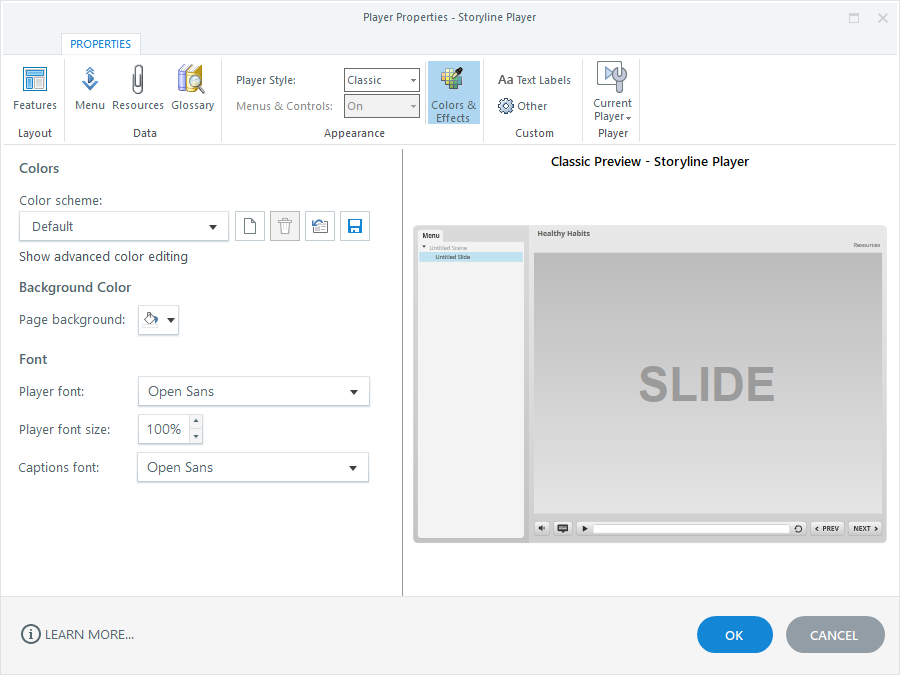
Scegli una combinazione di colori
Scegliete uno schema di colori integrato o uno schema di colori personalizzato creato in precedenza dall'elenco a discesa Combinazione colori. Il riquadro di anteprima sul lato destro della finestra si aggiornerà automaticamente in modo da poter vedere come appare lo schema colori.
Crea uno schema di colori personalizzato
Ecco come creare uno schema colori personalizzato:
- Fate clic su Mostra modifiche cromatiche avanzate per visualizzare opzioni di colore aggiuntive.
- Scegli la parte del riproduttore che desideri personalizzare dall'elenco a discesa Modifica elemento. (Scarica questo manuale di istruzioni per identificare i colori dei giocatori che influiscono su ogni elemento del riproduttore.)
- Usa il selettore di colori per scegliere un nuovo colore. (Se vedi i colori superiore e inferiore, significa che l'elemento è un gradiente composto da due colori.)
- Per applicare la trasparenza all'elemento che stai modificando, inserisci una percentuale nel campo Trasparenza. (La trasparenza non è disponibile per tutti gli articoli.)
- Ripeti i passaggi da 2 a 4 per ogni elemento del riproduttore che desideri personalizzare.
Se cambi idea e desideri annullare le modifiche apportate, fai clic sul pulsante Reimposta (sembra l'icona di una finestra con una freccia rivolta all'indietro).
Salva una combinazione di colori personalizzata per riutilizzarla in altri progetti
Per impostazione predefinita, uno schema colori personalizzato viene memorizzato solo nei file di progetto su cui stai lavorando. Se desideri riutilizzare uno schema di colori personalizzato in altri progetti Storyline, fai clic sul pulsante Salva, dai un nome allo schema di colori e fai clic su OK.
Quando salvi uno schema di colori personalizzato, questo appare nell'elenco a discesa Combinazione di colori in modo da poterlo applicare a qualsiasi corso Storyline che crei. Uno schema colori salvato viene memorizzato nel file di progetto corrente e nella seguente directory del computer:
%AppData%\Articulate\Storyline\360\Frames\StoryFrame\ColorSchemes
Eliminare uno schema di colori personalizzato
Per rimuovere uno schema di colori personalizzato, selezionalo dal menu a discesa Combinazione colori, quindi fai clic sul pulsante Elimina. (Le combinazioni di colori integrate non possono essere eliminate).
Lo schema eliminato non verrà più visualizzato nelle scelte di colore. Tuttavia, se elimini uno schema di colori applicato a un altro corso, non verrà rimosso da quel corso, ma verrà semplicemente memorizzato in quel particolare file di progetto.
Scegli un colore di sfondo della pagina
Il colore di sfondo della pagina viene visualizzato dietro il corso pubblicato. Gli studenti possono vedere questo colore all'esterno della cornice del riproduttore. E se hai reso trasparente la base del lettore, il colore di sfondo della pagina verrà visualizzato attraverso il lettore.
Usa il selettore dello sfondo della pagina per scegliere un colore. La tavolozza dei colori proviene dai colori del tuo tema. Se non vedi il colore che desideri, fai clic su Altri colori per inserire un valore cromatico personalizzato.
Seleziona i tuoi caratteri e imposta la dimensione del carattere
Scegli un carattere Player per il testo che appare nel riproduttore, inclusi il titolo del corso, il menu e i pulsanti di navigazione.
Se il tuo corso ha sottotitoli codificati, puoi anche scegliere un tipo di carattere per i sottotitoli.
Inoltre, puoi aumentare o diminuire la dimensione del carattere per tutti gli elementi del riproduttore e i sottotitoli codificati come una singola unità regolando la percentuale della dimensione del carattere del lettore. L'impostazione predefinita è 100%, ma puoi scegliere qualsiasi percentuale compresa tra il 75% e il 200%.