
Sfoglia gli articoli
Seleziona un prodotto
Directory di supporto di null
Esplora tutti gli articoli di null (Last Updated
Nessun articolo trovato.
Risultati della ricerca
Nessun articolo trovato.
Storyline 360: scelta delle caratteristiche del giocatore
Ultimo aggiornamento dell'articolo 16 gen 2026
Storyline 360 ti consente di scegliere quali funzioni e controlli includere nel riproduttore del corso. Puoi aggiungere pulsanti di navigazione, una barra di ricerca, un menu e molto altro. Per personalizzare il tuo riproduttore, vai alla scheda Home sulla barra multifunzione e fai clic su Player.
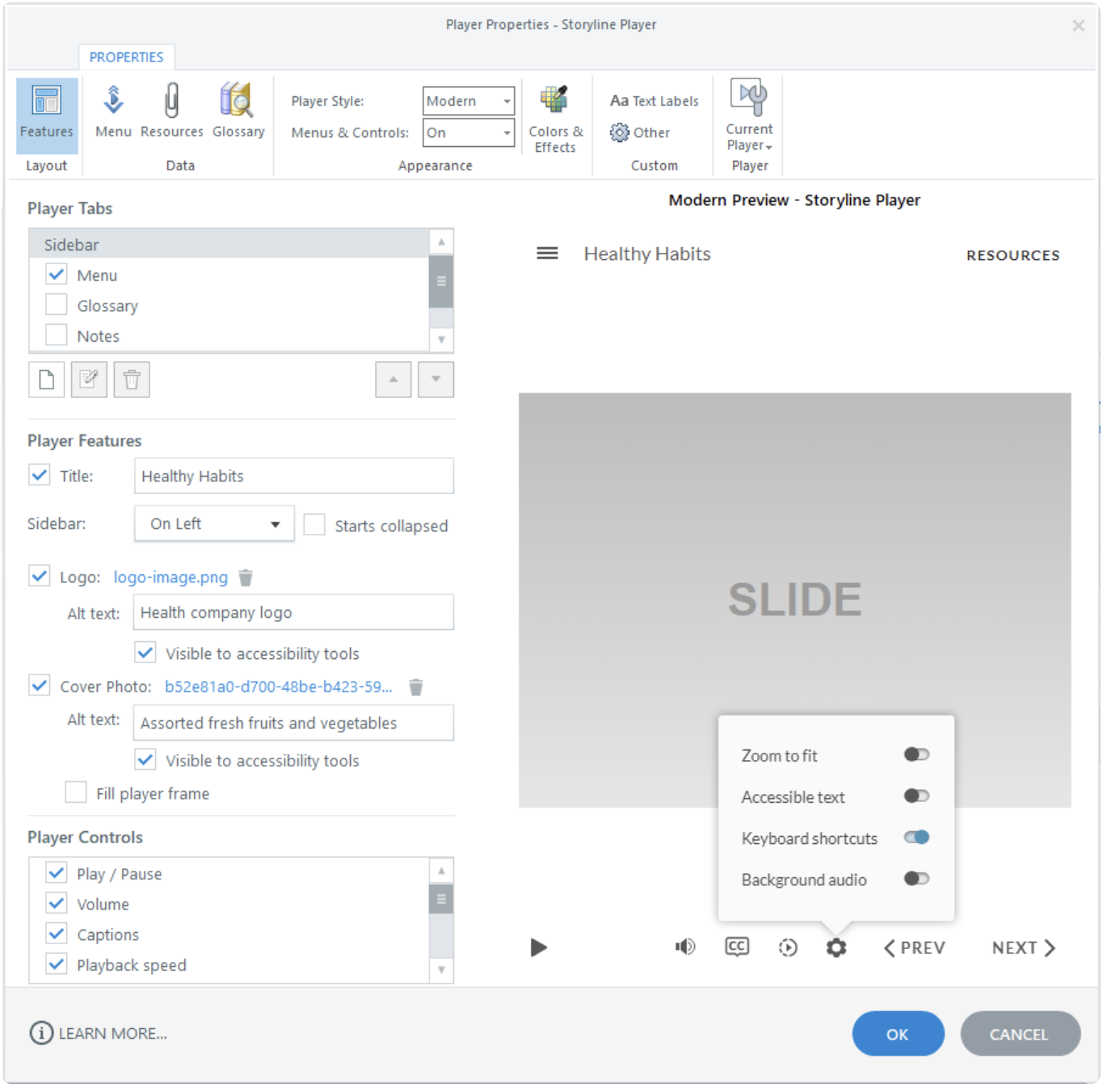
Quando vengono visualizzate le proprietà del riproduttore, il pulsante Caratteristiche sarà già selezionato sulla barra multifunzione. Basta scegliere le opzioni desiderate, come descritto di seguito. Quando apporti modifiche sul lato sinistro della finestra, l'area di anteprima a destra si aggiornerà in base alle tue scelte.
Perché le funzionalità sono disattivate?
Quando l'opzione Menu e controlli sulla barra multifunzione è disattivata, la maggior parte delle funzioni del riproduttore viene automaticamente disattivata e disattivata. Solo la foto di copertina del corso rimane attiva quando i menu e i controlli sono disattivati.
La disattivazione di tutte le funzionalità del lettore conferisce al corso un aspetto senza cromature, il che significa che non avrà affatto un riproduttore. Scopri di più.
Per abilitare tutte le funzionalità, imposta l'opzione Menu e controlli su Attiva.
Vai alle seguenti sezioni di questa guida per l'utente per saperne di più sulla personalizzazione delle funzionalità del tuo riproduttore.
- Scegliere Player Tabs
- Aggiungere schede personalizzate
- Modifica delle schede personalizzate
- Rimozione delle schede del giocatore
- Riorganizzazione delle schede dei giocatori
- Visualizzazione di schede diverse per diapositive diverse
- Disattivazione della barra laterale
- Scelta delle funzionalità
- Scelta dei controlli del giocatore
- Mostrare o nascondere i pulsanti di navigazione
- Disattivazione di tutte le funzionalità del lettore per un design senza cromo
- Salvare le modifiche al giocatore
Scelta delle schede dei giocatori
Usa le schede del riproduttore per visualizzare contenuti aggiuntivi nel corso. Le schede dei giocatori possono essere aggiunte alla barra laterale o alla barra superiore del riproduttore del corso. Basta contrassegnare la casella per ogni scheda che desideri includere.
|
Menù |
Contrassegna questa casella per aggiungere un menu o un sommario al corso. Scopri come personalizzare il menu. |
|
Glossario |
Contrassegna questa casella per aggiungere un glossario al riproduttore del corso. Scopri come aggiungere termini e definizioni al glossario. |
|
Note |
Contrassegna questa casella per mostrare le note della diapositiva nel riproduttore. Scopri come aggiungere note. |
|
Risorse |
Contrassegna questa casella per fornire agli allievi risorse supplementari. Puoi aggiungere file allegati, link a siti Web o entrambi. Scopri come aggiungere risorse. |
Aggiungere schede personalizzate
Oltre alle quattro schede del riproduttore integrate descritte sopra, puoi anche aggiungere le tue schede giocatore. Le schede personalizzate possono visualizzare contenuti aggiuntivi della diapositiva o azioni trigger (ad esempio, uscire dal corso).
Ecco come aggiungere una scheda riproduttore personalizzata:
- Fai clic sul pulsante Aggiungi (sembra un foglio di carta bianco) sotto l'elenco delle schede del riproduttore.
- Quando viene visualizzata la procedura guidata per il trigger, compila i seguenti campi:
- Nome: inserisci un nome per la scheda come vuoi che appaia sul tuo riproduttore.
- Allineamento: se utilizzi lo stile classico del riproduttore, usa questo elenco a discesa per scegliere dove visualizzare la scheda. Scegli Barra superiore sinistra o Barra superiore destra.
Se utilizzi lo stile del riproduttore moderno, non vedrai alcun campo di allineamento. Le schede della barra superiore appaiono sempre sul lato del riproduttore opposto alla barra laterale. - Azione: Usa questo elenco a discesa (e i campi contestuali che seguono) per definire cosa deve succedere quando gli allievi fanno clic sulla scheda personalizzata.
Ad esempio, se desideri visualizzare il contenuto in una lightbox, seleziona Slide lightbox, quindi scegli la diapositiva che desideri trasformare in lightbox. Scopri di più sui trigger.
- Quando hai finito, fai clic su OK.
Modifica delle schede personalizzate
Per modificare una scheda personalizzata del riproduttore, selezionala e fai clic sul pulsante Modifica (sembra una matita). Quando viene visualizzata la procedura guidata del trigger, puoi modificare il nome, la posizione e l'azione della scheda. Vedi sopra per i dettagli.
Le schede integrate nel riproduttore non possono essere modificate, ma puoi cambiarne i nomi. Scopri di più sulla personalizzazione delle etichette di testo.
Rimozione delle schede del lettore
Per disattivare la scheda di un riproduttore, deseleziona la relativa casella.
Per eliminare definitivamente una scheda riproduttore personalizzata, selezionala e fai clic sull'icona Elimina. (Le schede integrate del riproduttore non possono essere eliminate. Possono solo essere nascoste.)
Riorganizzazione delle schede dei giocatori
Puoi posizionare le schede del riproduttore nella barra laterale o nella barra superiore. Inoltre, è possibile posizionare più schede in ogni area del riproduttore. Ad esempio, puoi aggiungere il menu e le note alla barra laterale, mentre il glossario e le risorse si trovano nella barra superiore.
Per spostare una scheda da una posizione all'altra, seleziona il nome della scheda, quindi usa i pulsanti Su e Giù per spostarla in una posizione diversa sul riproduttore.
Le schede del riproduttore integrate possono essere aggiunte alla barra laterale o alla barra superiore. Le schede personalizzate del riproduttore possono essere aggiunte solo alla barra superiore.
La posizione delle schede della barra superiore è diversa nei giocatori moderni e classici, come descritto in questa tabella.
|
Riproduttore moderno |
Giocatore classico |
|
Le schede della barra superiore sono sempre sul lato del riproduttore opposto alla barra laterale. Se la barra laterale è a sinistra, le schede della barra superiore sono a destra. E se la barra laterale è a destra, le schede della barra superiore si spostano a sinistra. E su schermi di piccole dimensioni in cui non c'è abbastanza spazio per visualizzare le schede della barra superiore, queste si comprimeranno in un menu a discesa rappresentato da tre punti. Fai clic sui punti per visualizzare le schede della barra superiore. |
Puoi avere schede nella barra superiore sia sul lato destro che su quello sinistro del riproduttore. Su tablet e smartphone, le schede della barra superiore si comprimono automaticamente nel riproduttore mobile responsivo. Fai clic sull'icona del menu (☰) per visualizzare le schede della barra superiore. |
Visualizzazione di schede diverse per diapositive diverse
Per impostazione predefinita, le schede del riproduttore vengono visualizzate per tutte le diapositive del corso, ma puoi nascondere le schede integrate del riproduttore diapositiva per diapositiva.
Disattivazione della barra laterale
Puoi disattivare la barra laterale per l'intero corso o per singole diapositive. Devi solo disabilitare le schede della barra laterale. E se utilizzi lo stile classico del riproduttore, devi anche disattivare il logo. Ecco i dettagli.
|
Riproduttore moderno |
Giocatore classico |
|
Per disattivare la barra laterale per un intero corso, disattiva tutte le schede della barra laterale o spostale nella barra superiore. Se il corso ha un logo, non verrà visualizzato quando tutte le schede della barra laterale sono disattivate. |
Per disattivare la barra laterale per un intero corso, disattiva tutte le schede della barra laterale o spostale nella barra superiore e disattiva anche il logo. |
|
Per disattivare la barra laterale per le singole diapositive, abilita le schede della barra laterale che desideri nelle proprietà del riproduttore, quindi disabilita le schede della barra laterale nelle proprietà della diapositiva per ogni diapositiva in cui desideri che la barra laterale scompaia. Se il tuo corso ha un logo, questo scomparirà nelle diapositive in cui la barra laterale è disattivata. |
Per disattivare la barra laterale per le singole diapositive, abilita le schede della barra laterale che desideri nelle proprietà del riproduttore, quindi disabilita le schede della barra laterale nelle proprietà della diapositiva per ogni diapositiva in cui desideri che la barra laterale scompaia. Se il tuo corso ha un logo, sarà ancora visibile quando le schede della barra laterale sono disattivate. Se vuoi che la barra laterale scompaia completamente, disattiva il logo nelle proprietà del riproduttore. |
Scelta delle funzionalità
Sotto le schede del riproduttore, puoi aggiungere il titolo del corso, il logo e la foto di copertina. E puoi scegliere dove visualizzare la barra laterale.
|
Titolo |
Contrassegna questa casella se desideri che il titolo del corso appaia nell'angolo in alto a sinistra del riproduttore. Se preferisci non visualizzare un titolo, deseleziona questa casella. Il titolo predefinito è il nome del file di progetto, ma è possibile modificarlo. Basta modificare il testo nel campo corrispondente. (La modifica del titolo non cambierà il nome del file di progetto; cambierà solo il titolo visualizzato nel corso pubblicato.) La lunghezza massima per il titolo di un progetto è di 80 caratteri. |
|
Barra laterale |
Se includi le schede del riproduttore nella barra laterale o aggiungi un logo, nel corso pubblicato verrà visualizzata una barra laterale. Se non vuoi inserire una barra laterale nel tuo riproduttore, disattiva tutte le schede della barra laterale e il logo. Per impostazione predefinita, la barra laterale appare sul lato sinistro del riproduttore, ma puoi spostarla sul lato destro del riproduttore. Scegli una posizione dal menu a discesa della barra laterale. Se utilizzi lo stile di riproduttore moderno, puoi comprimere la barra laterale per impostazione predefinita, permettendo agli allievi di espanderla quando ne hanno bisogno. Contrassegna l'inizio della casella compressa della barra laterale. (Questa opzione non è disponibile per lo stile di riproduttore classico.) |
|
Per aggiungere un logo nella parte superiore della barra laterale, contrassegna la casella Logo, quindi usa il link Fai clic per aggiungere un logo per cercare un'immagine. Puoi anche aggiungere testo alternativo al tuo logo nel riproduttore moderno in modo che sia accessibile agli screen reader e ad altre tecnologie assistive. Se la casella di visibilità è selezionata ma non è presente alcun testo alternativo, gli screen reader leggeranno il nome file del logo. Se preferisci nascondere completamente il logo agli screen reader, deseleziona la casella di visibilità. Per il riproduttore moderno, l'altezza massima del logo è di 170 pixel. La larghezza varia poiché la barra laterale cambia dimensione per adattarsi al browser dello studente. Storyline ridimensionerà l'immagine per adattarla allo spazio disponibile. (Quando utilizzi il riproduttore moderno, il tuo logo non verrà visualizzato sugli smartphone. Il logo non verrà visualizzato nemmeno quando disattivi tutte le schede della barra laterale.) Per il riproduttore classico, la larghezza massima del logo è di 200 pixel e l'altezza massima è di 220 pixel. Se la tua immagine è più grande di queste dimensioni, Storyline la ridimensionerà per adattarla. (Quando usi il riproduttore classico, il tuo logo non viene visualizzato su tablet e smartphone.) | |
|
Valuta la possibilità di aggiungere un'immagine alla pagina iniziale del corso quando gli allievi utilizzano dispositivi mobili o la prima diapositiva contiene contenuti multimediali. Nel riproduttore moderno puoi aggiungere una foto di copertina del corso. Contrassegna la casella Foto di copertina, quindi fai clic sul link + Foto per cercare un'immagine. Puoi anche aggiungere testo alternativo alla tua foto di copertina in modo che sia accessibile agli screen reader e ad altre tecnologie assistive. Se la casella di visibilità è selezionata ma non è presente alcun testo alternativo, gli screen reader leggeranno il nome file della foto di copertina. Se preferisci nascondere completamente la foto di copertina agli screen reader, deseleziona la casella di visibilità. Per visualizzare l'immagine, fai clic sul link del nome file per aggiornare l'area di anteprima a destra. Se preferisci che l'immagine riempia la cornice del riproduttore, contrassegna la casella Riempi cornice del riproduttore. |
Scelta dei controlli del giocatore
Nell'area Controlli della finestra delle proprietà del lettore, contrassegna le caselle relative ai controlli che desideri aggiungere al tuo riproduttore.
|
Volume |
Viene visualizzato un regolatore del volume nell'angolo inferiore sinistro del riproduttore quando gli allievi visualizzano il corso su computer desktop. Il regolatore del volume non viene visualizzato su tablet e smartphone poiché dispongono di pulsanti del volume propri. |
|
Cerca |
Questo aggiunge un campo di ricerca nella parte inferiore della scheda Menu. Gli studenti possono usarlo per cercare testo nel corso. Poiché il campo di ricerca fa parte della scheda Menu, verrà visualizzato nel corso pubblicato solo se hai abilitato la scheda Menu. |
|
Didascalie |
Ciò abilita il pulsante per i sottotitoli codificati nella parte inferiore del riproduttore. Quando il pulsante per i sottotitoli è abilitato, viene visualizzato quando ci sono didascalie disponibili sulla diapositiva o sul livello corrente. Se non sono disponibili sottotitoli, il pulsante scompare. Si tratta di un indicatore visivo che consente agli allievi di sapere quali diapositive hanno didascalie e quali no. Quando il pulsante per i sottotitoli codificati è visibile, vale a dire che ci sono sottotitoli disponibili sulla diapositiva o sul livello corrente, gli allievi devono solo fare clic su di esso per attivare o disattivare i sottotitoli. |
|
Seekbar |
Questo aggiunge una barra di ricerca interattiva nella parte inferiore del riproduttore. È un buon indicatore visivo della timeline di ogni diapositiva. Usa il pulsante di opzione corrispondente per scegliere come si comporta la barra di ricerca:
Suggerimento: per impostazione predefinita, la barra di ricerca è abilitata o disabilitata per l'intero corso, ma puoi mostrarla o nasconderla diapositiva per diapositiva, se preferisci. |
|
Riproduci/Pausa |
Questa opzione è disponibile solo per lo stile del riproduttore moderno. Aggiunge un pulsante di riproduzione/pausa nella parte inferiore del riproduttore. Lo stile classico del riproduttore ha anche un pulsante play/pause, ma è combinato con la seekbar come unità singola. Quando abiliti la Seekbar (sopra), viene abilitato anche il pulsante play/pause. Quando disabiliti la Seekbar, anche il pulsante play/pause è disabilitato. |
|
Velocità di riproduzione |
Consenti agli allievi di esplorare i contenuti al proprio ritmo scegliendo una velocità di riproduzione del corso adatta a loro, compresa tra 0,25x e 2x. |
|
controlli di accessibilità |
Consenti agli allievi di personalizzare la loro esperienza di apprendimento in base alle loro esigenze e preferenze. Quando abiliti il menu delle impostazioni di accessibilità, sul riproduttore appare un'icona a forma di ingranaggio che consente agli allievi di cambiare la modalità di zoom, attivare o disattivare il testo accessibile, alternare le scorciatoie da tastiera e attivare o disattivare l'audio di sottofondo. I controlli di accessibilità sono abilitati per impostazione predefinita per i nuovi progetti. Per impostazione predefinita, sono disabilitati per i progetti esistenti e i player personalizzati salvati. Scopri di più su queste impostazioni di accessibilità regolabili. |
|
Schermo intero |
L'alterna a schermo intero è attualmente esclusiva per il riproduttore moderno di Storyline 360. Puoi aprire, modificare e pubblicare file di progetto che utilizzano questa funzionalità in Storyline 3 e nelle versioni precedenti di Storyline 360. |
Mostrare o nascondere i pulsanti di navigazione
I pulsanti di navigazione vengono aggiunti automaticamente a tutte le diapositive. Per impostazione predefinita, le diapositive di contenuto hanno pulsanti precedente e successivo e le diapositive con domanda hanno pulsanti di invio.
Tuttavia, puoi mostrare o nascondere i pulsanti di navigazione diapositiva per diapositiva.
Disattivazione di tutte le funzionalità del lettore per un design senza cromo
Puoi disattivare tutte le funzioni del riproduttore per un look senza cromature.
Salvare le modifiche al giocatore
Quando fai clic su OK per chiudere la finestra delle proprietà del giocatore, Storyline salva le personalizzazioni del riproduttore nel file di progetto.
Se desideri utilizzare le stesse personalizzazioni in altri progetti, fai clic su Current Player sulla barra multifunzione e scegli Salva. Se richiesto, inserisci un nome per il riproduttore personalizzato e fai clic su OK.
Scopri di più sulle opzioni Current Player.