
Sfoglia gli articoli
Seleziona un prodotto
Directory di supporto di null
Esplora tutti gli articoli di null (Last Updated
Nessun articolo trovato.
Risultati della ricerca
Nessun articolo trovato.
Storyline 360: Scelta dello stile di gioco (moderno o classico)
Ultimo aggiornamento dell'articolo 16 gen 2026
Il riproduttore è la cornice attorno al contenuto della diapositiva che contiene le funzioni di navigazione, come il menu e la barra di ricerca. In Storyline 360, puoi scegliere il riproduttore classico o moderno. Ecco come.
- Passaggio dallo stile di giocatore moderno a quello classico
- Confronto tra gli stili di giocatore moderni e classici
Passaggio dallo stile di giocatore moderno a quello classico
Puoi passare dal giocatore moderno a quello classico. Vai alla scheda Home sulla barra multifunzione, fai clic su Player, quindi scegli uno stile dall'elenco a discesa Player Style.
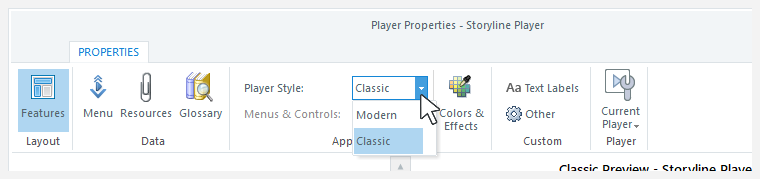
I nuovi progetti utilizzano automaticamente il riproduttore moderno, ma puoi passare al lettore classico.
I progetti creati prima dell'introduzione del riproduttore moderno continueranno a utilizzare il riproduttore classico, ma puoi passare al riproduttore moderno in qualsiasi momento.
Confronto tra gli stili di giocatore moderno e classico
Di seguito esamineremo gli stili di riproduttore moderni e classici e questo articolo fornisce maggiori dettagli.
Che aspetto hanno i giocatori moderni e classici
Il riproduttore moderno offre agli allievi desktop e mobili un'esperienza unificata coerente su tutti i dispositivi, mentre il riproduttore classico ha un aspetto diverso su computer desktop e dispositivi mobili.
Il riproduttore moderno semplifica anche la personalizzazione dei colori. Seleziona un tema integrato o crea il tuo tema, quindi scegli un colore di accento dal selettore di colori. Il riproduttore classico richiede uno sforzo maggiore per la personalizzazione del colore.
Come si comportano su dispositivi mobili e computer desktop
Entrambi gli stili di riproduttore sono responsivo su tablet e smartphone, offrendo agli allievi la migliore esperienza di visualizzazione su qualsiasi dimensione e orientamento dello schermo. La barra laterale si comprime, Chrome del browser viene eliminato e i controlli del riproduttore sono ottimizzati per i dispositivi mobili. In questo modo il contenuto della diapositiva avrà più spazio per risplendere.
Sui computer desktop, per impostazione predefinita, il riproduttore moderno si adatta senza problemi fino a riempire completamente i browser degli studenti, mentre il riproduttore classico no. Entrambi gli stili di riproduzione hanno la possibilità di bloccare le dimensioni del lettore o di adattarle ai browser degli studenti.
Come funzionano le funzionalità del lettore
Lo stile del riproduttore moderno vanta funzionalità di riproduzione più esclusive, come descritto di seguito.
|
Riproduttore moderno |
Giocatore classico |
|
Abilita o disabilita il pulsante di riproduzione/pausa e la barra di ricerca in modo indipendente. |
Abilita o disabilita il pulsante di riproduzione/pausa e la barra di ricerca come unità singola. |
|
Rendi condizionale la barra di ricerca in modo che gli allievi non possano andare avanti finché non hanno completato ogni diapositiva. |
Il riproduttore classico non ha una barra di ricerca condizionale. |
|
La barra di ricerca appare nella parte inferiore dello schermo su tutti i dispositivi e gli orientamenti tranne gli smartphone in modalità orizzontale. Sugli smartphone in modalità orizzontale, la seekbar è un indicatore circolare che ruota attorno al pulsante play/pause. Quando una diapositiva viene messa in pausa o termina la riproduzione, la barra di ricerca diventa una linea nella parte inferiore dello schermo. |
La barra di ricerca viene visualizzata nella parte inferiore dello schermo su computer desktop e tablet/smartphone in modalità verticale. La seekbar è un indicatore circolare che ruota attorno al pulsante play/pause su tablet e smartphone in modalità orizzontale. |
|
Il logo viene visualizzato sui computer desktop e sui tablet. A causa dello spazio limitato sullo schermo, non viene visualizzato sugli smartphone. Puoi aggiungere testo alternativo al tuo logo in modo che sia accessibile agli screen reader e ad altre tecnologie assistive. |
Il logo viene visualizzato sui computer desktop ma non su tablet o smartphone. Il riproduttore classico non supporta il testo alternativo del logo. |
|
Puoi scegliere di comprimere la barra laterale per impostazione predefinita, permettendo agli allievi di espanderla quando ne hanno bisogno. Su schermi di piccole dimensioni, la barra laterale si comprime automaticamente per dare più spazio ai contenuti. |
La barra laterale è sempre espansa su computer desktop e laptop. Sui dispositivi mobili è sempre compressa. |
|
Le schede della barra superiore sono sempre sul lato del riproduttore opposto alla barra laterale. Se la barra laterale è a sinistra, le schede della barra superiore sono a destra. E se la barra laterale è a destra, le schede della barra superiore si spostano a sinistra. Sugli schermi di piccole dimensioni in cui non c'è abbastanza spazio per visualizzare le schede della barra superiore, queste si comprimeranno in un menu a discesa rappresentato da tre punti. Per visualizzare le schede della barra superiore, fai clic sui punti. |
Puoi avere schede nella barra superiore sia sul lato destro che su quello sinistro del riproduttore. Su tablet e smartphone, le schede della barra superiore si comprimono automaticamente nel riproduttore mobile responsivo. Per visualizzare le schede della barra superiore, fai clic sull'icona del menu (☰). |
|
Disattiva rapidamente tutte le funzionalità del riproduttore moderno per un look senza cromature premendo un interruttore. |
La disattivazione di tutte le funzionalità del lettore per un design senza cromature richiede più lavoro rispetto al riproduttore moderno. I dettagli sono disponibili qui. |
|
Scegli uno stile per i pulsanti di navigazione. I pulsanti Precedente, Avanti e Invia possono essere icone, testo o sia icone che testo. A causa dello spazio limitato sugli smartphone, saranno sempre icone |
Sui computer desktop e portatili, i pulsanti di navigazione sono sempre costituiti da testo. Su tablet e smartphone, sono sempre icone. |
|
Per impostazione predefinita, il riproduttore moderno si ridimensiona senza problemi per riempire completamente i browser degli studenti su qualsiasi dispositivo e dimensione dello schermo. Hai anche la possibilità di bloccare le dimensioni del riproduttore o adattarlo ai browser degli studenti. I dettagli sono disponibili qui. |
Puoi solo bloccare le dimensioni del riproduttore o adattarlo ai browser degli studenti. I dettagli sono disponibili qui. |
|
Consenti agli allievi di esplorare al proprio ritmo scegliendo una velocità di riproduzione del corso compresa tra 0,25x e 2x. |
Il riproduttore classico non supporta il controllo della velocità. |
|
I temi chiari e scuri del riproduttore moderno soddisfano e superano di default le linee guida WCAG di livello AA per il contrasto visivo e il colore. I dettagli sono disponibili qui. In alternativa, puoi definire uno sfondo personalizzato e un colore d'accento. |
Puoi fare in modo che il riproduttore classico soddisfi le linee guida sul contrasto personalizzando manualmente i colori di ogni componente del riproduttore. Scegli colori con un rapporto di contrasto di 4. 5:1 o superiore. |
|
Personalizza la pagina iniziale del corso con un'immagine. |
Il riproduttore classico non supporta le foto di copertina. Tuttavia, la pagina iniziale del corso corrisponde ai colori superiore e inferiore impostati per Base>Sfondo principale. |
|
Aumenta o riduci la dimensione del carattere per i sottotitoli codificati e le funzioni del riproduttore in modo indipendente. Puoi anche scegliere i colori di primo piano e di sfondo e il posizionamento dei sottotitoli, quindi attivare o disattivare l'ombra del testo. |
Aumenta o riduci la dimensione del carattere per i sottotitoli codificati e le funzioni del riproduttore come unità singola. |
|
Scegli due colori, uno chiaro e uno scuro, per l'indicatore di messa a fuoco per l'accessibilità in modo che sia visibile su qualsiasi sfondo. |
Scegliete un solo colore per il rettangolo di messa a fuoco. |
|
Se il corso ha un audio di sottofondo, gli allievi possono attivarlo o disattivarlo tramite i controlli di accessibilità. |
Il riproduttore classico supporta i controlli di accessibilità. Tuttavia, non supporta l'audio di sottofondo. |
|
Tutte le funzionalità del riproduttore moderno sono supportate su computer desktop e dispositivi mobili. |
Tutte le funzionalità classiche del riproduttore sono supportate sui computer desktop e la maggior parte è supportata sui dispositivi mobili. |